
Públicos e Integrações UTMs
Rastrear as vendas de infoprodutos até o anúncio
Ligue Hotmart, Kiwify, Eduzz, Braip e mais 12 plataformas aos anúncios: script, UTMs e webhook. Cada venda volta com a campanha e o anúncio que a trouxe.
Resposta rápida
Em Integrações UTMs, crie um projeto com a sua Plataforma de vendas e as contas de anúncio do produto. Em Configurar rastreamento, instale o script na página de vendas, clique em Incluir nas campanhas para gravar as UTMs e cole a URL do webhook na plataforma. Cada venda volta com campanha, conjunto e anúncio.
Assista ao passo a passo 0:38
Antes de começar
- O Ads Editor recebe as vendas de 16 plataformas: Hotmart, Braip, Kiwify, Eduzz, Guru, Hubla, Kirvano, Cakto, Ticto, Perfect Pay, Monetizze, Greenn, Pepper, Lastlink, Payt e CartPanda.
- O rastreamento tem três peças que trabalham juntas: o script guarda a origem do clique, as UTMs dizem de qual anúncio ele veio e o webhook avisa o Ads Editor de cada venda.
- Você precisa de acesso de administrador na plataforma de vendas (é lá que o webhook é cadastrado) e de acesso para editar a página de vendas ou o Google Tag Manager dela.
Passo a passo
O caminho no Ads Editor é o mesmo para qualquer plataforma. Só o último passo, o do webhook, muda: a tabela abaixo diz onde colar em cada uma.
- 1
Crie o projeto
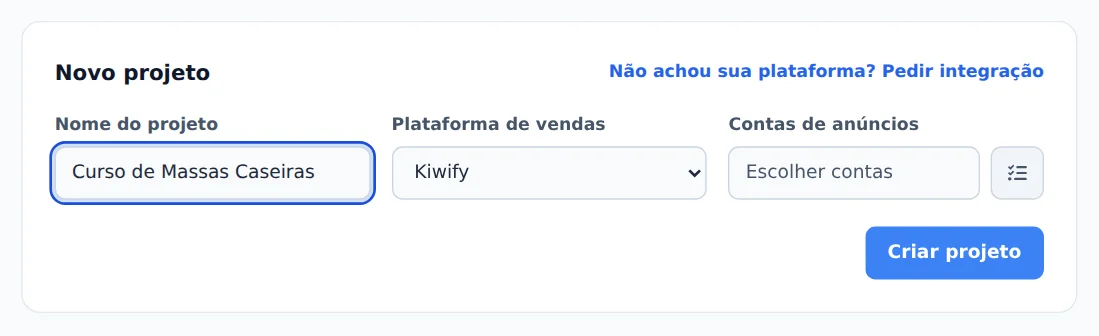
No menu lateral, clique em Integrações UTMs. Em Novo projeto, dê um nome (o do produto, por exemplo), escolha a sua plataforma em Plataforma de vendas, marque as contas de anúncio no botão ao lado de Contas de anúncios e clique em Criar projeto.
- 2
Instale o script na página de vendas
No projeto, abra Configurar rastreamento. No bloco 1, Instale o script na página de vendas, clique em Copiar. Depois, cole o script direto no
<head>da página de vendas ou instale pelo Google Tag Manager: clique em Abrir o Tag Manager, crie uma tag nova do tipo HTML personalizado, cole o script, escolha o acionador All Pages, salve e publique o contêiner. O script guarda a origem do clique até a compra.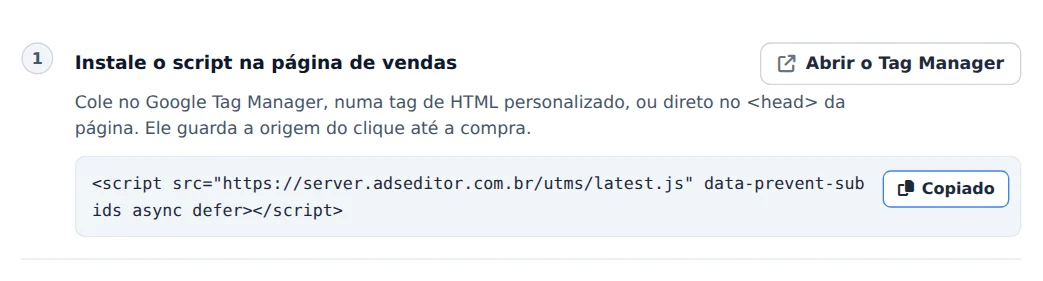
- 3
Coloque as UTMs nas campanhas
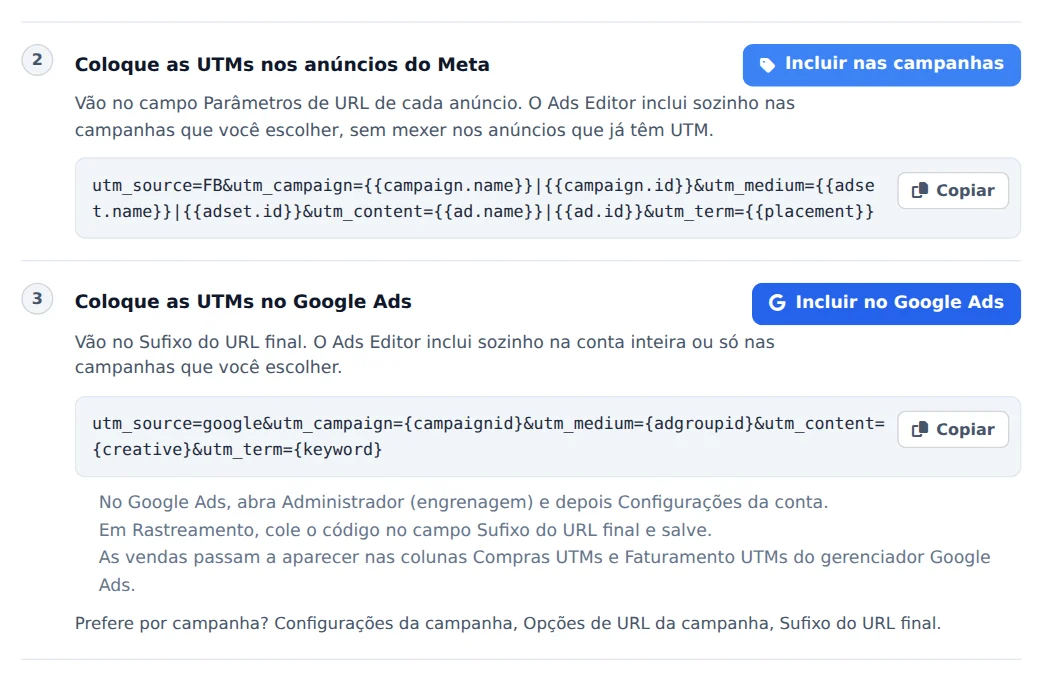
No bloco 2, clique em Incluir nas campanhas e marque as campanhas da Meta: o Ads Editor grava o padrão de UTMs da sua plataforma em cada anúncio. Se também anuncia no Google, use Incluir no Google Ads no bloco 3.
- 4
Cole o webhook na plataforma
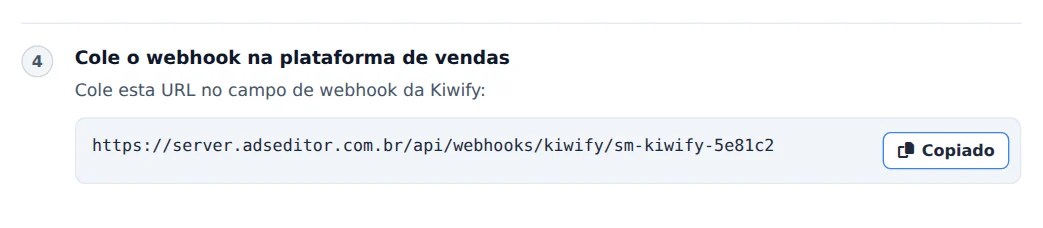
Copie a URL do bloco 4 e cadastre na sua plataforma de vendas, marcando os eventos de venda aprovada, reembolso e chargeback. O texto do bloco diz onde colar na plataforma escolhida.
Onde colar o webhook em cada plataforma
| Plataforma | Onde colar a URL |
|---|---|
| Hotmart | Ferramentas, Webhook, versão 2.0, evento Compra aprovada |
| Braip | Ferramentas, Postback, com a chave de autenticação no projeto |
| Kiwify | Apps, Webhooks, Criar Webhook |
| Eduzz | Campo de webhook (postback) de vendas da conta |
| Guru | Área de webhooks de vendas |
| Hubla | Regra de Webhooks com o evento invoice.status_updated |
| Kirvano | Área de Webhooks |
| Cakto | Integrações, Webhooks |
| Ticto | Webhook na versão 2.0, formato JSON |
| Perfect Pay | Ferramentas, Webhook, com os produtos do projeto |
| Monetizze | Ferramentas, Postback, formato JSON |
| Greenn | Em cada produto, aba Conteúdo, Webhook |
| Pepper | Webhook na versão 2.0 |
| Lastlink | Em cada produto, Integrações, Webhook |
| Payt | Ferramentas, Postbacks, tipo PayT V1 |
| CartPanda | Configurações, Notificações, Webhooks |
Anúncio que já tem UTM própria
Incluir nas campanhas troca os parâmetros de URL que forem diferentes do padrão do projeto. Se você usa UTMs de outra ferramenta, confira antes quais campanhas marcar. Anúncios que já estão no padrão são pulados.
Como saber se deu certo
- Faça uma venda de teste. Ela aparece em Últimos eventos recebidos, no próprio projeto, com a campanha e o anúncio.
- No Meta Ads, passam a existir as colunas Compras UTMs, Faturamento UTMs e Lucro. No Google Ads, Compras UTMs, Faturamento UTMs e ROI UTMs.
- Os relatórios e o Copiloto passam a usar as vendas atribuídas no lugar das compras informadas pelo pixel.
Se algo der errado
| Sintoma | Causa provável | O que fazer |
|---|---|---|
| Nenhuma venda aparece em Últimos eventos recebidos | O webhook não foi cadastrado, ou foi com outros eventos | Abra o guia da sua plataforma na tabela acima e confira o cadastro |
| A venda chega, mas sem campanha | O anúncio está sem UTM ou a página perde os parâmetros no caminho | Use Incluir nas campanhas e instale o script na página de vendas |
| As colunas de UTM não aparecem no Meta Ads | A conta não está em nenhum projeto | Adicione a conta ao projeto em Adicionar conta |
| A minha plataforma não está na lista | Ainda não existe integração com ela | Clique em Não achou sua plataforma? Pedir integração |
Perguntas frequentes
Quais plataformas de vendas o Ads Editor integra?
O seletor de Integrações UTMs inclui: Hotmart, Braip, Kiwify, Eduzz, Guru, Hubla, Kirvano, Cakto, Ticto, Perfect Pay, Monetizze, Greenn, Pepper, Lastlink, Payt e CartPanda. Escolha a sua no campo Plataforma ao criar a integração. Se a sua não está na lista, clique em Solicitar integração na própria página e diga qual plataforma usa: o time avalia a inclusão com base nos pedidos.
Veja no vídeo: https://help.adseditor.com.br/ajuda?video=criando-projeto-hotmart
Como crio uma integração do zero, passo a passo?
Na página Integrações UTMs, no bloco Criar integração:
- Digite um Nome para o projeto (ex.: nome do produto).
- Escolha a Plataforma de vendas.
- Em Conta de anúncios, clique no botão de lista, marque uma ou mais contas (Meta e Google aparecem com etiquetas diferentes) e confirme.
- Clique em Criar.
O projeto aparece em Meus projetos, e ali você abre o painel Como integrar, que traz três coisas: o script para instalar na sua página de vendas, o padrão de UTMs para as campanhas e a URL do webhook para cadastrar na sua plataforma. Complete os três passos para o rastreamento funcionar de ponta a ponta.
Veja no vídeo: https://help.adseditor.com.br/ajuda?video=criando-projeto-hotmart
Onde encontro a URL do webhook e onde devo colar na minha plataforma de vendas?
Abra a página Integrações UTMs, localize seu projeto em Meus projetos e clique em Como integrar. A seção Webhook mostra a URL exclusiva do seu projeto com um botão de copiar, e a instrução muda conforme a plataforma. Exemplos: na Hotmart, cole no campo de webhook de compra aprovada (versão 2.0) de todos os produtos da conta; na Kirvano, em Apps e depois Webhooks marcando os eventos de venda; na Cakto, em Integrações e Webhooks; na Ticto, em Ferramentas e Webhooks no formato JSON versão 2.0; na Monetizze, em Ferramentas e Postback; na Perfect Pay e na Lastlink a configuração é por produto. Marque sempre os eventos de venda aprovada, reembolso e chargeback para os números ficarem corretos. Muitas plataformas têm um botão de atalho no próprio painel do Ads Editor para abrir a página certa.
Veja no vídeo: https://help.adseditor.com.br/ajuda?video=criando-projeto-hotmart
O que é o script que aparece no painel Como integrar e onde eu instalo?
É um script de rastreamento que você instala na sua página de vendas (a página que recebe o tráfego dos anúncios). Ele captura os parâmetros UTM que chegam no clique do anúncio e os repassa automaticamente para os links de checkout, garantindo que a venda chegue à plataforma com a origem correta. Ele também captura os identificadores de clique do Google Ads (gclid), então vale para tráfego de Meta e de Google. Você pode instalar de duas formas: pelo Google Tag Manager, criando uma tag de HTML personalizado e colando o script (há um botão Inserir no GTM no painel), ou colando o código diretamente no HTML da página. Sem o script instalado, cliques que passam por páginas intermediárias podem perder as UTMs antes do checkout.
Veja no vídeo: https://help.adseditor.com.br/ajuda?video=criando-projeto-hotmart
Quais colunas de vendas aparecem no Meta Ads depois que eu conecto uma integração?
Com pelo menos uma integração conectada à conta, o modal de colunas do gerenciador libera colunas extras: Compras UTMs (número de vendas aprovadas atribuídas àquela campanha, conjunto ou anúncio), Faturamento UTMs (receita dessas vendas), Lucro (Faturamento UTMs menos o gasto da campanha), Vendas Totais (todas as vendas aprovadas do período, mesmo sem atribuição), Faturamento Total e Lucro Total. As mesmas métricas também podem ser adicionadas aos cards de resumo no topo do gerenciador. Para ativar, abra o seletor de colunas do gerenciador e marque as que quiser. Se essas colunas não aparecem para você, é porque nenhum projeto de integração está conectado.
Veja no vídeo: https://help.adseditor.com.br/ajuda?video=criando-projeto-hotmart
Veja também
Rastrear as vendas da Hotmart até o anúncioAplicar as UTMs nas campanhasColunas de vendas das UTMsVenda que não aparece