
Google Ads
Conversões da campanha do Google
Diga ao Google qual resultado a campanha deve buscar: agendamento, WhatsApp, ligação ou compra.
Resposta rápida
No Google Ads, clique em Editar na campanha e escolha Conversão. Usar as metas da conta segue as conversões configuradas para a conta inteira. Conversões específicas desta campanha deixa você marcar só as conversões que essa campanha deve otimizar. Clique em Salvar.
Assista ao passo a passo 0:22
Antes de começar
- Campanha de Maximizar conversões numa conta sem conversão ativa é criada, mas não otimiza: falta o sinal.
- A conversão nova pode ser criada no passo Conversão do Criar campanha. O Ads Editor devolve a tag para instalar no site.
- Campanha de Maximizar cliques não precisa de conversão.
Passo a passo
Neste exemplo, a campanha de implante passa a otimizar só por agendamento pelo site e clique no WhatsApp.
- 1
Abra Conversão
Clique em Editar, embaixo do nome da campanha, e escolha o cartão Conversão.
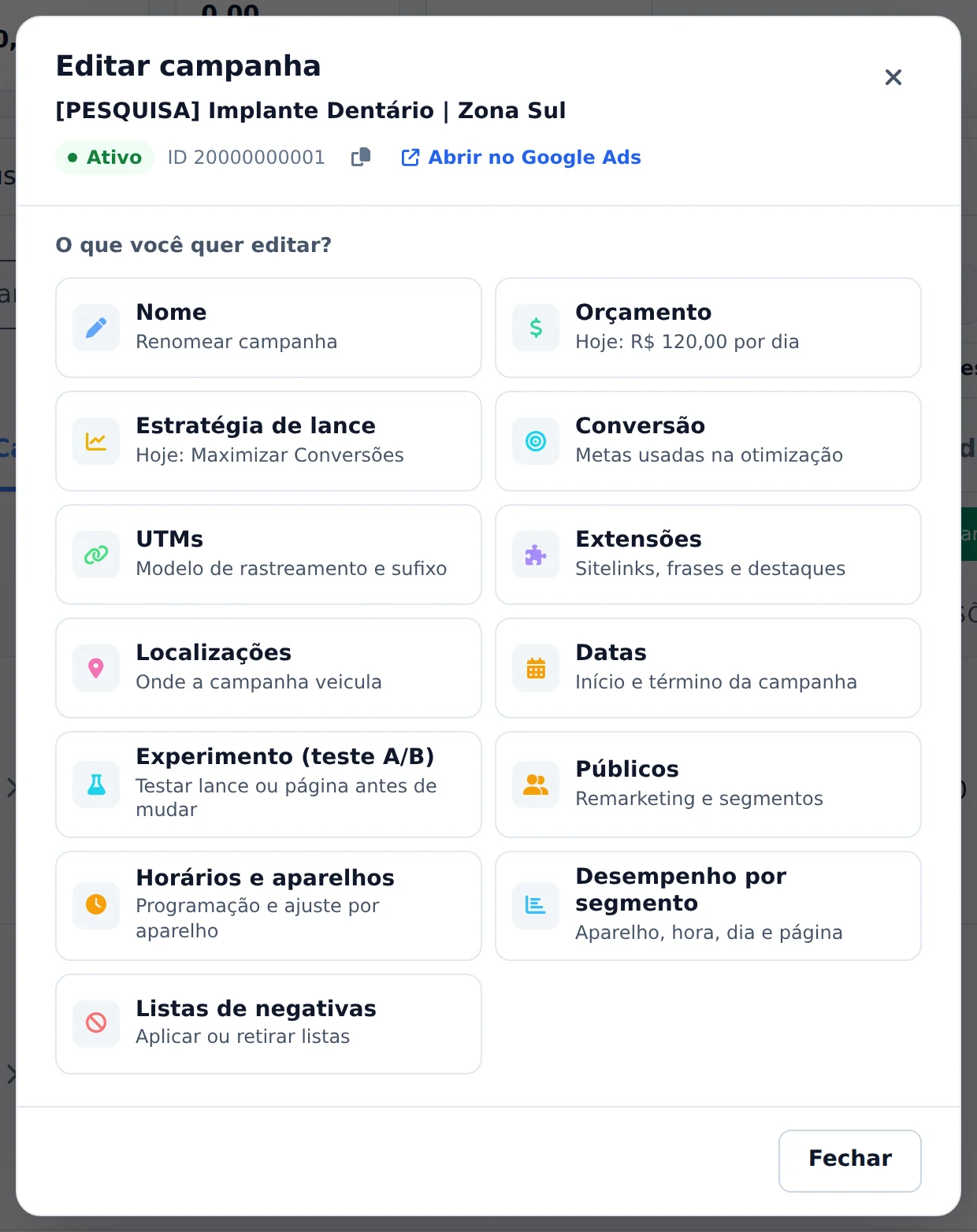 1
1- 1Conversão
- 2
Escolha as conversões
Usar as metas da conta segue o que está configurado no Google Ads. Para otimizar só por algumas, marque Conversões específicas desta campanha e escolha as conversões da lista.
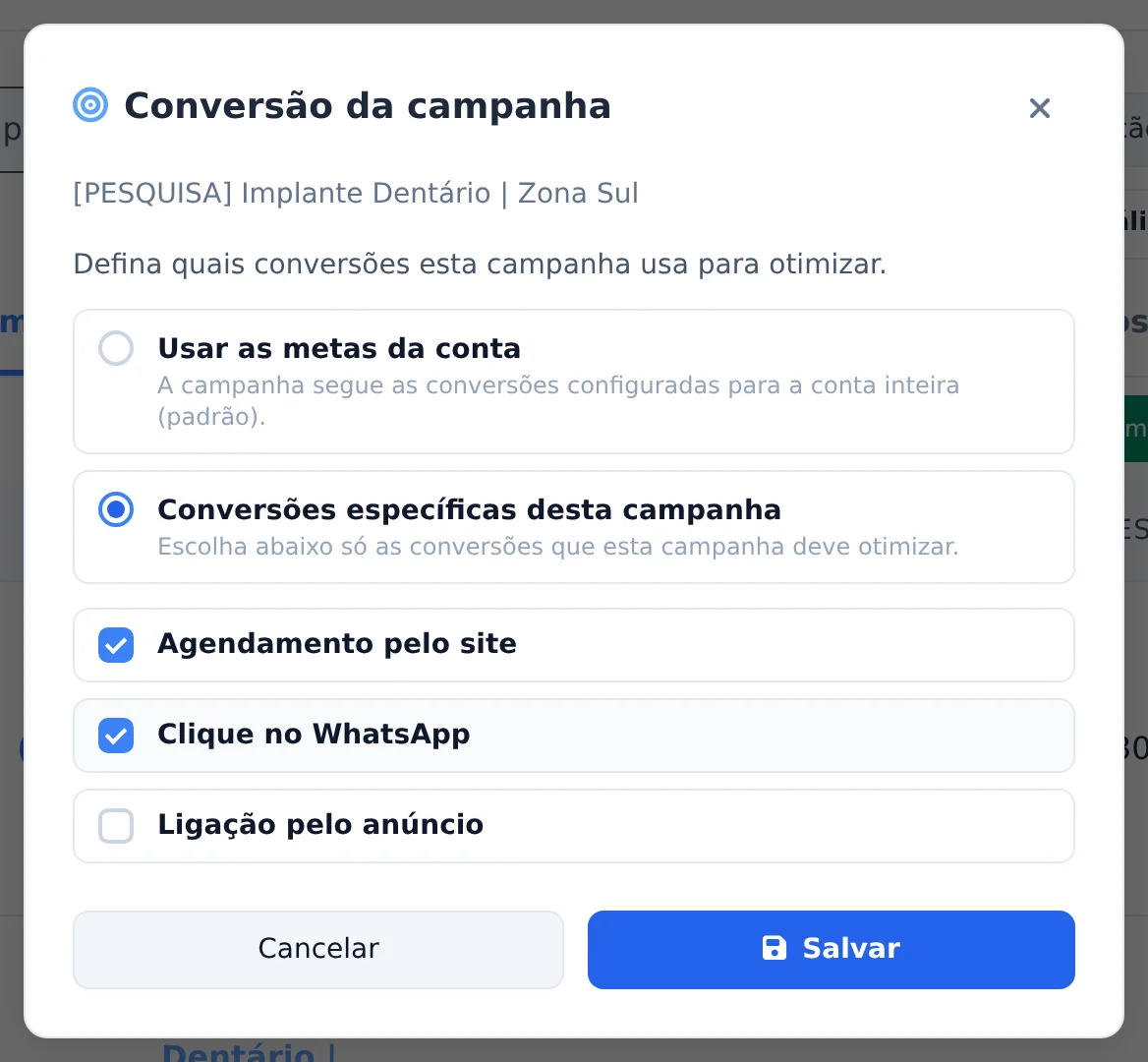 123
123- 1Usar as metas da conta
- 2Conversões específicas desta campanha
- 3Salvar
- 3
Salve
Clique em Salvar. A partir daí, o Google otimiza os lances da campanha pelas conversões marcadas.
Uma conversão que vale de verdade
Marque só o que é resultado para o cliente, como agendamento, compra ou mensagem. Visita de página e rolagem fazem o Google buscar clique barato, não cliente.
Como saber se deu certo
- O aviso no canto confirma a alteração.
- O cartão Conversão do Editar mostra as conversões escolhidas.
- A coluna Conversões da tabela passa a contar só as marcadas, a partir da mudança.
Se algo der errado
| Sintoma | Causa provável | O que fazer |
|---|---|---|
| A lista de conversões está vazia | A conta não tem nenhuma conversão criada | Crie a conversão no Criar campanha ou no Google Ads e instale a tag |
| A conversão nunca registra nada | A tag não foi instalada no site, ou dispara na página errada | Confira a instalação da tag no site |
| O cartão Conversão não aparece | Ele fica no Editar da campanha, não do grupo | Abra o Editar na linha da campanha |
Perguntas frequentes
Como escolher ou criar uma conversão no Google Ads e editar a conversão da campanha?
No Ads Editor você controla as conversões do Google Ads em dois lugares:
- Ao CRIAR a campanha (Google Ads, botão "Criar campanha"), no passo 2 (Conversão) você escolhe uma conversão que já existe na conta ou cria uma nova ali mesmo. Quando cria, o Ads Editor devolve a TAG (tag global do site + snippet do evento) para você instalar no seu site e a conversão começar a contar.
- Depois de criada, cada campanha tem a ação "Conversão da campanha" (ícone de alvo ao lado do nome da campanha no Google Ads).
Ali você alterna entre "Usar as metas da conta" (a campanha segue as conversões da conta inteira) e "Conversões específicas desta campanha" (você marca só as conversões que essa campanha deve otimizar).
Regra importante: campanha de "Maximizar conversões" numa conta SEM conversão ativa até é criada, mas NÃO otimiza (falta sinal), então crie e instale a conversão antes. Já a campanha de "Maximizar cliques" não precisa de conversão nenhuma.