
Google Ads
Colunas e cartões do Google Ads
Escolha e ordene as métricas da tabela e dos cartões do resumo, e guarde cada jeito como predefinição para trocar com um clique.
Resposta rápida
No Google Ads, clique na engrenagem ao lado de Edições em massa. Em Personalize as colunas, busque a métrica, marque a caixa e use as setas ou a alça para mudar a ordem. Salvar predefinição atual guarda o jeito com um nome. Clique em Salvar. Os cartões do Resumo do Período têm o próprio botão de ajustes, ao lado de Copiar Relatório.
Assista ao passo a passo 0:25
Antes de começar
- As colunas valem para as abas Campanhas, Grupos de Anúncios e Anúncios.
- As colunas Compras UTMs, Faturamento UTMs e ROI UTMs só aparecem quando a conta tem uma integração ligada em Integrações UTMs.
- As escolhas ficam salvas para as próximas visitas.
Passo a passo
Neste exemplo, ligamos a Parcela de impressões e guardamos o jeito como predefinição.
- 1
Abra as colunas
Clique na engrenagem acima da tabela, ao lado de Edições em massa e do botão de exportar.
 1
1- 1Personalizar colunas
- 2
Escolha e ordene
Em Buscar por coluna..., digite o nome da métrica e marque a caixa para ligar. Em Colunas ativas, as setas e a alça de cada linha mudam a ordem na tabela. Salvar predefinição atual guarda as colunas com um nome, para trocar de jeito com um clique, por exemplo uma visão por cliente.
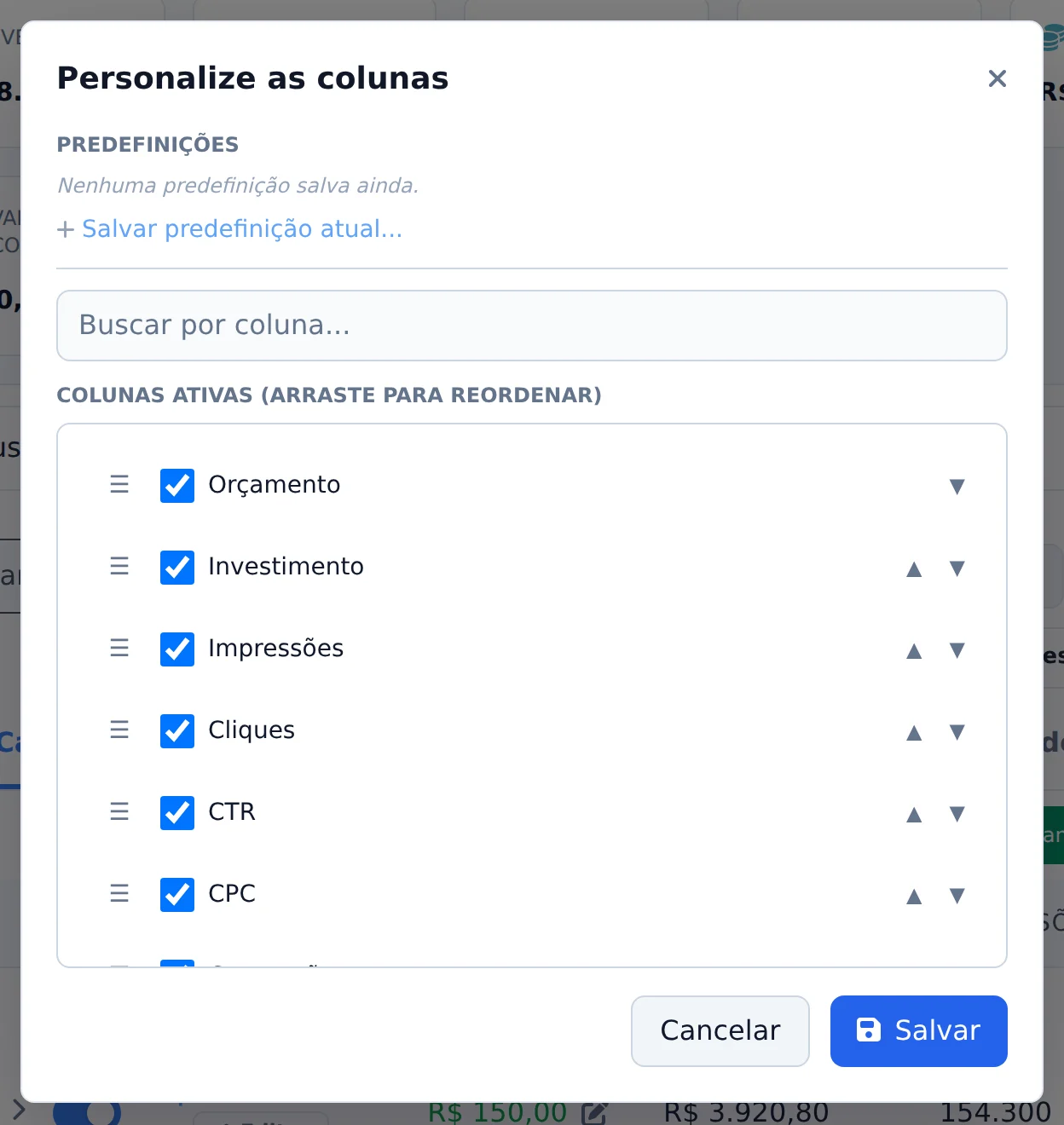 123
123- 1Buscar por coluna
- 2Colunas ativas
- 3Salvar predefinição atual
- 3
Salve
Clique em Salvar. A tabela passa a mostrar as colunas na ordem escolhida.
- 4
Escolha os cartões do resumo
O botão de ajustes ao lado de Copiar Relatório abre Personalizar Resumo: marque até 12 métricas, arraste para ordenar e clique em Salvar. O olho ao lado esconde o resumo inteiro.
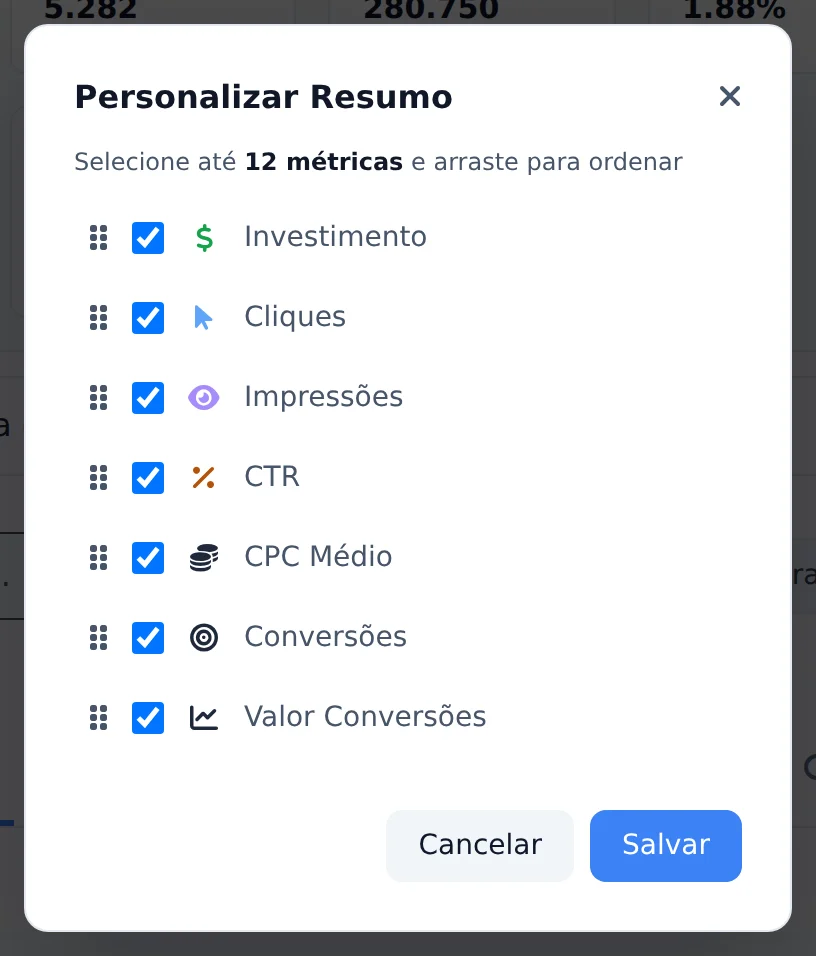 12
12- 1Métricas dos cartões
- 2Salvar
Exporte do jeito que está na tela
O botão de exportar, ao lado da engrenagem, gera CSV ou PDF com a aba, as colunas, os filtros e o período da tela. Ajuste as colunas antes de exportar.
Como saber se deu certo
- A tabela mostra as colunas novas na ordem escolhida.
- A predefinição aparece em Predefinições, no topo da janela das colunas.
- Os cartões do resumo mostram as métricas marcadas.
Se algo der errado
| Sintoma | Causa provável | O que fazer |
|---|---|---|
| A coluna de UTMs não aparece na lista | A conta não tem integração de vendas ligada | Crie o projeto em Integrações UTMs e ligue a conta a ele |
| Não consigo marcar mais cartões | O resumo aceita até 12 métricas | Desmarque uma antes de marcar outra |
| As colunas voltaram ao padrão | Você está em outro navegador ou outra conta | Use a predefinição salva para voltar ao seu jeito |
Perguntas frequentes
Como personalizo as colunas da tabela e os cards de resumo do Google Ads?
Para as colunas, clique no botão de engrenagem (Personalizar colunas): você pode buscar, ativar e desativar colunas como Orçamento, Investimento, Impressões, Cliques, CTR, CPC, Conversões, CPA, ROAS, Valor de Conversão, Todas as Conversões, Taxa de Conversão, Parcela de Impressões, CPM e Pontuação de Otimização, além de arrastar para reordenar. É possível salvar conjuntos de colunas como presets por conta usando os botões Salvar e Carregar, úteis quando cada cliente pede uma visão diferente. Para os cards do topo, clique no controle de ajustes do Resumo do Período (Personalizar métricas) e selecione até 12 métricas, arrastando para definir a ordem; o botão de olho oculta o painel inteiro. Com o modo Comparar ativado, os cards mostram a variação versus o período anterior em cada métrica. Todas as preferências ficam salvas para as próximas visitas.
O que são as colunas Compras UTMs, Faturamento UTMs e ROI UTMs no Google Ads?
São colunas que cruzam suas campanhas do Google Ads com as vendas reais rastreadas pelas Integrações UTMs do Ads Editor (webhooks de plataformas de pagamento como as de infoprodutos). Elas mostram quantas compras, quanto de faturamento e qual o ROI cada campanha gerou de acordo com as UTMs das vendas, e não apenas as conversões reportadas pelo Google. Para usá-las: configure primeiro sua integração na página Integrações UTMs, garanta que suas campanhas usam UTMs corretas nos anúncios, e depois ative as colunas em Personalizar colunas (elas só aparecem no seletor quando existe integração conectada à conta). Limitação conhecida: campanhas Performance Max não preenchem a UTM de grupo de anúncios, então a atribuição por grupo pode aparecer zerada nesse tipo de campanha. Se os valores estiverem zerados em campanhas normais, confira se as UTMs dos anúncios seguem o padrão configurado na integração.
Veja no vídeo: https://help.adseditor.com.br/ajuda?video=criando-projeto-hotmart
Como exporto os dados do Google Ads para CSV ou PDF?
Clique no botão de download (Exportar) acima da tabela e escolha Exportar CSV ou Exportar PDF. A exportação usa exatamente a visão atual: a aba aberta (Campanhas, Grupos de Anúncios ou Anúncios), as colunas que você configurou, os filtros aplicados e o período de datas selecionado. O CSV é ideal para trabalhar em planilhas, e o PDF sai formatado como relatório do Google Ads pronto para envio. Se quiser um recorte específico, ajuste primeiro as colunas e filtros e depois exporte.