
Google Ads
Grupo de recursos da Performance Max
Edite títulos, descrições, imagens, temas de busca, públicos e o Merchant Center da PMax sem abrir o Google Ads.
Resposta rápida
No Google Ads, clique no nome da campanha Performance Max: os grupos de recursos aparecem no lugar dos grupos de anúncios. Clique em Editar no grupo e escolha Grupo de recursos. Ajuste Básico, Textos, Imagens e vídeos, Sinais e Produtos e clique em Salvar alterações.
Assista ao passo a passo 0:33
Antes de começar
- Performance Max não tem grupos de anúncios: as peças ficam no grupo de recursos, e o Google monta os anúncios com elas.
- Os mínimos do Google valem depois da edição: 3 títulos, 1 título longo, 2 descrições, 1 imagem horizontal, 1 quadrada e 1 logotipo. O Ads Editor confere antes de gravar.
- Para criar uma PMax do zero, use Criar campanha com o tipo Performance Max.
Passo a passo
Neste exemplo, ajustamos o grupo de recursos da PMax da clínica.
- 1
Abra o grupo de recursos
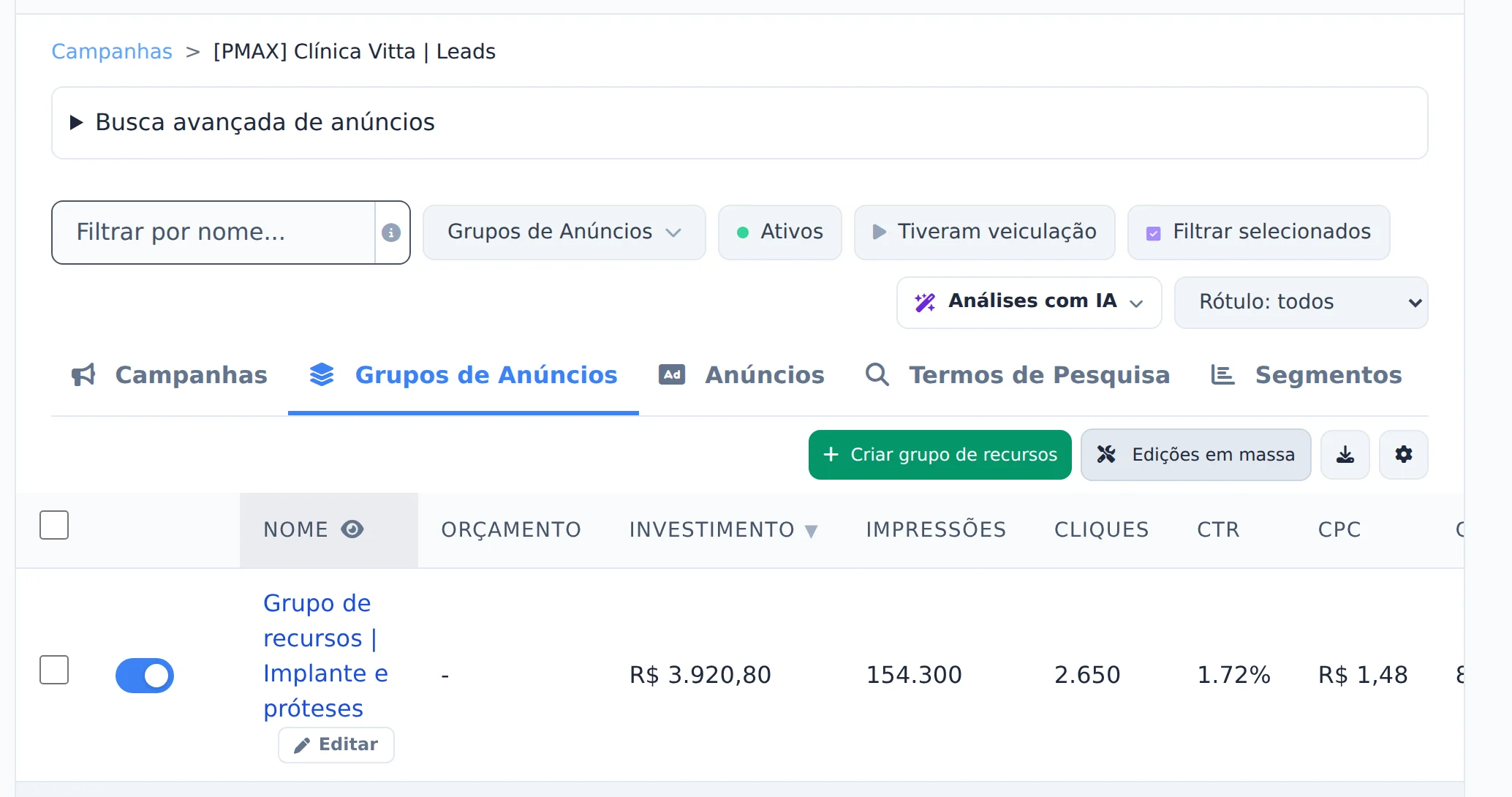
Na aba Campanhas, clique no nome da campanha PMax. O caminho acima da tabela mostra a campanha aberta, e cada linha é um grupo de recursos. Clique em Editar, embaixo do nome do grupo.
 12
12- 1Campanha aberta
- 2Editar
- 2
Escolha Grupo de recursos
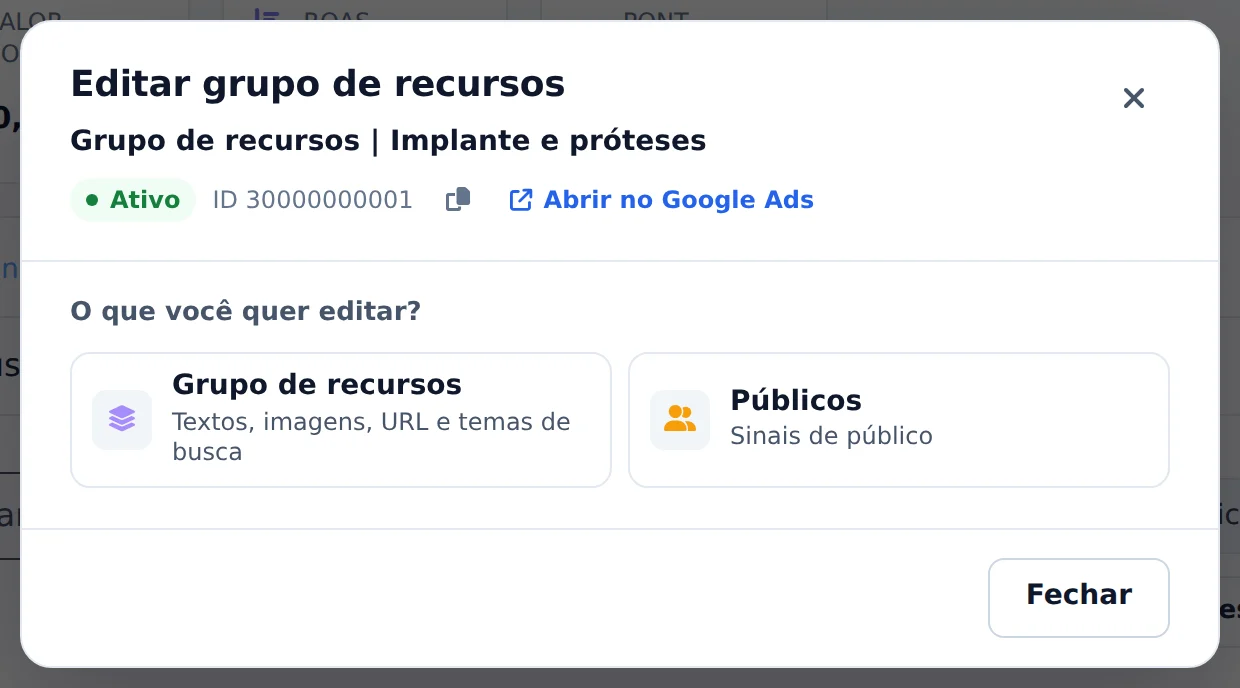
O painel tem Grupo de recursos, com textos, imagens, URL e temas de busca, e Públicos, com os sinais de público do grupo.
 12
12- 1Grupo de recursos
- 2Públicos
- 3
Ajuste os textos
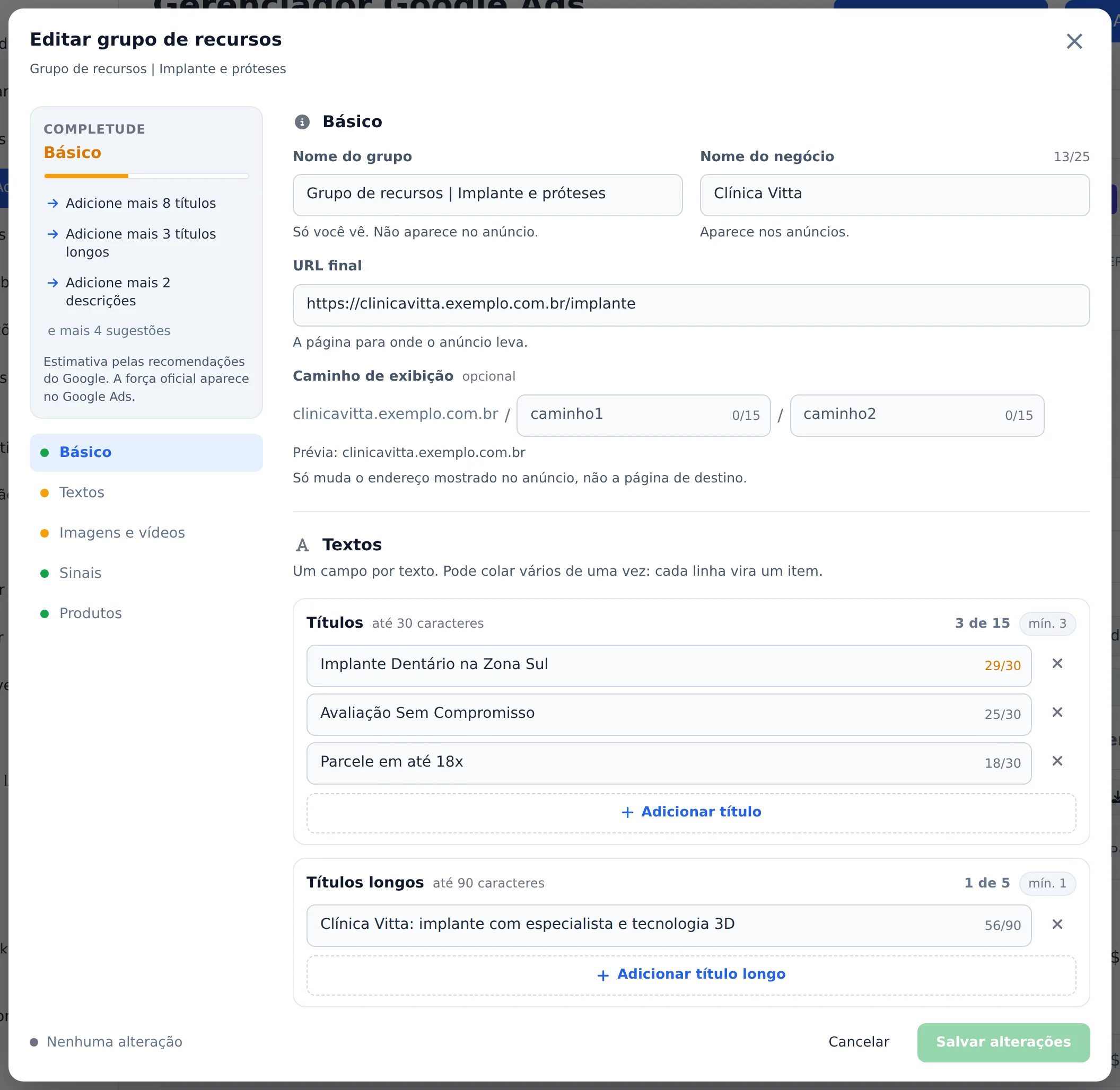
À esquerda ficam a força do grupo, com o que falta para melhorar, e as seções. Em Básico, o nome do grupo, o nome do negócio e a URL final. Em Textos, os títulos (até 30 letras), os títulos longos (até 90) e as descrições, cada um com o contador. + Adicionar título cria um campo novo e o X remove.
 123
123- 1Força do grupo
- 2Seções
- 3Títulos
- 4
Imagens e vídeos
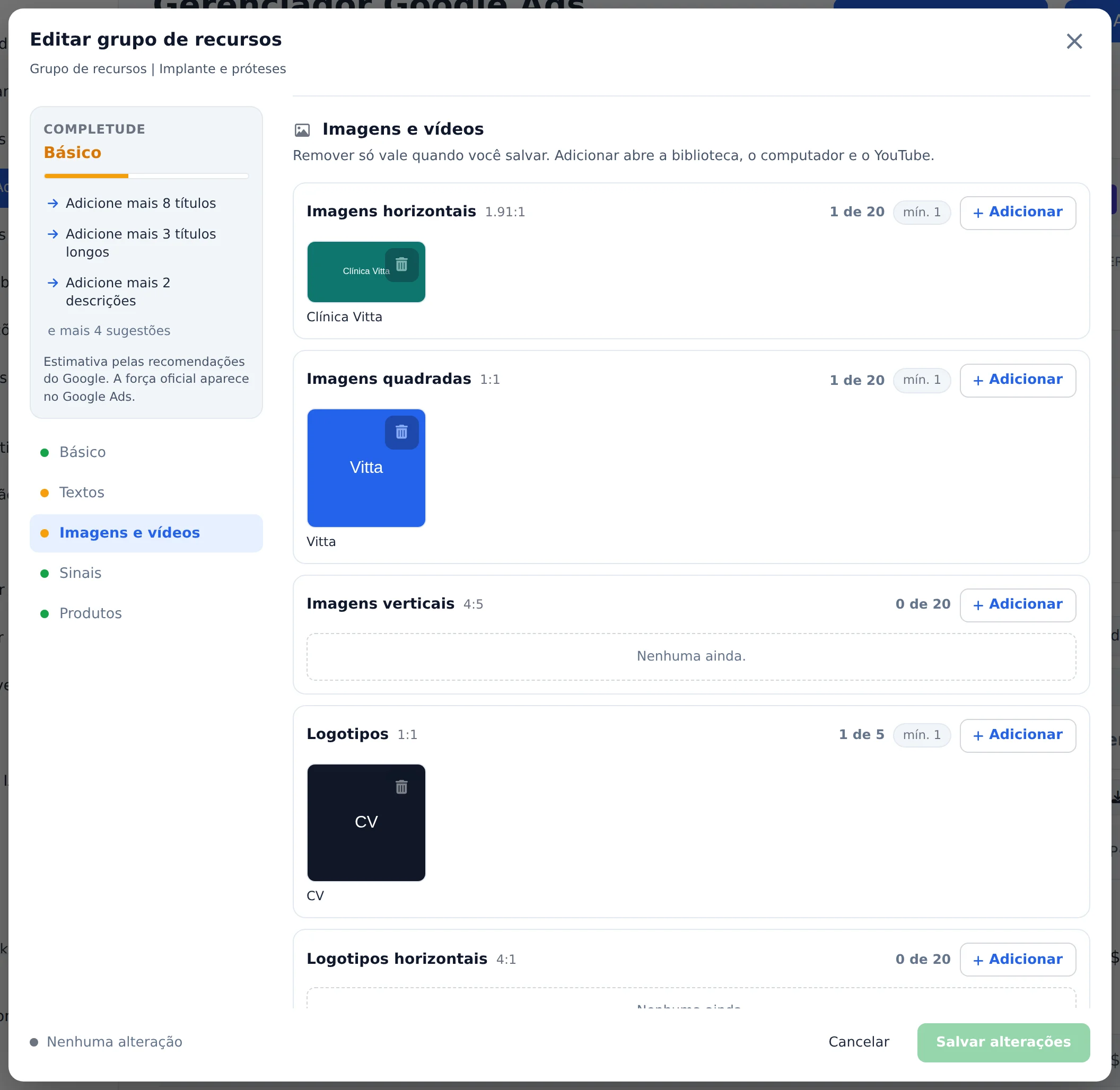
Em Imagens e vídeos, cada formato tem o seu quadro: horizontal, quadrada, vertical, logotipo e vídeos do YouTube. Adicionar abre a biblioteca da conta, o computador ou o YouTube. A lixeira tira a peça do grupo.
 12
12- 1Imagens e vídeos
- 2Peças de cada formato
- 5
Temas de busca, públicos e produtos
Em Sinais, os temas de busca e os públicos dizem ao Google quem procurar, sem limitar onde o anúncio aparece. Em Produtos, ligue o Merchant Center para a PMax anunciar o catálogo. Clique em Salvar alterações: o Ads Editor confere os mínimos e valida no Google antes de gravar.
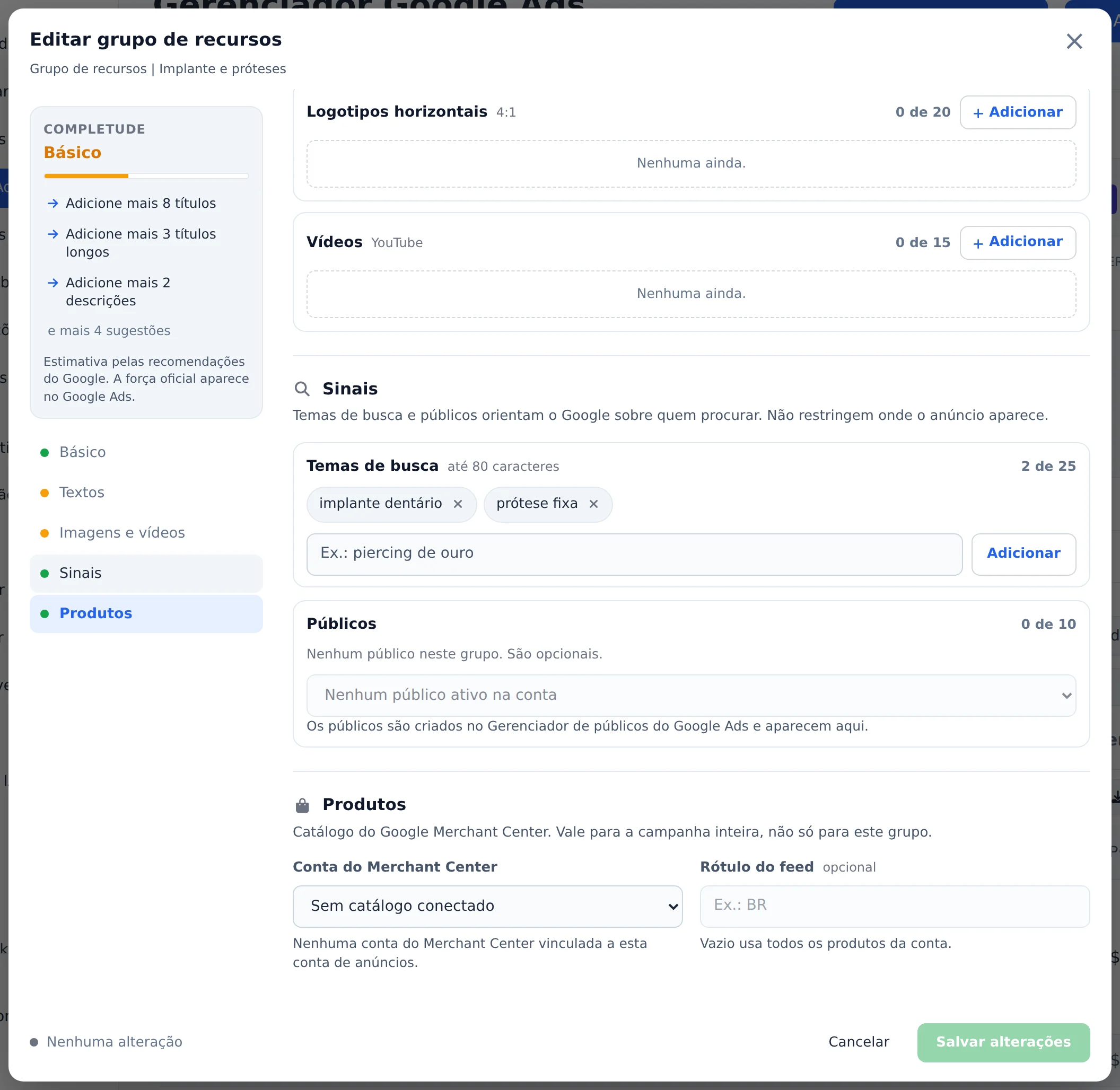 123
123- 1Sinais
- 2Temas de busca
- 3Salvar alterações
Remover só vale ao salvar
Peça removida ou adicionada só muda no Google quando você clica em Salvar alterações. Fechou sem salvar, nada mudou.
Como saber se deu certo
- O aviso no canto confirma o grupo atualizado.
- Ao abrir o grupo de novo, as peças novas aparecem na seção certa.
- A força do grupo sobe quando você completa o que ela pede.
Se algo der errado
| Sintoma | Causa provável | O que fazer |
|---|---|---|
| O Ads Editor não deixa salvar | A edição deixaria o grupo abaixo dos mínimos do Google | Adicione a peça que falta antes de remover outra |
| O Merchant Center não aparece na lista | Ele não está vinculado à conta do Google Ads | Vincule no Merchant Center, em Configurações, Apps e serviços, e abra o grupo de novo |
| A campanha não mostra grupos de recursos | Ela não é Performance Max | Nas outras campanhas, edite os grupos de anúncios e os anúncios |
Perguntas frequentes
Como edito o grupo de recursos de uma campanha Performance Max?
Pela tela: no Google Ads, abra Editar grupo de recursos da campanha Performance Max e ajuste as peças do grupo.
Pelo Copiloto IA ou pelo MCP do Ads Editor, na sua ferramenta de IA (Claude, Cursor etc.), também dá:
- Peça para ver o grupo de recursos da campanha (ou para listar os grupos): cada peça aparece com o seu link.
- Peça a edição: é possível acrescentar títulos, títulos longos, descrições, nome do negócio, imagens (já existentes na conta ou enviadas na hora), vídeos do YouTube e temas de busca; remover peças pelo link; e mudar nome, URL final, status (ativo ou pausado) e paths.
Os mínimos do Google precisam continuar valendo depois da edição: 3 títulos, 1 título longo, 2 descrições, 1 imagem horizontal, 1 quadrada e 1 logotipo. O Ads Editor confere isso e valida no Google antes de aplicar. Para criar a PMax do zero, use Criar campanha em Google Ads (tipo Performance Max) ou peça ao Copiloto IA ou ao MCP.
Como ligo o Merchant Center (catálogo de produtos) numa campanha Performance Max do Google?
É possível ligar o Merchant Center na Performance Max direto pelo Ads Editor, na criação e na edição.
Campanha nova: no Google Ads, botão verde Criar campanha → tipo Performance Max. No passo dos temas de busca aparece o bloco Merchant Center / Google Shopping:
- Escolha o Merchant Center vinculado à conta. Sem catálogo de produtos cria a PMax sem produtos.
- Rótulo do feed (opcional): use só se o seu feed tem rótulo (ex.: BR). Vazio usa todos os produtos do Merchant.
PMax que já existe: abra Editar grupo de recursos da campanha. O mesmo bloco aparece ali; escolha o Merchant (e o rótulo, se tiver) e salve.
Como fica: a PMax passa a anunciar os produtos do Google Shopping e entra com todos os produtos do feed. A ligação vale para a campanha inteira, e cada grupo de recursos que ainda não tinha produtos passa a ter todos. Filtrar por marca, categoria ou produto específico você refina depois no próprio Google Ads.
Se o Merchant Center não estiver vinculado à conta do Google Ads, o Ads Editor recusa antes de criar ou gravar (vale também para a campanha de Shopping padrão). Para vincular: no Merchant Center, Configurações › Apps e serviços, vincule a conta do Google Ads. Se ficou um convite pendente, aceite no Google Ads, em Ferramentas › Contas vinculadas. Depois é só abrir o bloco de novo.
Consigo criar uma campanha Performance Max (PMax) do Google Ads pelo Ads Editor?
Sim! Vá em Google Ads no menu lateral, clique no botão verde Criar campanha e, no primeiro passo, escolha o tipo Performance Max.
O assistente pede: site, orçamento, estratégia (Maximizar conversões ou Maximizar valor de conversão), temas de busca, os textos (3 a 15 títulos, 1 a 5 títulos longos, 2 a 5 descrições e o nome do negócio) e as imagens e o logotipo. Você pode enviar a imagem na hora, direto pelo assistente, sem precisar da biblioteca de imagens da conta.
Lembrete: Performance Max não tem grupos de anúncios. As peças ficam no grupo de recursos, e é ele que aparece quando você expande a campanha no gerenciador. Se faltar alguma peça mínima (por exemplo, o logotipo), o assistente avisa antes de criar.
A Otimização por IA do Google também avisa quando a conta está pronta para uma PMax e abre o assistente já preenchido.