
Google Ads
Criar campanha no Google Ads
Um assistente de seis passos cria campanhas de Pesquisa, Display, Performance Max, Geração de demanda e Shopping, sempre pausadas para revisão.
Resposta rápida
No Google Ads, escolha a conta e clique no botão verde Criar campanha. No Básico, escolha o Tipo de campanha, o nome, o site, o orçamento diário e o que você quer. Avance por Conversão, Segmentação, Palavras-chave e Anúncio e, em Extensões e revisão, confira tudo e clique em Criar campanha. Quem tem pressa usa Criar com IA em um passo.
Assista ao passo a passo 0:31
Antes de começar
- Selecione no topo só a conta onde a campanha vai nascer.
- Para a campanha otimizar por resultado, a conta precisa de uma conversão ativa. Dá para criar a conversão no próprio assistente, no passo Conversão.
- Campanha de Vídeo (YouTube) não está na lista: o Google não permite criar esse tipo pela API. Para vídeo com conversão, use Geração de demanda.
Passo a passo
Neste exemplo, criamos uma campanha de Pesquisa para a clínica, com orçamento de R$ 80 por dia.
- 1
Abra Criar campanha
Na aba Campanhas, clique no botão verde Criar campanha, acima da tabela. O assistente abre por cima da tela.
 1
1- 1Criar campanha
- 2
Preencha o básico
No topo ficam os seis passos, clicáveis para ir e voltar. Criar com IA em um passo monta tudo a partir do site, do orçamento e da cidade; aqui seguimos passo a passo. Em Tipo de campanha, escolha Pesquisa (Search). Preencha Nome da campanha, o site, o Orçamento diário e O que você quer?, que define a estratégia de lance. Em Começar de, dá para partir de um modelo ou de uma campanha que já existe.
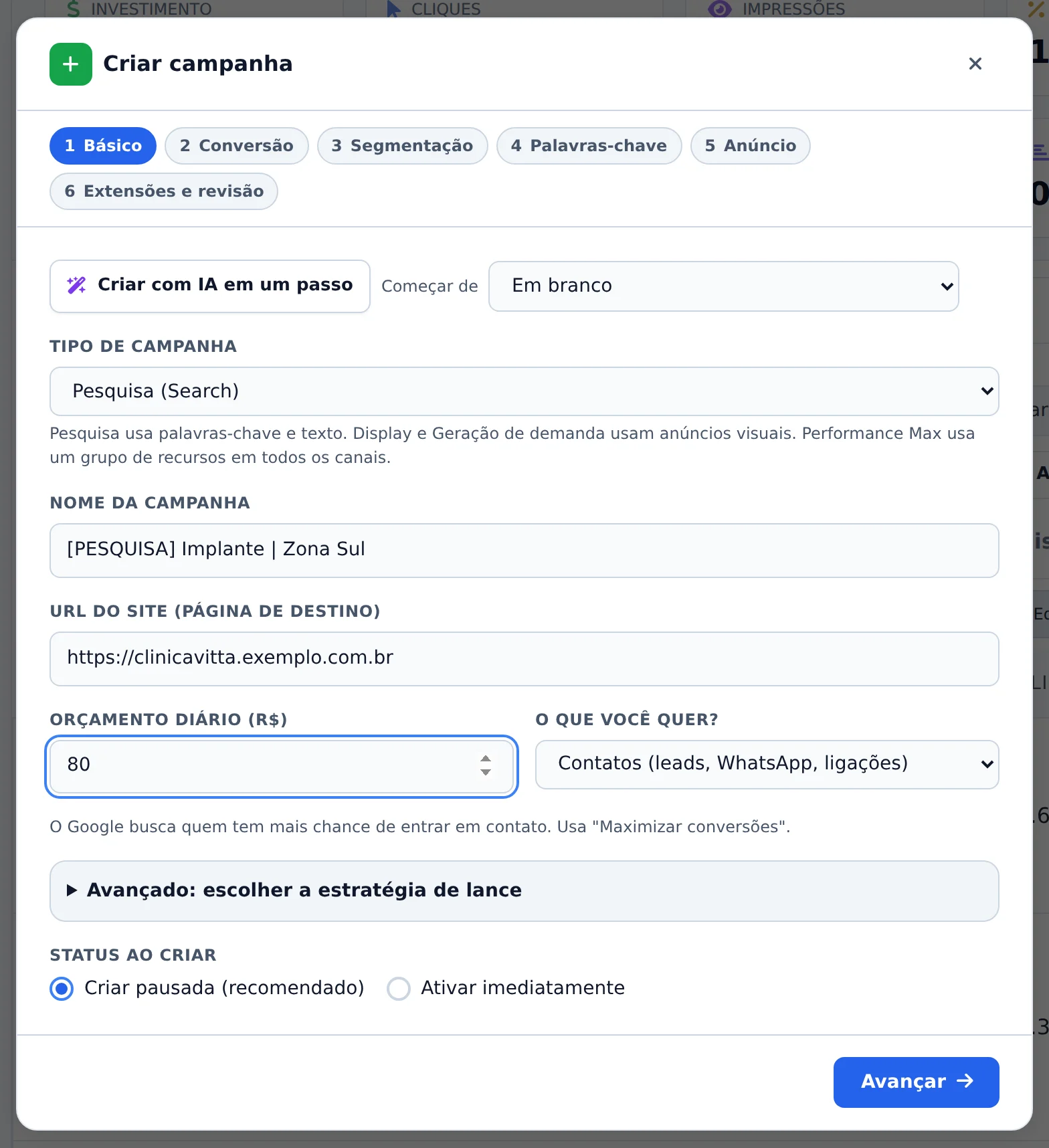 1234
1234- 1Os seis passos
- 2Criar com IA em um passo
- 3Tipo de campanha
- 4Nome da campanha
- 3
Avance pelos passos
Clique em Avançar. Em Conversão, escolha ou crie a conversão. Em Segmentação, os locais e o idioma. Em Palavras-chave, digite os termos ou use Gerar com IA. Em Anúncio, os títulos e as descrições. Em Extensões e revisão, confira o resumo e clique em Criar campanha. O rascunho fica salvo se você fechar a janela no meio.
Nasce pausada
Por padrão a campanha é criada com Criar pausada (recomendado). Confira os grupos, os anúncios e o orçamento na tabela e ligue o interruptor da linha quando estiver tudo certo.
Como saber se deu certo
- O assistente fecha com o aviso de campanha criada e uma lista do que foi montado.
- A campanha nova aparece na tabela com o interruptor desligado.
- Ao abrir a campanha, os grupos, as palavras-chave e o anúncio estão lá.
Se algo der errado
| Sintoma | Causa provável | O que fazer |
|---|---|---|
| O assistente não deixa avançar | Falta um campo obrigatório do passo, como o site ou o orçamento | O campo em falta fica marcado. Preencha e clique em Avançar de novo |
| A campanha criada não gera conversões | Ela otimiza por conversão, mas a conta não tem conversão ativa | Crie a conversão e instale a tag no site, ou use Maximizar cliques |
| Shopping aparece bloqueado | Não há Merchant Center vinculado à conta | Vincule o Merchant Center no Google e abra o assistente de novo |
Perguntas frequentes
Como crio uma campanha do zero no Google Ads?
Para criar uma campanha do zero no Google Ads pelo Ads Editor, siga os passos abaixo. Os itens 1 a 3 (abrir, escolher a conta e clicar em Criar campanha) valem para os cinco tipos de campanha. A partir do item 4, o assistente tem seis etapas (Passo 1 a Passo 6), descritas aqui no fluxo da Pesquisa, com notas para Display e Performance Max.
- Abra Google Ads no menu lateral.
- Selecione a conta Google em que quer criar.
- Clique no botão verde Criar campanha.
- Passo 1: Básico: escolha o Tipo de campanha (Pesquisa (Search), Display responsivo, Performance Max, Geração de demanda ou Shopping), nome da campanha, URL do site, orçamento diário, estratégia de lances e se nasce pausada (recomendado) ou ativa.
- Passo 2: Conversão: escolha (ou crie) a conversão que a conta usa para otimizar. Esta etapa é opcional: você pode pular.
- Passo 3: Segmentação: localização (cidade, estado, país ou raio por endereço), idioma e, se quiser, parceiros de pesquisa do Google. Sem localização escolhida, a campanha usa Brasil.
- Passo 4: Palavras-chave (Pesquisa): adicione termos base, use Gerar com IA (analisa o site) ou Buscar volume real, e inclua palavras-chave negativas se quiser.
- Passo 5: Anúncio: em Pesquisa, títulos (mínimo 3, máximo 15) e descrições (mínimo 2, máximo 4) do anúncio responsivo, com geração por IA. Em Display, textos e imagens responsivas. Em Performance Max, o grupo de recursos (títulos, descrições, imagens e logotipo).
- Passo 6: Extensões e revisão: sitelinks e frases de destaque (opcional), confira o resumo e clique em Criar campanha.
Para Display, Performance Max, Shopping e Geração de demanda, veja os artigos «Consigo criar uma campanha de Display pelo Ads Editor?», «Consigo criar uma campanha Performance Max (PMax) do Google Ads pelo Ads Editor?» e «É possível criar campanha do Google com IA em um passo ou a partir de um modelo?» (este cobre os cinco tipos, inclusive Shopping, que exige Merchant Center vinculado).
Campanha de Vídeo (YouTube) não está na lista: o Google só deixa ler esse tipo pela API, então o Ads Editor mostra as métricas mas não cria nem edita.
Se preferir comando de IA, peça a criação pelo Copiloto IA (dentro do app) ou pelo MCP (Claude, Telegram, Cursor etc.).
O assistente também tem Criar com IA em um passo e Começar de um modelo ou de uma campanha existente, e os passos do topo são clicáveis.
Quais são os passos do assistente Criar campanha do Google Ads no Ads Editor?
O assistente começa pela escolha do tipo: Pesquisa, Display, Performance Max, Geração de demanda ou Shopping. Os passos abaixo valem para Pesquisa, Display e Performance Max.
Em Display, você informa o site, nome, orçamento, conversão, localização e estratégia; depois monta o anúncio responsivo com título, título longo, descrição, nome do negócio e imagens. A imagem horizontal 1,91:1 e a quadrada 1:1 são obrigatórias; o logotipo é opcional. Display não usa palavras-chave.
Em Pesquisa, o fluxo inclui palavras-chave, anúncio responsivo e extensões. Em Performance Max, inclui temas de busca e grupo de recursos. Nesses tipos há revisão antes de criar e rascunho automático. A campanha nasce pausada.
É possível criar campanha do Google com IA em um passo ou a partir de um modelo?
Sim, no botão verde Criar campanha do Google Ads.
Criar com IA em um passo: você informa o site, o orçamento e a cidade, e a IA preenche palavras-chave, negativas, títulos, descrições e extensões. Você só revisa; nada é criado no Google antes disso. Gasta 1 crédito de IA.
Começar de: em branco, de um modelo salvo ou de uma campanha que já existe na conta (o assistente lê a campanha e preenche os campos). Os modelos são do dono da conta (até 50 por conta) e o membro da equipe usa os do dono.
O assistente aceita Pesquisa, Display, Performance Max, Geração de demanda e Shopping (este exige Merchant Center vinculado). Os passos do topo são clicáveis para voltar ou avançar, e é possível definir país, idiomas, horário, datas, ajuste por aparelho, públicos e listas de negativas já na criação. A campanha nasce pausada.
Consigo criar uma campanha Performance Max (PMax) do Google Ads pelo Ads Editor?
Sim! Vá em Google Ads no menu lateral, clique no botão verde Criar campanha e, no primeiro passo, escolha o tipo Performance Max.
O assistente pede: site, orçamento, estratégia (Maximizar conversões ou Maximizar valor de conversão), temas de busca, os textos (3 a 15 títulos, 1 a 5 títulos longos, 2 a 5 descrições e o nome do negócio) e as imagens e o logotipo. Você pode enviar a imagem na hora, direto pelo assistente, sem precisar da biblioteca de imagens da conta.
Lembrete: Performance Max não tem grupos de anúncios. As peças ficam no grupo de recursos, e é ele que aparece quando você expande a campanha no gerenciador. Se faltar alguma peça mínima (por exemplo, o logotipo), o assistente avisa antes de criar.
A Otimização por IA do Google também avisa quando a conta está pronta para uma PMax e abre o assistente já preenchido.
Consigo criar uma campanha de Display pelo Ads Editor?
Sim. Vá em Google Ads no menu lateral, clique em Criar campanha e escolha Display no primeiro passo.
Você vai precisar de URL final, orçamento, localização, pelo menos um título curto, um título longo, uma descrição, nome do negócio, uma imagem horizontal 1,91:1 e uma imagem quadrada 1:1. O logotipo é opcional. Não precisa informar palavras-chave, porque campanhas Display usam público e recursos visuais.
O Ads Editor cria o orçamento, a campanha, o grupo e o anúncio responsivo em um único fluxo. A campanha nasce pausada para revisão.
Veja também
O gerenciador do Google AdsAdicionar palavras-chave no Google AdsDuplicar campanha do Google Ads