
Automação e IA
Analisar criativos com IA
A IA lê os anúncios da conta e diz quais manter, renovar ou pausar, o que gravar a seguir e entrega o relatório pronto para o cliente.
Resposta rápida
No Gerenciador Meta, clique em Análises com IA e escolha Analisar criativos da conta. Confira a Conta de anúncios, escolha o Período e a Profundidade (Rápida ou Completa) e clique em Analisar criativos. O resultado diz o que fazer com cada anúncio, com o número que justifica, traz ideias para os próximos criativos e uma aba Para o cliente com mensagem pronta e PDF. Nada é alterado na conta.
Antes de começar
- A conta de anúncios precisa estar conectada pela Conexão com a Meta e ter anúncios com investimento no período escolhido.
- A análise consome créditos de IA do plano, que renovam todo dia. Na equipe, os créditos são os do dono da conta.
- A análise só lê. Ela não pausa, não edita e não cria nada na conta: quem decide e aplica é você.
Passo a passo
Neste exemplo, analisamos os anúncios dos últimos 30 dias de uma conta de delivery de restaurante.
- 1
Abra a análise no Gerenciador
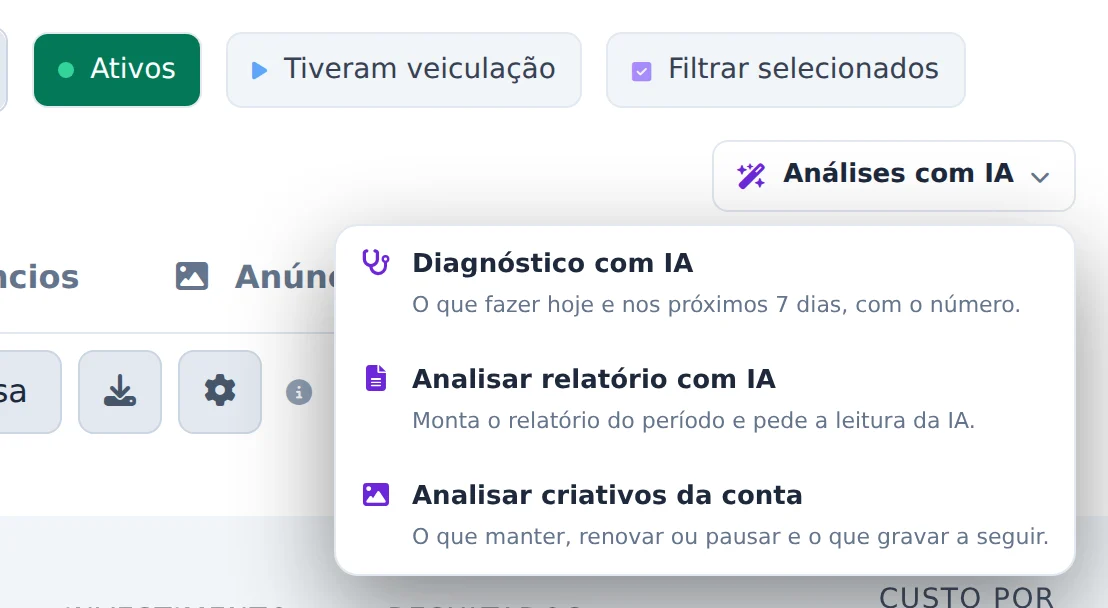
No Gerenciador Meta, na linha dos filtros, clique em Análises com IA e escolha Analisar criativos da conta. A mesma análise também abre pelo botão Analisar criativos da tela Otimização por IA.
 12
12- 1Análises com IA
- 2Analisar criativos da conta
- 2
Escolha a conta, o período e a profundidade
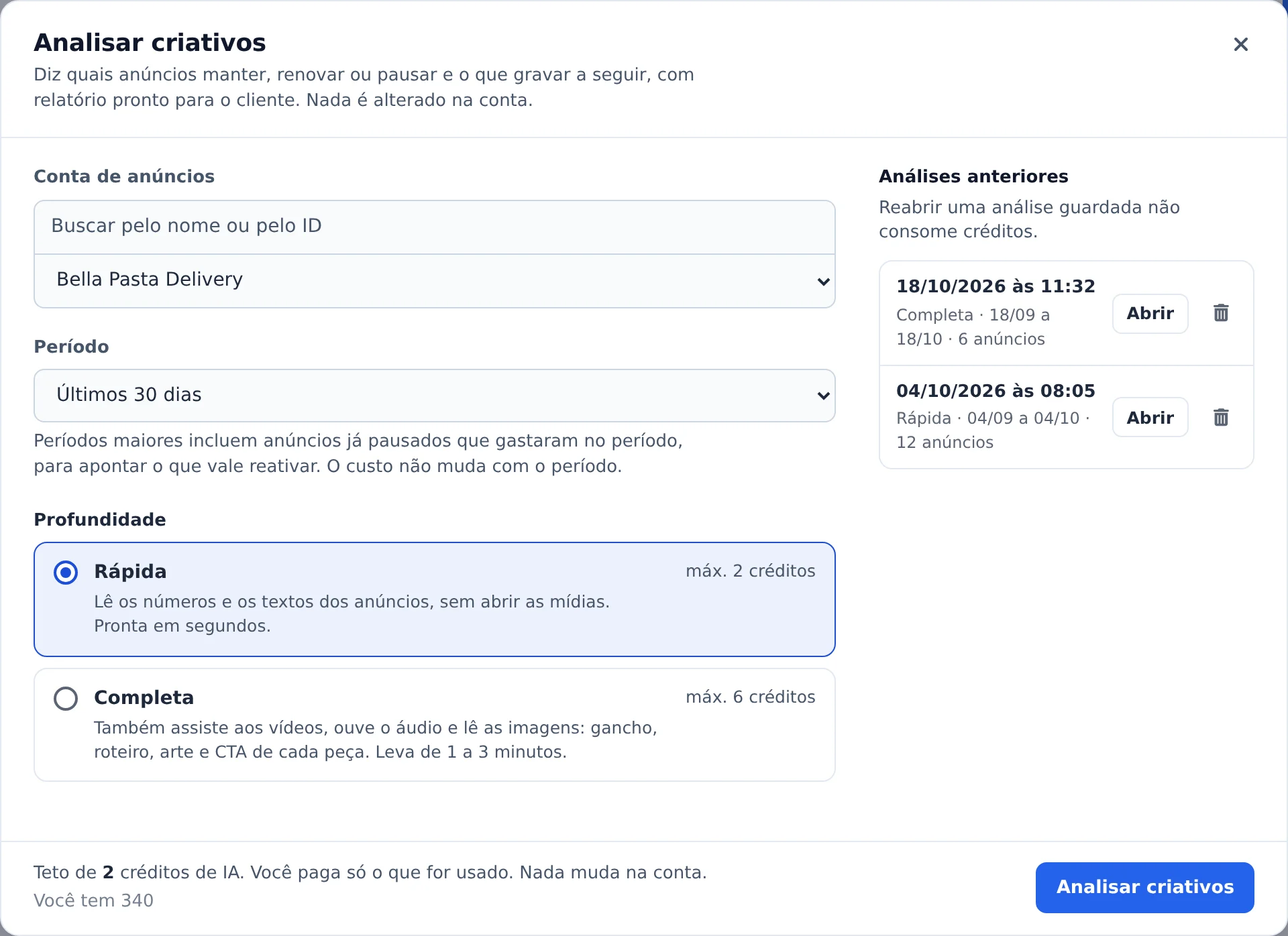
A conta aberta no Gerenciador já vem escolhida; para trocar, busque pelo nome ou pelo ID. Em Período, vá de Últimos 30 dias até Máximo (últimos 24 meses): períodos maiores incluem anúncios já pausados que gastaram, para apontar o que vale reativar, e o custo não muda com o período. Em Profundidade, a Rápida lê os números e os textos dos anúncios e fica pronta em segundos. À direita, Análises anteriores guarda tudo o que já foi feito nesta conta.
 1234
1234- 1Conta de anúncios
- 2Período
- 3Rápida ou Completa
- 4Análises anteriores
- 3
Na Completa, escolha quais criativos e confira o custo
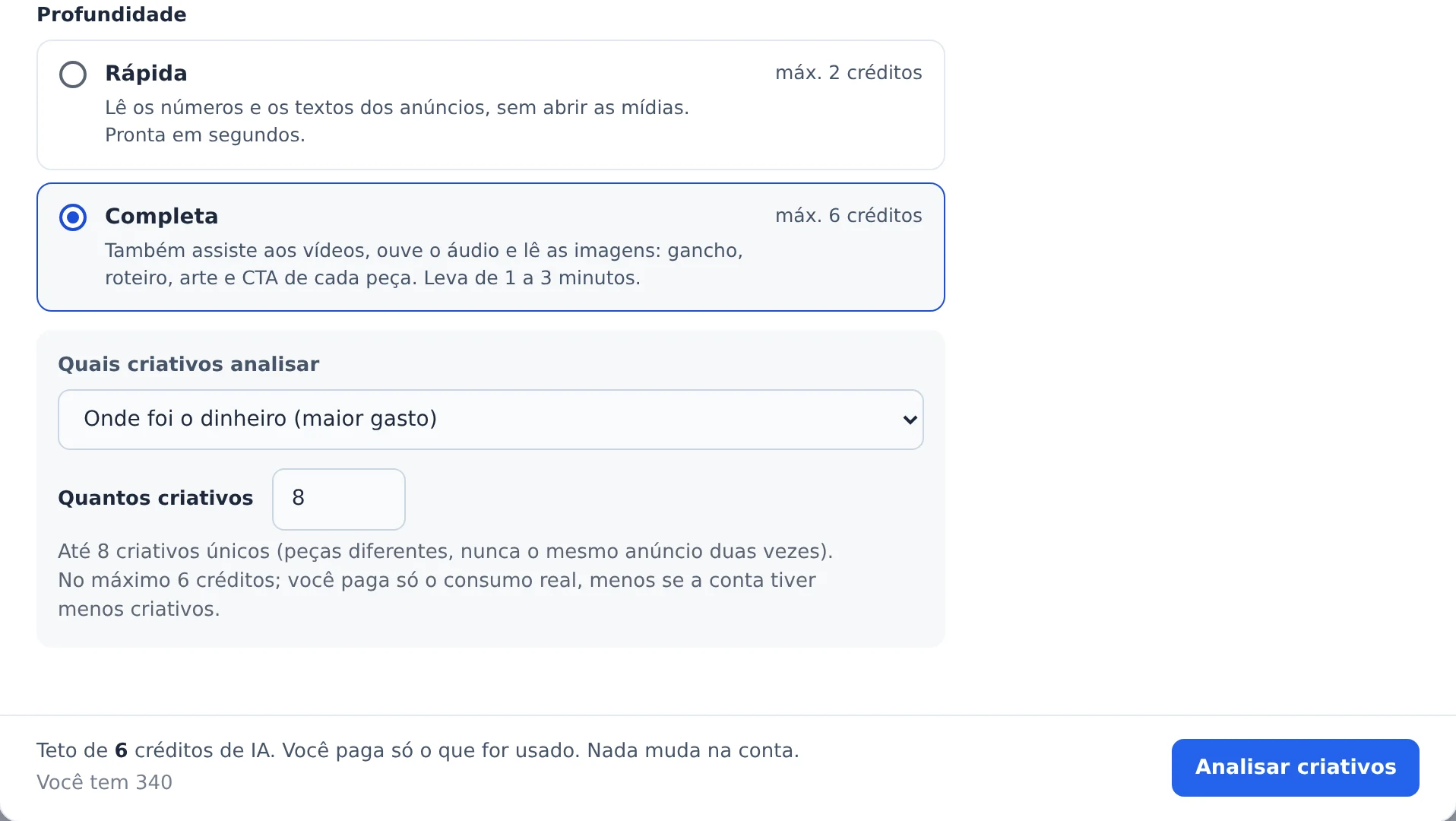
A Completa também assiste aos vídeos, ouve o áudio e lê as imagens: gancho, roteiro, arte e CTA de cada peça. Em Quais criativos analisar, escolha Onde foi o dinheiro (maior gasto), Os que mais geraram resultado ou Todos os criativos únicos da conta, e quantos (até 40). O rodapé mostra o teto de créditos e o seu saldo. Você paga só o que for usado, que costuma ficar abaixo do teto. Clique em Analisar criativos.
 1234
1234- 1Completa
- 2Quais criativos e quantos
- 3Teto de créditos e o seu saldo
- 4Analisar criativos
- 4
Acompanhe enquanto a IA trabalha
A Rápida termina em segundos. A Completa leva de 1 a 3 minutos e roda em segundo plano: pode fechar a janela e seguir usando o app, porque um cartão no canto acompanha o andamento e o resultado abre quando termina. Se mudar de ideia, clique em Interromper.
- 5
Leia a conclusão
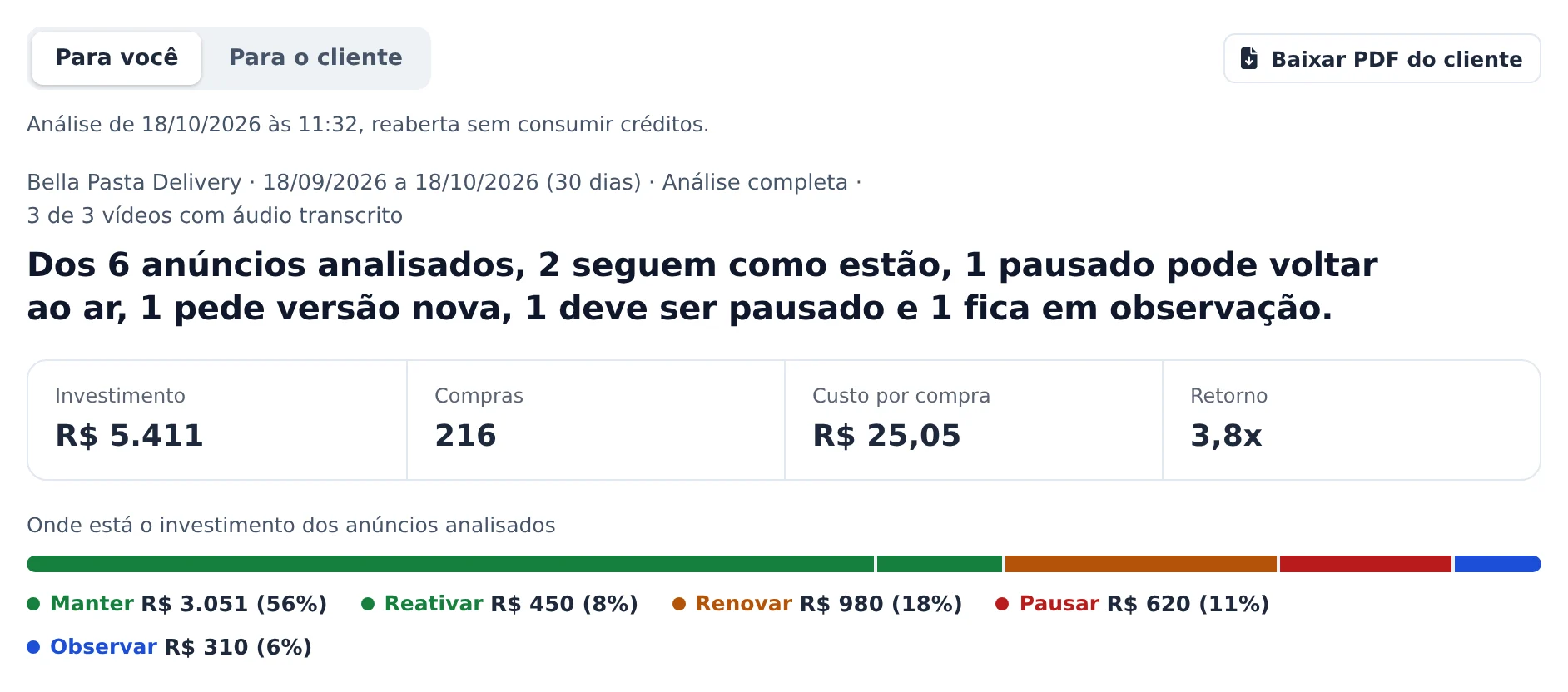
O resultado abre com uma frase que resume a decisão de todos os anúncios, os números principais do período (investimento, resultados, custo por resultado e retorno) e uma barra mostrando onde está o investimento em cada decisão: Manter, Renovar, Pausar, Observar ou Reativar.
 123
123- 1A conclusão em uma frase
- 2Números do período
- 3Onde está o investimento
- 6
Veja o que fazer agora
Em O que fazer agora ficam só os anúncios que pedem ação, do mais urgente para o menos: primeiro o que pausar, depois o que reativar, renovar e observar. Cada um vem com o investimento, o custo por resultado e o motivo.
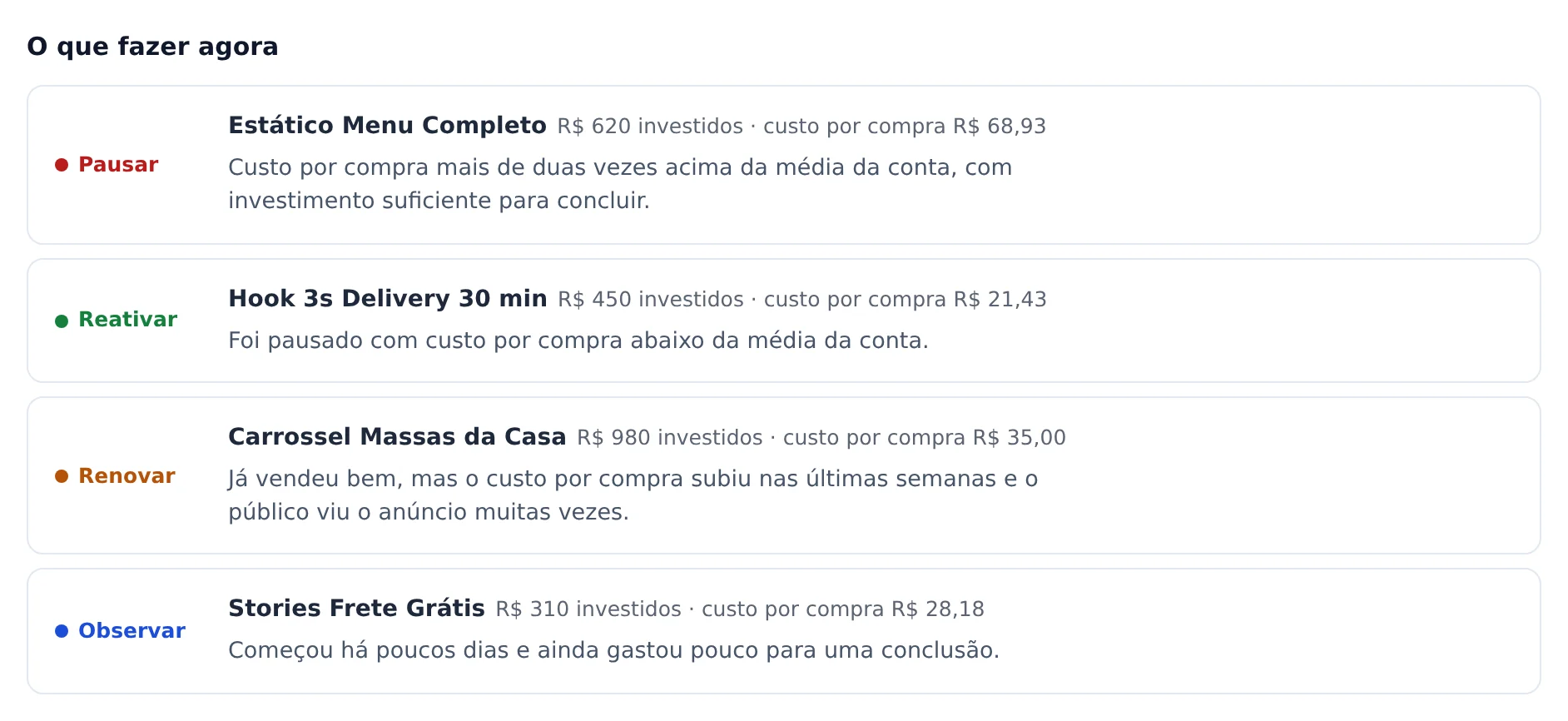 1
1- 1Anúncio, decisão e o motivo
- 7
Abra um anúncio para ver a evidência
Em Anúncio por anúncio, clique numa linha para abrir Por que esta decisão, O que melhorar e o Cansaço do público com a peça. Na Completa aparecem também a Primeira fala, o roteiro e o texto na tela. Discorda de um anúncio? Clique em Tirar do relatório do cliente e ele fica fora do PDF.
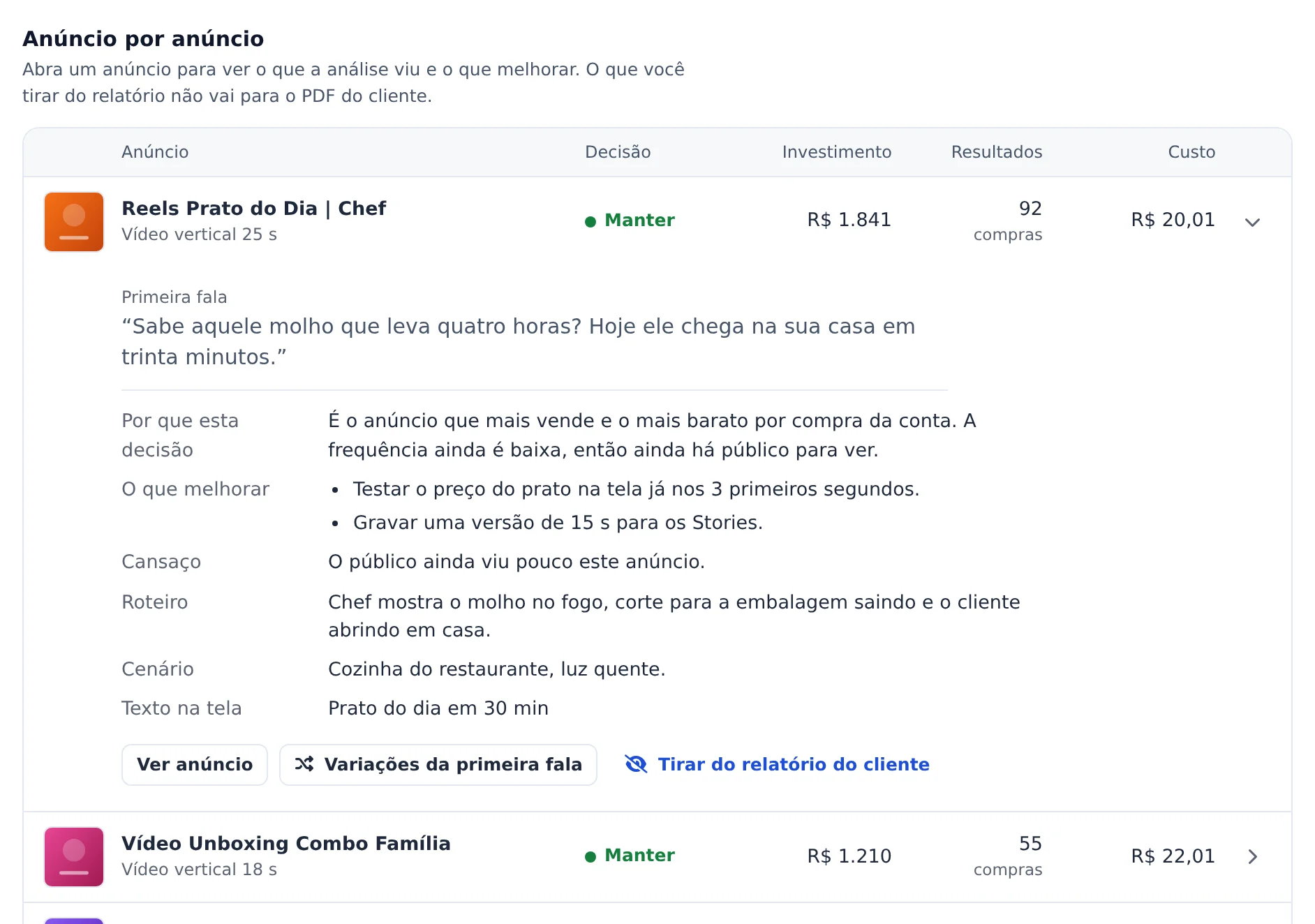 123
123- 1Decisão do anúncio
- 2Por que, o que melhorar e cansaço
- 3Tirar do relatório do cliente
- 8
Use os padrões e as ideias
O que os melhores têm em comum mostra o que se repete nos anúncios que mais entregam. Ideias para os próximos criativos traz a primeira fala, o formato, o roteiro e o porquê de cada ideia. Clique num texto para ajustar antes de mandar ao cliente; o que você remover fica fora do PDF.
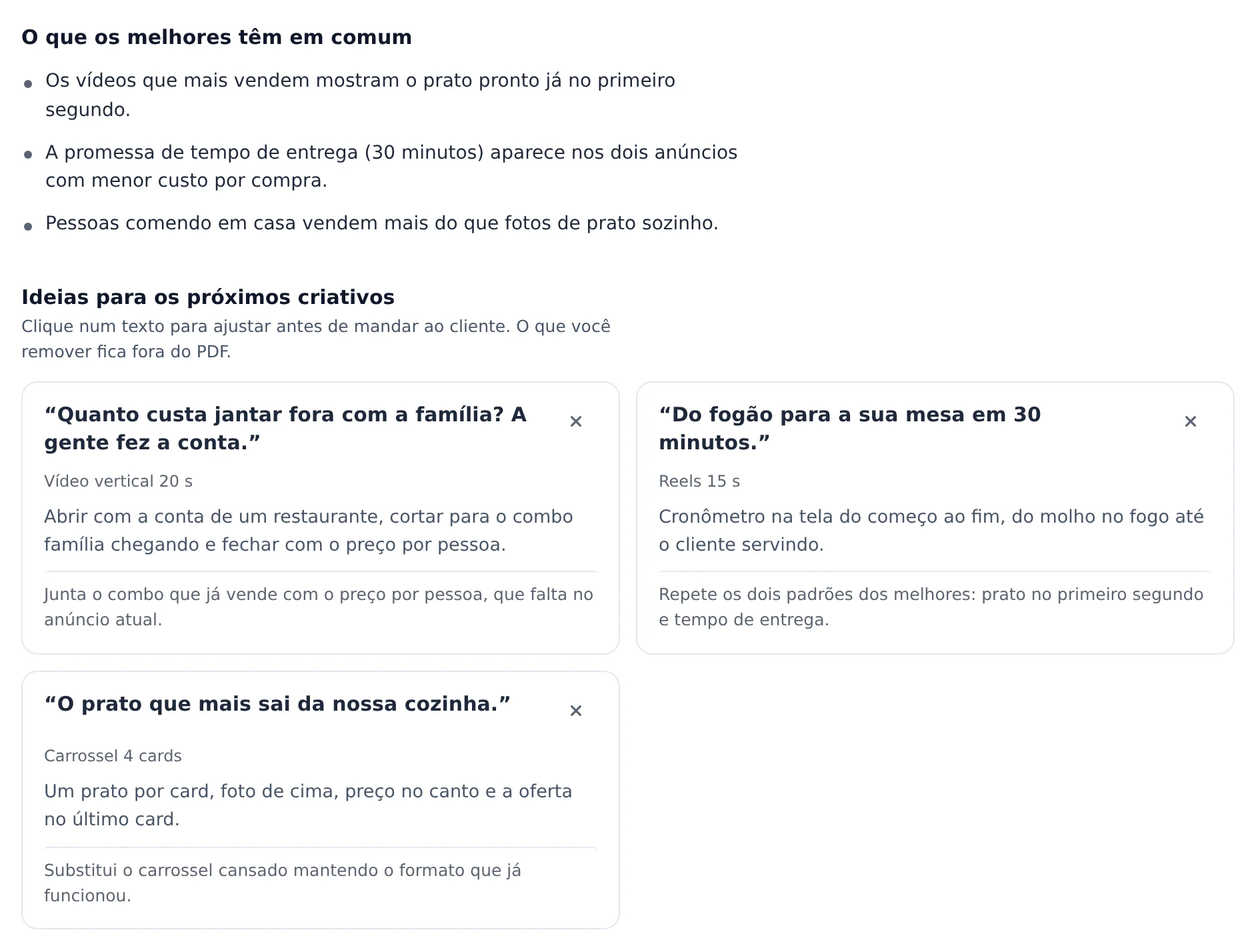 12
12- 1O que os melhores têm em comum
- 2Ideia de próximo criativo
- 9
Mande para o cliente
Na aba Para o cliente há uma Mensagem pronta para WhatsApp ou e-mail, os Próximos passos que fecham o documento (clique para ajustar) e o Relatório em PDF, escrito sem jargão. Clique em Copiar mensagem e em Baixar PDF.
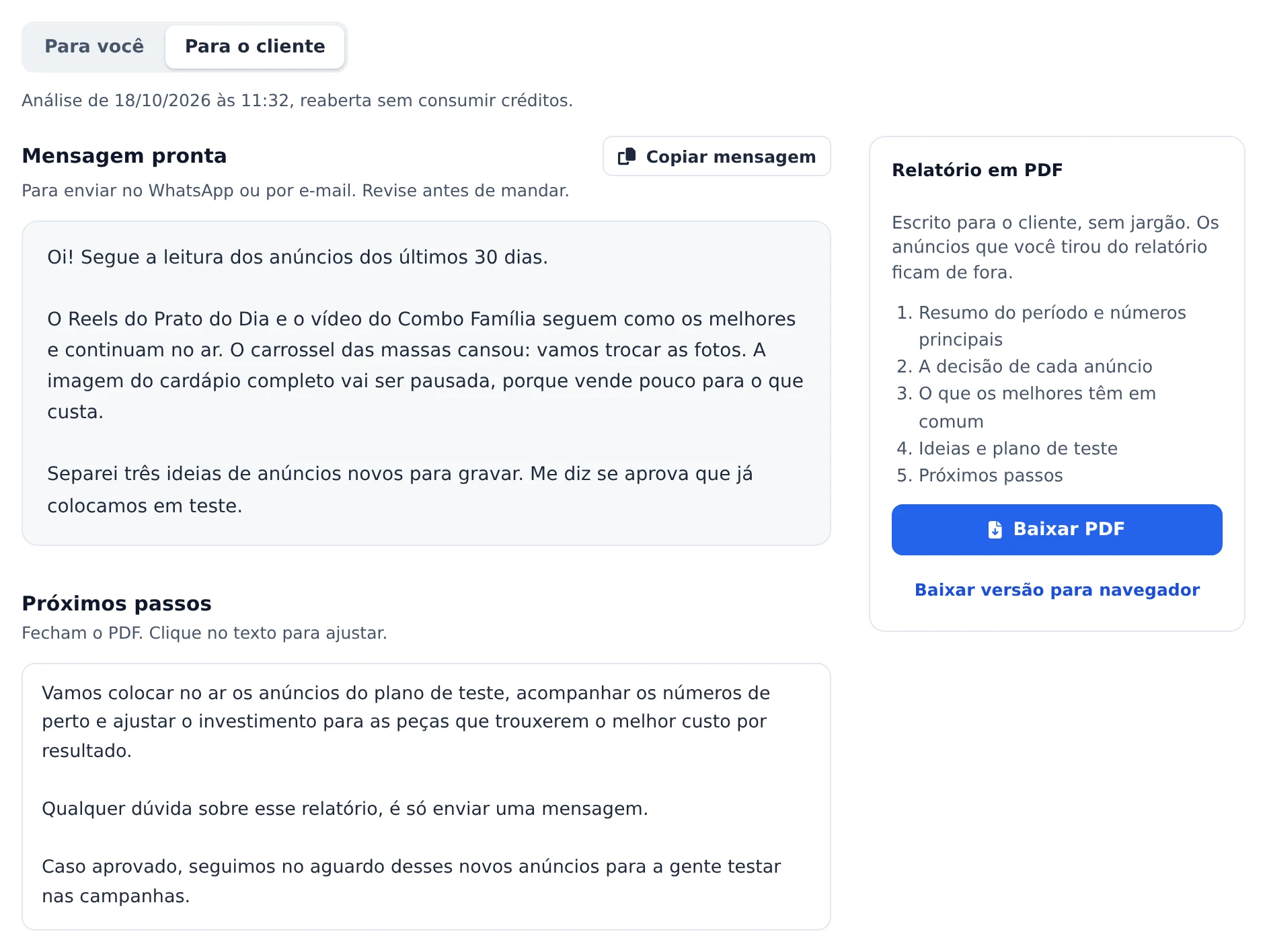 123
123- 1Para o cliente
- 2Copiar mensagem
- 3Baixar PDF
Reabrir não custa nada
Toda análise fica guardada em Análises anteriores, na própria janela. Clique em Abrir para ver o relatório de novo, com o PDF e a mensagem, sem consumir créditos. Quem é da equipe também reabre as análises das contas que pode ver.
Rápida ou Completa?
| Rápida | Completa | |
|---|---|---|
| O que lê | Os números e os textos dos anúncios | Também assiste aos vídeos, ouve o áudio e lê as imagens |
| Tempo | Segundos | De 1 a 3 minutos, em segundo plano |
| Teto de créditos | Até 2 | Cresce com a quantidade de criativos (6 para os 8 do padrão) |
| Quando usar | Leitura rápida da semana | Antes de gravar criativos novos ou de mandar o relatório |
Se algo der errado
| Sintoma | Causa provável | O que fazer |
|---|---|---|
| O botão Analisar criativos está desligado | O saldo de créditos de hoje não cobre o teto da análise | Use Comprar créditos ou Ver planos, que aparecem ali mesmo, ou analise menos criativos |
| O resultado diz Análise incompleta: os créditos acabaram | Os créditos acabaram no meio da Completa | O que está ali vale para os criativos lidos. Recarregue os créditos e rode de novo para ler o resto |
| A Completa aparece como indisponível | A leitura de mídia está fora do ar por alguns minutos | Use a Rápida ou tente de novo em alguns minutos |
| Fechei a janela e o resultado sumiu | Nada se perdeu: a análise foi guardada | Abra a análise de novo e clique em Abrir em Análises anteriores |
Perguntas frequentes
O que é a Análise de Criativos e onde encontro?
A Análise de Criativos fica na Otimização por IA (menu lateral) e também no Meta Ads, pelo botão Analisar criativos. Ela analisa os criativos da conta e devolve, por anúncio, um veredito em linguagem simples, o que os melhores têm em comum, comparação com o mercado e sugestões do que testar. Também gera hooks (aberturas), copies e variações, cada item com a miniatura e o link do anúncio de referência.
Aprofundar e criar anúncios (opcional): a partir das análises selecionadas, a IA monta um estudo estratégico (o que os seus resultados mostram e oportunidades para testar). Se você preencher o Briefing do negócio (produto, público, oferta, diferenciais, objetivo) e escolher o formato (vídeo, imagem ou misto), ela gera sugestões de anúncios com gancho, roteiro para gravar, texto, título, CTA, direção visual e hipótese de teste. São textos e instruções de produção: não geram o arquivo de vídeo ou imagem. A tela mostra o custo em créditos antes de gerar.
No final você pode Exportar PDF (feito para o cliente ler no celular), consultar o histórico das análises e buscar a conta pelo nome no seletor.
Posso editar o texto que a IA gerou na Análise de Criativos antes de mandar ao cliente?
Pode, e sem gastar crédito de novo. Todo texto gerado — análises, hooks, copies, sugestões de novos criativos e a seção Próximos passos do documento — é editável no lugar: clique no texto e digite.
A edição vale em tudo que sai dali: o botão Copiar e o Baixar PDF já levam a sua versão editada. Uma frase mal encaixada não obriga a gerar tudo de novo.
Acabaram meus créditos de IA. O que aparece e o que eu faço?
Quando os créditos de IA acabam (no Copiloto IA, na Análise do período, no Reformular com IA ou em outro recurso de IA), aparece um aviso com o próximo passo:
- Plano grátis (teste): o botão Ver planos leva para a página de planos. Assinar um plano libera a cota diária de créditos.
- Plano pago: o botão Comprar créditos abre os pacotes avulsos de créditos. O pacote só é usado depois que a cota diária do plano acaba e vale por 12 meses.
A cota diária do plano renova todo dia. Só o dono da conta compra créditos; membro da equipe precisa pedir ao proprietário. No app do iPhone a compra é feita pelo navegador.
Como funcionam os créditos de IA quando eu tenho uma equipe?
Os créditos de IA são um saldo único do dono da assinatura, compartilhado entre todos os membros da equipe. Ou seja, o limite diário é o do plano do proprietário, e cada mensagem enviada por qualquer membro consome desse mesmo total. Os membros não têm uma cota separada e não compram créditos por conta própria: eles usam o pool do dono. Isso mantém o controle centralizado, ao mesmo tempo em que o histórico de quem usou o quê continua registrado por usuário. Se a equipe usa bastante a IA, o dono pode aumentar o limite fazendo upgrade de plano ou comprando pacotes avulsos de créditos.