
Plataformas de vendas
Rastrear as vendas da Pepper até o anúncio
Ligue as vendas da Pepper aos seus anúncios do Meta e do Google: crie o projeto em Integrações UTMs e cole a URL do webhook na Pepper.
Resposta rápida
Em Integrações UTMs, crie um projeto com Pepper em Plataforma de vendas e as contas de anúncio do produto. Abra Configurar rastreamento, copie a URL do bloco 4 e cadastre na Pepper, num webhook na versão 2.0. Depois inclua as UTMs nas campanhas e faça uma venda de teste.
Assista ao passo a passo 0:27
Antes de começar
- Tenha acesso de administrador à Pepper: o webhook é cadastrado lá.
- O rastreamento tem três peças: o script na página de vendas, as UTMs nos anúncios e o webhook da Pepper. Este guia mostra o script e o webhook; as UTMs estão em Rastrear as vendas de infoprodutos até o anúncio.
- Vendas antigas não são importadas: só entram as que a Pepper enviar depois de configurado.
Passo a passo
Neste exemplo, ligamos as vendas de um produto fictício, o Curso Confeitaria Doce, às campanhas do Meta.
- 1
Nome e plataforma
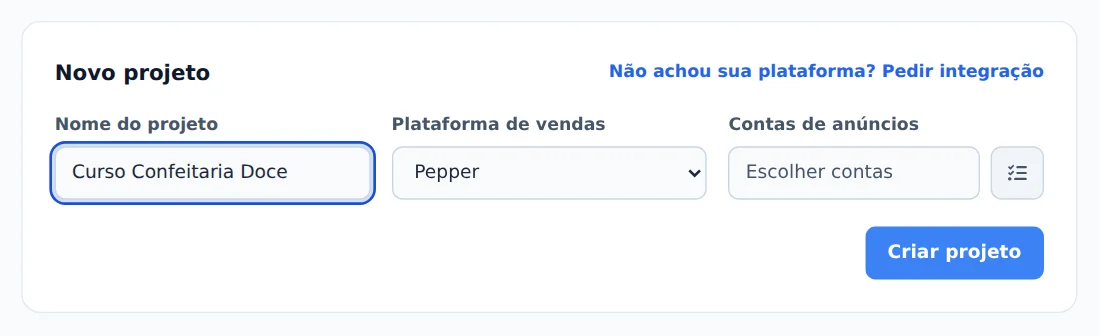
No menu lateral, clique em Integrações UTMs. Em Novo projeto, dê um nome (o do produto, por exemplo) e escolha Pepper em Plataforma de vendas.
- 2
Contas e criação
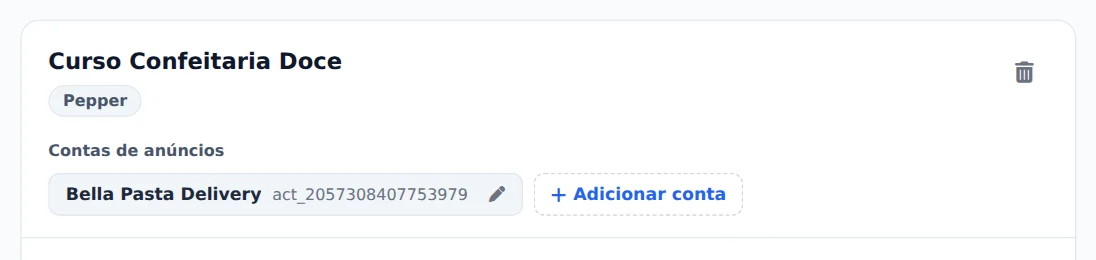
Clique no botão de lista ao lado de Contas de anúncios, marque as contas que anunciam o produto, clique em Usar contas marcadas e depois em Criar projeto.
- 3
Instale o script no site
No projeto, abra Configurar rastreamento. No bloco 1, Instale o script na página de vendas, clique em Copiar. Depois, cole o script direto no
<head>da página de vendas ou instale pelo Google Tag Manager: clique em Abrir o Tag Manager, crie uma tag nova do tipo HTML personalizado, cole o script, escolha o acionador All Pages, salve e publique o contêiner. O script guarda a origem do clique até a compra.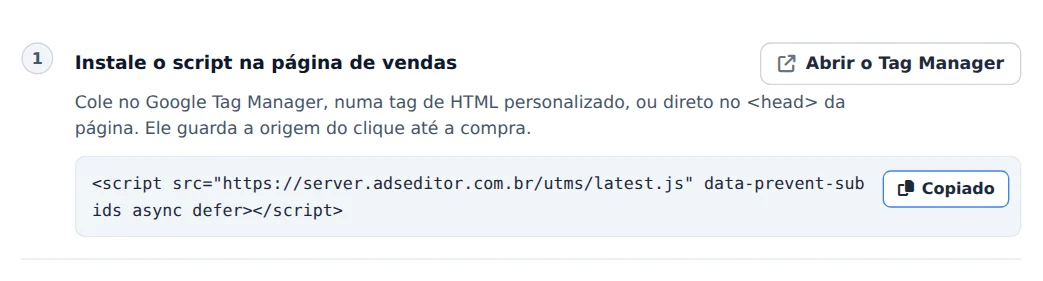
- 4
Copie a URL do webhook
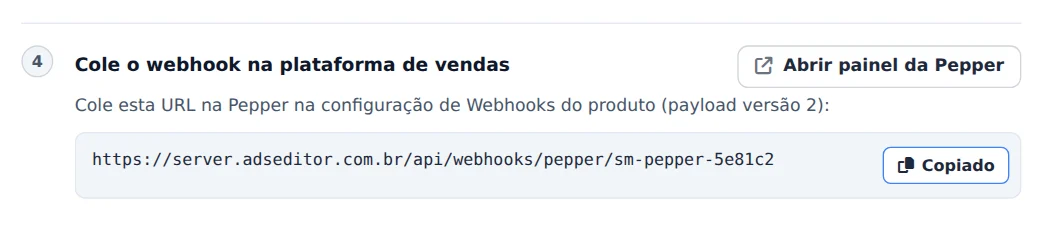
No mesmo painel, copie a URL do bloco 4, Cole o webhook na plataforma de vendas. O botão Abrir painel da Pepper, no mesmo bloco, abre o painel.
Onde colar o webhook na Pepper
- Na Pepper, abra a configuração de Webhooks (o botão Abrir painel da Pepper, no projeto, leva ao painel).
- Cole a URL do Ads Editor no campo de URL de postback e escolha a versão 2.0.
- Marque os status de pagamento (pago, reembolsado e chargeback), confirme que a integração está ativa e salve.
Script e UTMs
Para cada venda chegar com a campanha, o anúncio precisa das UTMs do projeto e a página de vendas, do script. Para gravar as UTMs em várias campanhas de uma vez, veja Aplicar as UTMs nas campanhas.
Como saber se deu certo
- Faça uma venda de teste na Pepper. Ela aparece em Últimos eventos recebidos, no próprio projeto.
- No gerenciador do Meta Ads, a venda entra nas colunas Compras UTMs e Faturamento UTMs, na linha da campanha que a trouxe.
Se algo der errado
| Sintoma | Causa provável | O que fazer |
|---|---|---|
| Nenhuma venda aparece em Últimos eventos recebidos | A URL não foi cadastrada, ou foi colada pela metade | Copie de novo a URL do bloco 4 e confira o cadastro na Pepper |
| O webhook foi salvo, mas as vendas não chegam | A versão escolhida não é a 2.0, ou a integração ficou inativa | Edite o webhook na Pepper: versão 2.0 e integração ativa |
| A venda chega, mas sem campanha | O anúncio está sem UTM ou a página perde os parâmetros | Use Incluir nas campanhas e instale o script na página de vendas |
Perguntas frequentes
Onde encontro a URL do webhook e onde devo colar na minha plataforma de vendas?
Abra a página Integrações UTMs, localize seu projeto em Meus projetos e clique em Como integrar. A seção Webhook mostra a URL exclusiva do seu projeto com um botão de copiar, e a instrução muda conforme a plataforma. Exemplos: na Hotmart, cole no campo de webhook de compra aprovada (versão 2.0) de todos os produtos da conta; na Kirvano, em Apps e depois Webhooks marcando os eventos de venda; na Cakto, em Integrações e Webhooks; na Ticto, em Ferramentas e Webhooks no formato JSON versão 2.0; na Monetizze, em Ferramentas e Postback; na Perfect Pay e na Lastlink a configuração é por produto. Marque sempre os eventos de venda aprovada, reembolso e chargeback para os números ficarem corretos. Muitas plataformas têm um botão de atalho no próprio painel do Ads Editor para abrir a página certa.
Veja no vídeo: https://help.adseditor.com.br/ajuda?video=criando-projeto-hotmart
Quais plataformas de vendas o Ads Editor integra?
O seletor de Integrações UTMs inclui: Hotmart, Braip, Kiwify, Eduzz, Guru, Hubla, Kirvano, Cakto, Ticto, Perfect Pay, Monetizze, Greenn, Pepper, Lastlink, Payt e CartPanda. Escolha a sua no campo Plataforma ao criar a integração. Se a sua não está na lista, clique em Solicitar integração na própria página e diga qual plataforma usa: o time avalia a inclusão com base nos pedidos.
Veja no vídeo: https://help.adseditor.com.br/ajuda?video=criando-projeto-hotmart
Veja também
Rastrear as vendas de infoprodutos até o anúncioAplicar as UTMs nas campanhasVenda que não aparece