
Automação e IA
O que a IA fez e por quê
Acompanhe cada otimização pelo cartão e abra o histórico para ver cada mudança de orçamento, com os números e o motivo.
Resposta rápida
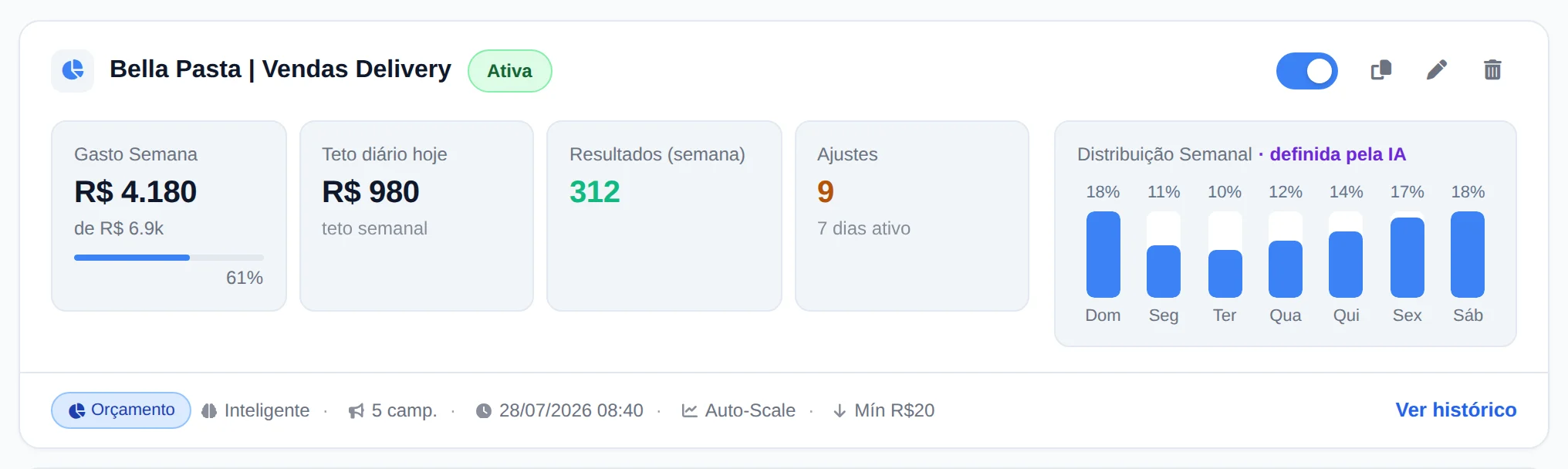
Em Otimização por IA, cada otimização tem um cartão com o gasto da semana e os ajustes. O interruptor pausa e retoma, o lápis edita e Ver histórico abre a linha do tempo das decisões, com o orçamento antes e depois, os números do momento e o motivo.
Assista ao passo a passo 0:22
Antes de começar
- Pausar a otimização para os ajustes na hora, mas não mexe nas campanhas: elas seguem com o último orçamento.
- Excluir devolve o orçamento ao seu controle e não pausa nada na Meta.
Passo a passo
Neste exemplo, conferimos o que a IA fez nas campanhas de vendas de um restaurante nos últimos dias.
- 1
Leia o cartão da otimização
Cada cartão mostra o gasto da semana contra o limite, o teto do dia, os resultados e quantos ajustes a IA fez. O interruptor pausa e retoma, o lápis edita e Ver histórico abre as decisões.
 123
123- 1Ativa ou pausada
- 2Editar
- 3Ver histórico
- 2
Veja cada decisão e o motivo
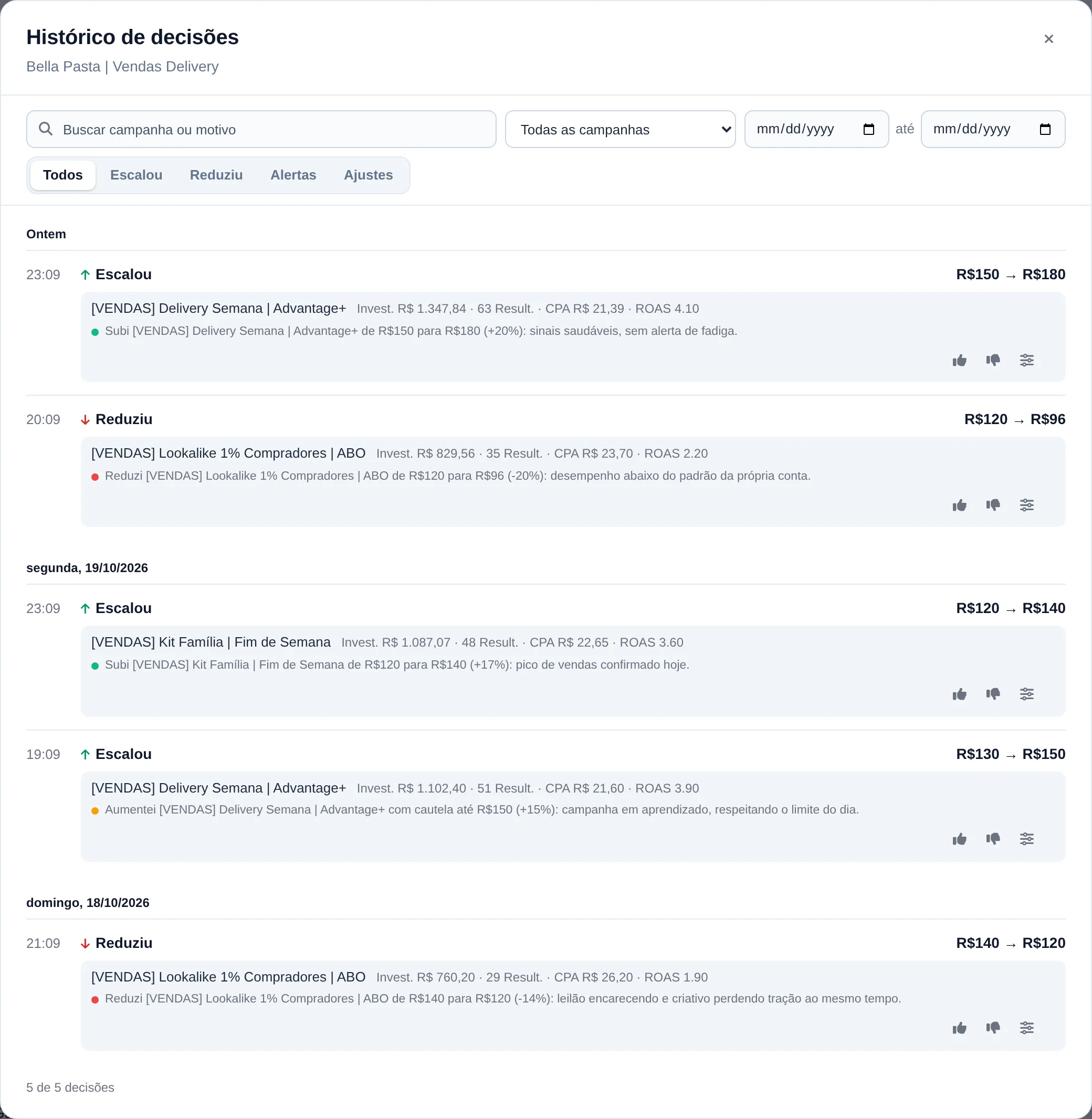
O histórico lista cada decisão: data, campanha, a ação (escalou, reduziu, ajuste), o orçamento antes e depois e os números daquele momento. Embaixo de cada linha vem o motivo em texto. Use os filtros e a busca para achar uma campanha.
 1
1- 1Decisões da IA
Discorda de uma decisão?
Ajuste os limites (orçamento mínimo e máximo, CPA máximo) pelo lápis do cartão. A IA passa a decidir com as regras novas na próxima rodada.
Como saber se deu certo
- O cartão mostra o número de ajustes da semana.
- Cada mudança de orçamento no Gerenciador da Meta tem uma linha no histórico.
Se algo der errado
| Sintoma | Causa provável | O que fazer |
|---|---|---|
| O histórico está vazio | A otimização é nova e ainda não rodou | Espere a primeira rodada. As decisões aparecem assim que a IA agir |
| A IA subiu menos do que eu esperava | Ela protege a fase de aprendizado da Meta e divide aumentos grandes em etapas | Leia o motivo da linha. Para escalar mais rápido, troque o preset para Agressivo |
| Uma otimização aparece como crítica | Algo pede ação sua, como gasto perto do limite ou desempenho caindo | Abra Ver histórico e leia os motivos das últimas decisões |
Perguntas frequentes
Como vejo o histórico do que a IA fez e entendo por que ela tomou cada decisão?
Em cada card de otimização há o link Ver histórico, que abre a linha do tempo completa de decisões. A tabela mostra data e hora, campanha, a ação (Escalou, Reduziu, Rampa, Ajuste, Duplicou, Pausou ou Alerta), o orçamento antes e depois, e o investimento, resultados, CPA e ROAS daquele momento. Abaixo de cada linha, o motivo aparece em etiquetas coloridas de leitura rápida, como Vendas TOP, KILL sem conversão, Cap semanal ou Hoje ruim, seguido do texto completo da justificativa. Você pode filtrar por tipo (Todos, Escalou, Reduziu, Alertas, Ajustes), buscar por nome de campanha ou motivo e filtrar por data. Use o botão Ver mais para carregar registros antigos.
Como pauso, retomo ou excluo uma otimização? O que acontece com as minhas campanhas?
Cada card tem um interruptor que alterna entre Ativa e Pausada: ao pausar, a IA para de fazer ajustes imediatamente, mas não mexe nas campanhas, que continuam rodando com o último orçamento definido. Para retomar, basta ligar o interruptor de novo. Para excluir, use o ícone de lixeira do card e confirme na janela Excluir Escala: as campanhas voltam ao orçamento manual, ou seja, mantêm o último valor configurado e você volta a controlar tudo pelo Gerenciador. Excluir a otimização não pausa nem apaga nada na Meta. Se a ideia é só interromper temporariamente, prefira pausar em vez de excluir, para preservar o histórico e as configurações.
Por que a IA limitou o aumento do meu orçamento em vez de escalar mais rápido?
A limitação protege a fase de aprendizado da Meta. Mudanças bruscas ou muito frequentes podem reiniciar o aprendizado e piorar temporariamente o desempenho.
Por isso, a Otimização por IA aplica salvaguardas ao aumentar orçamento e pode dividir uma mudança em etapas. O motivo aparece no histórico. Reduções para conter gasto ruim seguem as proteções configuradas para a otimização.
O que significam os contadores de saudáveis, atenção e críticas no topo da lista de otimizações?
É a barra de saúde das suas otimizações: saudáveis são as que estão operando bem; atenção indica algo que merece uma olhada, como limite de gasto se aproximando ou performance caindo; críticas apontam problemas que pedem ação sua; e sem dados são otimizações novas que ainda não têm histórico suficiente para avaliação. Quando existe alguma em atenção ou crítica, aparece o botão Ver só com problemas, que filtra a lista para mostrar apenas essas. O mesmo resumo de saúde aparece no painel Visão Geral, no card Otimizações saudáveis. Para investigar uma otimização com problema, abra o Ver histórico dela e leia os motivos das últimas decisões.
Por que o gasto real da conta não bate exatamente com o orçamento que a IA configurou?
Orçamento configurado não é gasto garantido: a Meta frequentemente entrega menos do que o orçamento do dia, principalmente no fim da tarde e à noite. Quando a IA percebe que o gasto real está atrás do ritmo esperado para a semana, ela aplica um reforço temporário (catch-up), configurando o orçamento um pouco acima do proporcional para puxar a entrega, sempre respeitando o limite semanal. Por isso é normal ver o orçamento diário maior do que a simples divisão do semanal por 7. Para acompanhar, use o card da otimização: Gasto Semana mostra o consumido contra o limite, com barra de progresso e quanto ainda falta. O botão de atualizar métricas no topo da página força a atualização dos números na hora.