
Meta Ads Editor
Subir anúncios em massa
Escolha a conta e as campanhas, solte os criativos e o Ads Editor cria um anúncio de cada arquivo em cada conjunto.
Resposta rápida
Abra o Meta Ads Editor no menu lateral, escolha a conta e uma ou mais campanhas (segure Ctrl, ou Cmd no Mac, para marcar várias). Os conjuntos ativos já vêm marcados. Escolha os criativos, preencha texto, título e site só se quiser trocar o que já roda, e clique em Criar Anúncios: cada arquivo vira um anúncio em cada conjunto.
Assista ao passo a passo 0:48
Antes de começar
- Aceita imagens JPG, PNG, GIF e WEBP e vídeos MP4, MOV, AVI, MKV e WEBM, até 50 arquivos por vez. Vídeos grandes sobem em partes.
- Texto, título, site, botão, Página, Instagram e UTMs em branco são herdados do último anúncio de cada conjunto.
- Conjunto sem nenhum anúncio não tem de onde herdar: preencha a URL do Site se o objetivo pedir.
Passo a passo
Neste exemplo, subimos três fotos de pratos de um delivery em três campanhas.
- 1
Escolha a conta
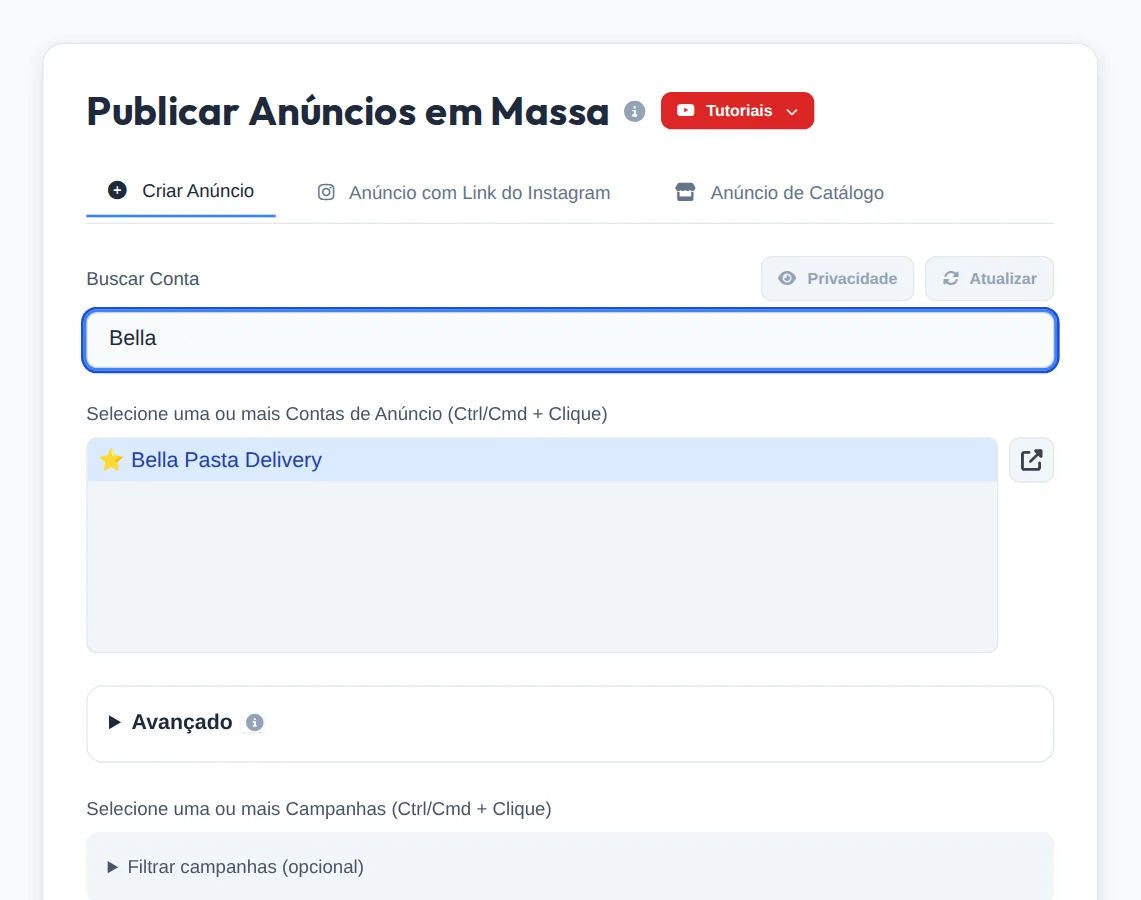
Abra Meta Ads Editor no menu. Busque a conta de anúncio pelo nome e clique nela.
- 2
Escolha as campanhas
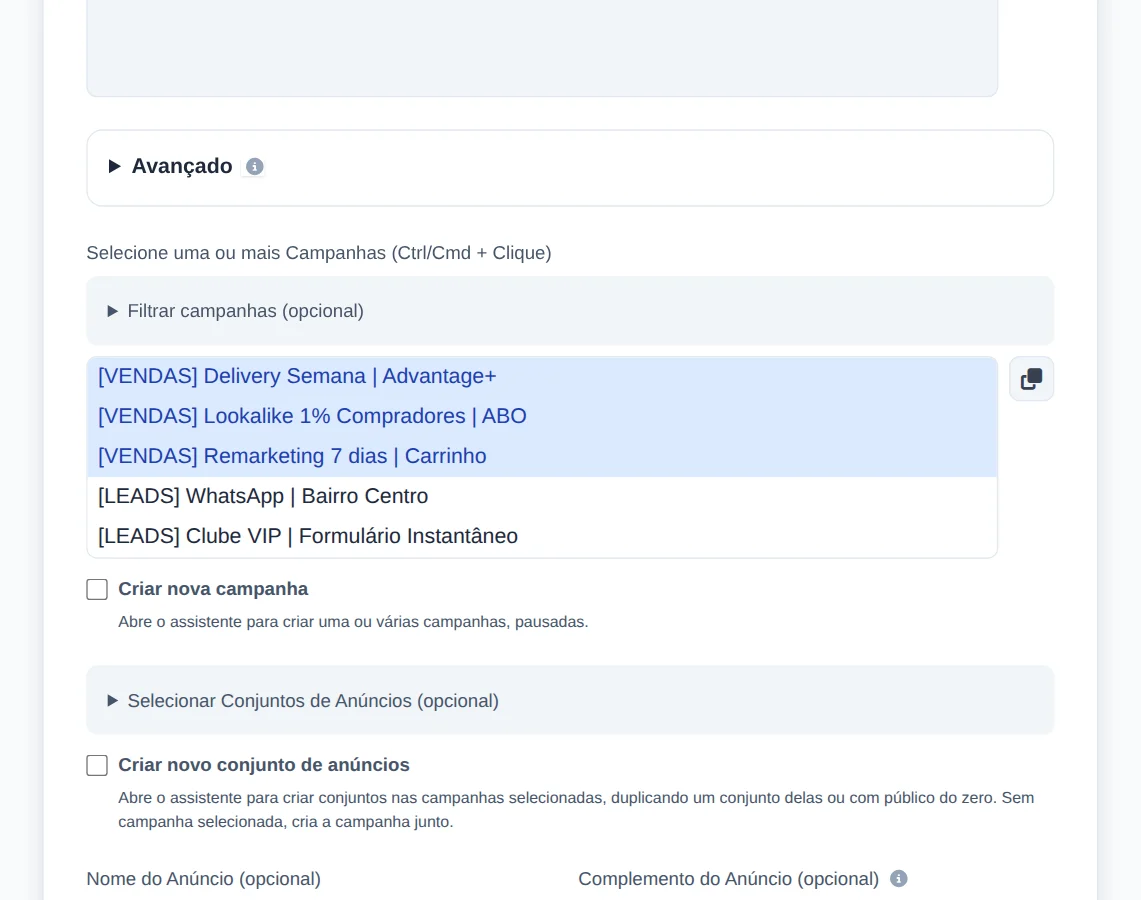
Marque uma ou mais campanhas, segurando Ctrl (ou Cmd no Mac) para marcar várias. Por padrão vai um anúncio em cada conjunto ativo; em Selecionar Conjuntos de Anúncios dá para escolher.
- 3
Nome, link e textos
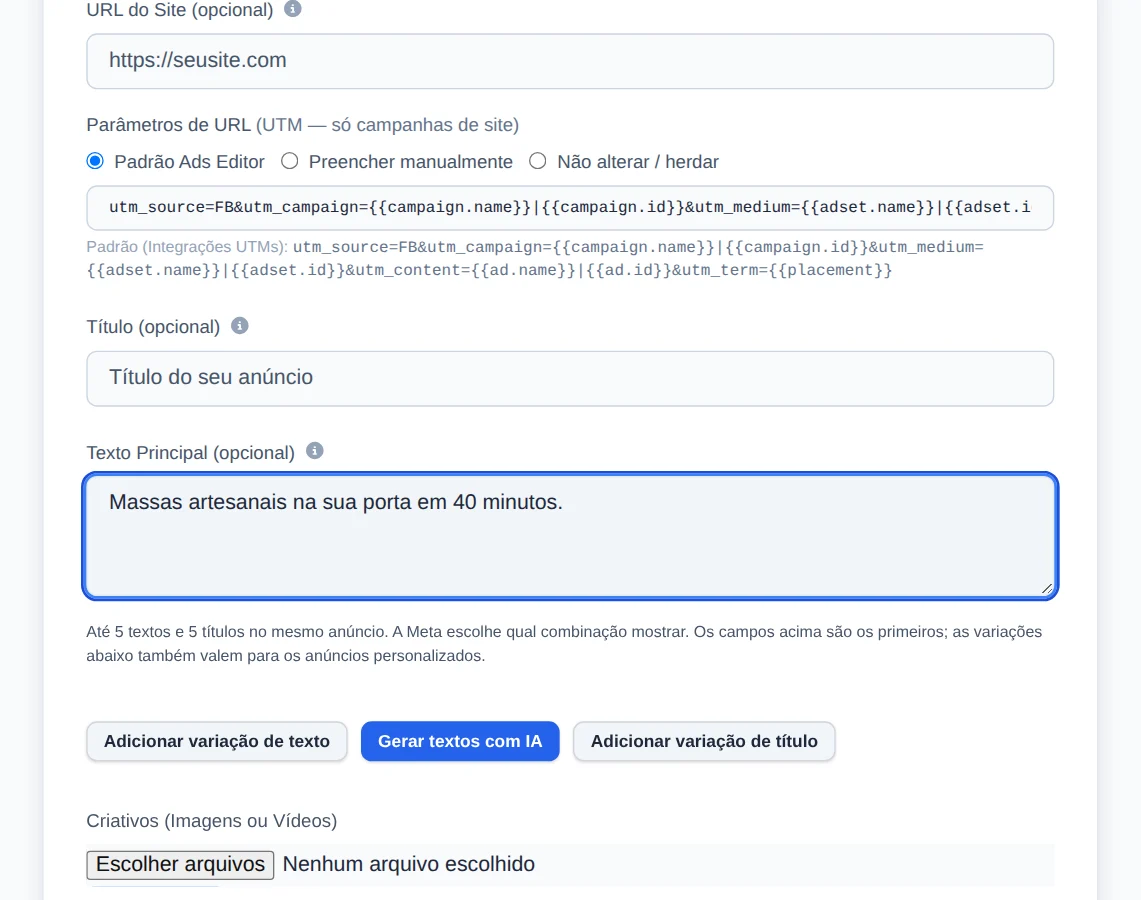
O nome é automático (AD01, AD02...), e dá para somar um complemento. Deixe link, título e texto em branco para herdar do conjunto, ou escreva um texto novo para todos.
- 4
Solte os criativos
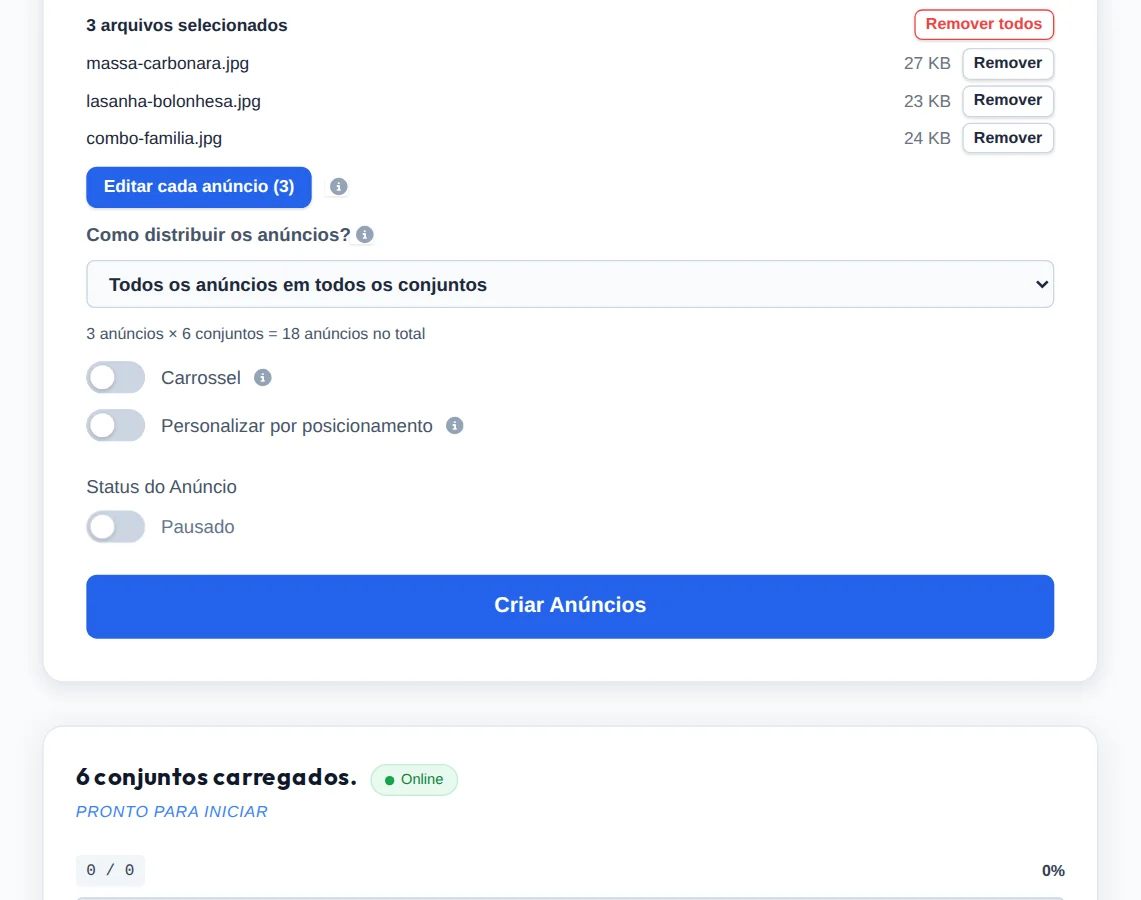
Em Criativos, escolha as imagens ou vídeos: cada arquivo vira um anúncio. Carrossel junta os arquivos num anúncio só, e o posicionamento separa feed e stories. O status define se os anúncios nascem ativos ou pausados.
- 5
Crie os anúncios
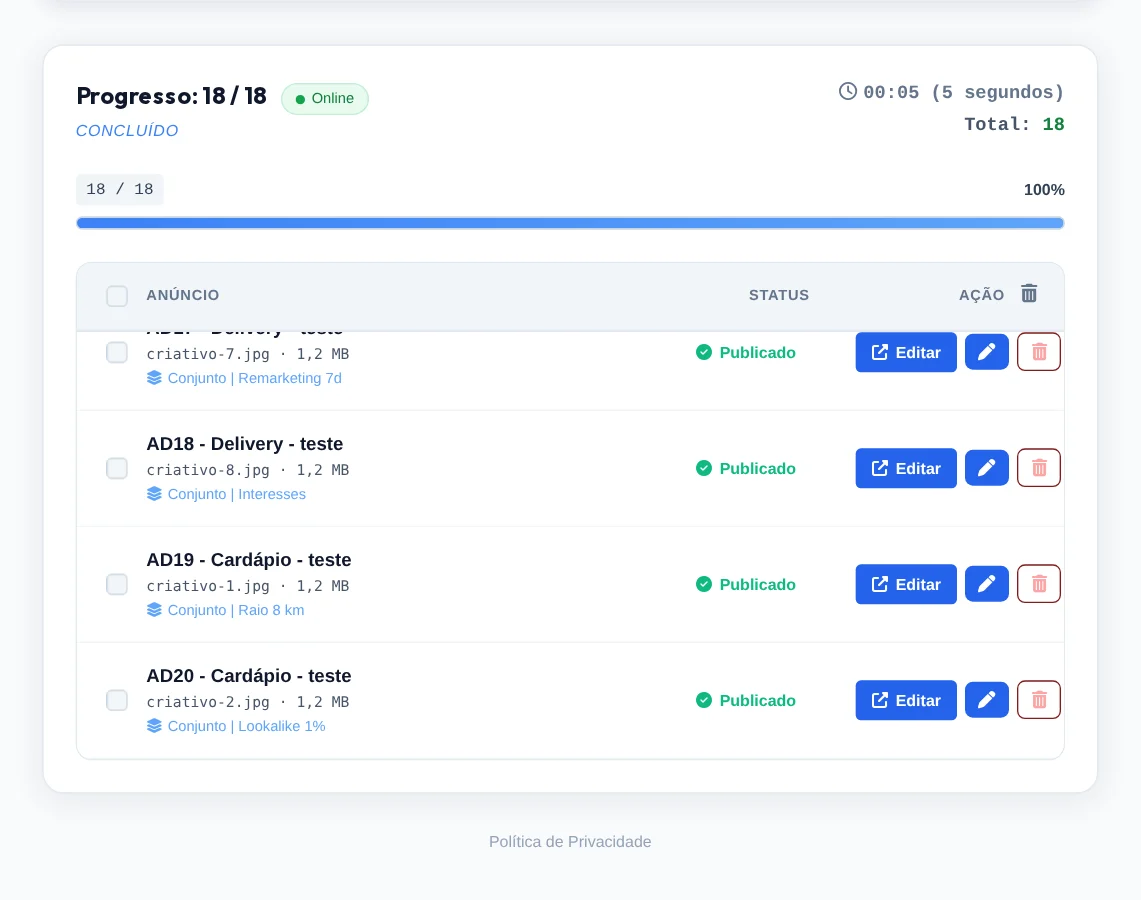
Clique em Criar Anúncios. O andamento mostra cada anúncio, e você pode fechar a página: o envio segue no servidor.
A conta da multiplicação
Cada criativo vai para cada conjunto marcado: 3 arquivos em 6 conjuntos geram 18 anúncios. Confira o total na barra de progresso antes de volumes grandes, e use Um anúncio por conjunto quando cada arquivo tiver o seu conjunto.
Como saber se deu certo
- O andamento termina com todos os anúncios concluídos, cada linha com o nome do conjunto onde entrou.
- No Meta Ads, na aba Anúncios, aparecem os anúncios novos com o nome AD seguido do número.
Se algo der errado
| Sintoma | Causa provável | O que fazer |
|---|---|---|
| Um anúncio falhou por falta de link | O conjunto não tinha anúncio para herdar o site | Preencha URL do Site e suba de novo para esse conjunto |
| Saíram mais anúncios que o esperado | Cada arquivo foi para cada conjunto marcado | Use Selecionar Conjuntos de Anúncios ou Um anúncio por conjunto na próxima vez |
| O vídeo demora para concluir | A Meta ainda está processando o vídeo | Aguarde: o andamento mostra o envio e a criação em tempo real |
Perguntas frequentes
Como subo anúncios em massa pelo Meta Ads Editor?
Para subir anúncios em massa:
- Abra o Meta Ads Editor no menu lateral.
- Selecione a conta e as campanhas que vão receber os anúncios. Pode marcar várias campanhas ao mesmo tempo, até com objetivos diferentes (Ctrl/Cmd + clique).
- Em Selecionar Conjuntos de Anúncios, os conjuntos ativos já vêm marcados. Marque ou desmarque o que quiser.
- Suba os criativos. Pode misturar imagens e vídeos na mesma leva.
- Escolha o formato: cada criativo vira um anúncio único, ou ligue Carrossel para juntar de 2 a 10 mídias num anúncio só, na ordem em que você selecionou.
- Preencha Texto Principal, Título e URL do Site. Se deixar em branco, o Editor copia do último anúncio de cada conjunto.
- Marque Ativo se quiser que o anúncio já suba rodando e clique em Criar Anúncio.
Com o Modo Fila de Publicação você não precisa esperar terminar: o envio vai para a fila em segundos, e você já pode selecionar outras campanhas e subir a próxima leva.
Se precisar trocar a página ou o Instagram do anúncio, ajuste em Página e Instagram. Sem mexer, o Editor mantém os do anúncio anterior.
Vídeo com o passo a passo:
Como faço para publicar vários anúncios de uma vez no Ads Editor?
Acesse o menu lateral Meta Ads Editor para abrir a página Publicar Anúncios em Massa. Na aba Criar Anúncio, use o campo Buscar Conta para filtrar e selecione uma ou mais Contas de Anúncio (segurando Ctrl no Windows ou Cmd no Mac para múltipla seleção), depois selecione uma ou mais Campanhas. Se quiser, abra Selecionar Conjuntos de Anúncios (opcional) para escolher conjuntos específicos: por padrão os conjuntos ativos já vêm selecionados. Preencha os campos opcionais (Nome do Anúncio, Complemento do Anúncio, URL do Site, Título, Texto Principal), escolha os arquivos em Criativos (Imagens ou Vídeos) e defina o Status do Anúncio (Pausado ou Ativo). Clique em Criar Anúncios e acompanhe o progresso na lista abaixo: cada anúncio aparece com status Na fila, Processando, Publicado ou Erro. Cada mídia vira um anúncio em cada conjunto selecionado.
Veja no vídeo: https://help.adseditor.com.br/ajuda?video=meta-ads-editor
O que acontece quando seleciono várias contas e várias campanhas ao mesmo tempo?
O editor cria os anúncios em todas as combinações selecionadas: cada conjunto de anúncios de cada campanha, em cada conta, recebe todos os criativos enviados (uma mídia vira um anúncio em cada conjunto). Por exemplo, 3 vídeos publicados em 2 conjuntos geram 6 anúncios no total. A seleção múltipla é feita segurando Ctrl (Windows) ou Cmd (Mac) ao clicar nas opções. Na lista de resultados, cada linha mostra o nome do conjunto onde o anúncio foi criado, para você acompanhar exatamente onde cada um entrou. Fique atento ao total planejado exibido na barra de progresso antes de confirmar volumes grandes.
Veja no vídeo: https://help.adseditor.com.br/ajuda?video=meta-ads-editor
Preciso preencher URL, título e texto ao subir anúncios em massa? O que o sistema copia dos anúncios existentes?
Não precisa: todos esses campos são opcionais. Quando você deixa em branco, o editor herda as configurações dos anúncios que já existem no conjunto: texto principal, título, descrição, URL de destino, botão de chamada para ação, página do Facebook, perfil do Instagram, parâmetros de UTM e o pixel de rastreamento de eventos do site. Isso funciona inclusive com anúncios no formato Advantage+, que guardam o link em uma estrutura diferente. Se você preencher a URL do Site, ela tem prioridade e substitui o link herdado em todos os anúncios criados. Os aprimoramentos automáticos da Advantage+ (melhorias de imagem, texto, etc.) são desativados por padrão nos anúncios novos, para o criativo sair exatamente como você enviou. Importante: a herança depende de o conjunto já ter pelo menos um anúncio; em conjuntos totalmente vazios, preencha a URL manualmente se o objetivo da campanha exigir.
Veja no vídeo: https://help.adseditor.com.br/ajuda?video=meta-ads-editor
Quais formatos de arquivo o editor aceita e existe limite de tamanho ou quantidade?
São aceitas imagens nos formatos JPG, JPEG, PNG, GIF e WEBP, e vídeos em MP4, MOV, AVI, MKV e WEBM. Você pode enviar até 50 arquivos por vez. Vídeos grandes são suportados, inclusive acima de 100MB: o sistema usa envio otimizado em partes e o upload avançado da Meta automaticamente, sem erro de limite. Para vídeos muito pesados o processamento pela Meta pode levar alguns minutos, e a tela mostra o progresso do envio da mídia e da criação dos anúncios em tempo real.
Veja no vídeo: https://help.adseditor.com.br/ajuda?video=meta-ads-editor
Veja também
Configurações salvas do Meta Ads EditorNome dos anúncios no editorEditar cada anúncio antes de subirAnúncio em carrossel