
Comece por aqui
Conhecendo o menu
Um tour pelo menu lateral do Ads Editor: onde fica cada ferramenta, as conexões, a sua conta e os atalhos do topo.
Resposta rápida
O menu lateral reúne tudo: no topo, tema, idioma e notificações; depois as ferramentas (Central de Contas, Meta Ads, Google Ads, Meta Ads Editor, Relatórios, Regras, Otimização por IA); em seguida as conexões e a equipe; e, embaixo, tutoriais, assinatura, suporte e a sua conta.
Assista ao passo a passo 0:41
Antes de começar
- Membros da equipe veem só as páginas que o dono liberou.
- A seta no pé do menu recolhe o menu e deixa só os ícones.
Passo a passo
Um passeio de cima para baixo pelo menu.
- 1
Tema, idioma e notificações
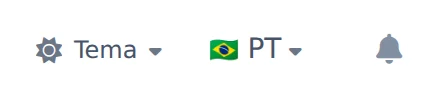
No topo do menu, Tema troca entre Clean, Dark e Black. PT troca o idioma do app para inglês e de volta. O sino reúne os avisos de regras, alertas e duplicações.
 123
123- 1Tema
- 2Idioma
- 3Notificações
- 2
As ferramentas do dia a dia
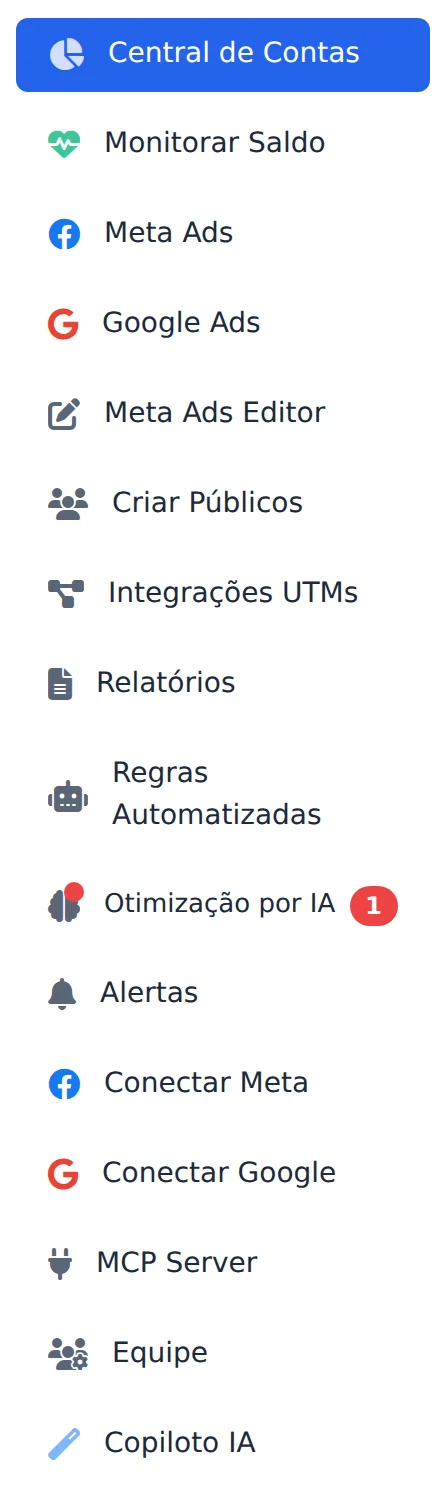
A Central de Contas mostra todos os clientes num lugar só. Meta Ads e Google Ads são os gerenciadores de campanha. O Meta Ads Editor sobe anúncios em massa. Em Relatórios você monta o link para o cliente, e Otimização por IA cuida do orçamento sozinha.
 1234
1234- 1Central de Contas
- 2Meta Ads Editor
- 3Relatórios
- 4Otimização por IA
- 3
Conexões e equipe
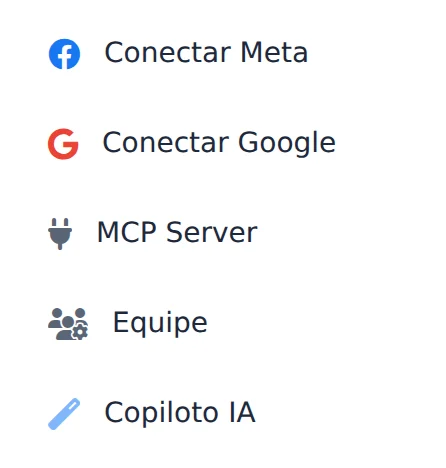
Conectar Meta e Conectar Google ligam as contas de anúncio. Equipe dá acesso a outras pessoas, escolhendo as telas e as contas de cada uma.
 123
123- 1Conectar Meta
- 2Conectar Google
- 3Equipe
- 4
Ajuda e a sua conta
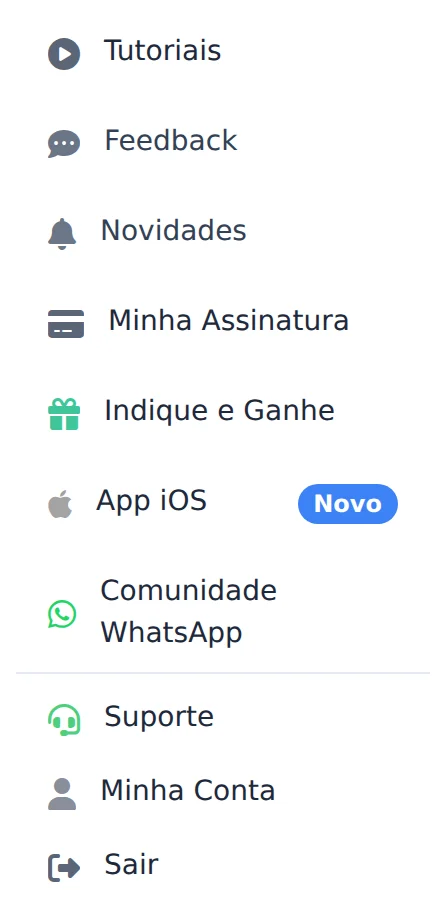
Embaixo ficam Tutoriais (os vídeos), Minha Assinatura (plano e faturas), Suporte e Minha Conta (dados, senha e verificação em duas etapas).
 123
123- 1Tutoriais
- 2Minha Assinatura
- 3Minha Conta
Primeira vez aqui?
Comece conectando a Meta ou o Google: veja o guia Conectar sua conta da Meta e depois o Ads Editor em 10 minutos.
Como saber se deu certo
- A página aberta fica destacada em azul no menu.
Se algo der errado
| Sintoma | Causa provável | O que fazer |
|---|---|---|
| Uma página não aparece no menu | Você é membro da equipe e a página não foi liberada | Peça ao dono da conta para liberar a página em Equipe |
| O menu sumiu | Ele foi recolhido | Clique na seta no pé da barra para abrir de novo |
Perguntas frequentes
O que é o cartão Primeiros passos que aparece na tela?
É a lista de ativação da conta nova. Nos primeiros 30 dias ele aparece na página de boas-vindas (Comece por aqui), na Central de Contas e no Meta Ads, com quatro passos que se marcam sozinhos conforme você usa o produto:
- Conectar Meta ou Google (botão Conectar).
- Escolher as contas de anúncio (botão Escolher).
- Criar o primeiro relatório (botão Criar).
- Conhecer o Copiloto (botão Abrir).
Não precisa marcar nada à mão: o passo fica concluído quando a ação acontece. Para esconder o cartão, clique no x (Dispensar); ele também some sozinho depois de 30 dias de conta ou quando os quatro passos estão feitos. Membro de equipe nunca vê o cartão: quem conecta e escolhe as contas é o dono.
Como mudo o idioma do Ads Editor para inglês?
No topo do menu lateral, ao lado de Tema, fica o seletor de idioma (a bandeira com PT). Clique e escolha English; para voltar, escolha Português. No celular, abra Mais e toque na bandeira (PT ou EN) no topo.
A página recarrega já no idioma escolhido, e a escolha fica salva na sua conta, valendo também quando você entra por outro aparelho.