
Automação e IA
Criar uma regra automatizada
Pause, ative ou mude o orçamento sozinho quando uma métrica passar do limite, sem precisar ficar olhando a conta.
Resposta rápida
Abra Regras Automatizadas e clique em Nova regra. Dê um nome, escolha as contas e em quem a regra age, clique em Adicionar condição (por exemplo, Custo por Compra maior que 45), escolha o Período de cálculo, a Ação e a Frequência, e clique em Criar regra.
Assista ao passo a passo 0:41
Antes de começar
- A regra age de verdade na conta: pausa, ativa ou muda o orçamento. Se você só quer ser avisado, use os Alertas de métricas.
- Regras de Meta Ads e de Google Ads ficam em abas separadas.
- Cada vez que a regra age, você recebe uma notificação no sino e o histórico guarda o que foi feito.
Passo a passo
Neste exemplo, criamos uma regra que pausa as campanhas ativas quando o custo por compra passa de R$ 45.
- 1
Abra Nova regra
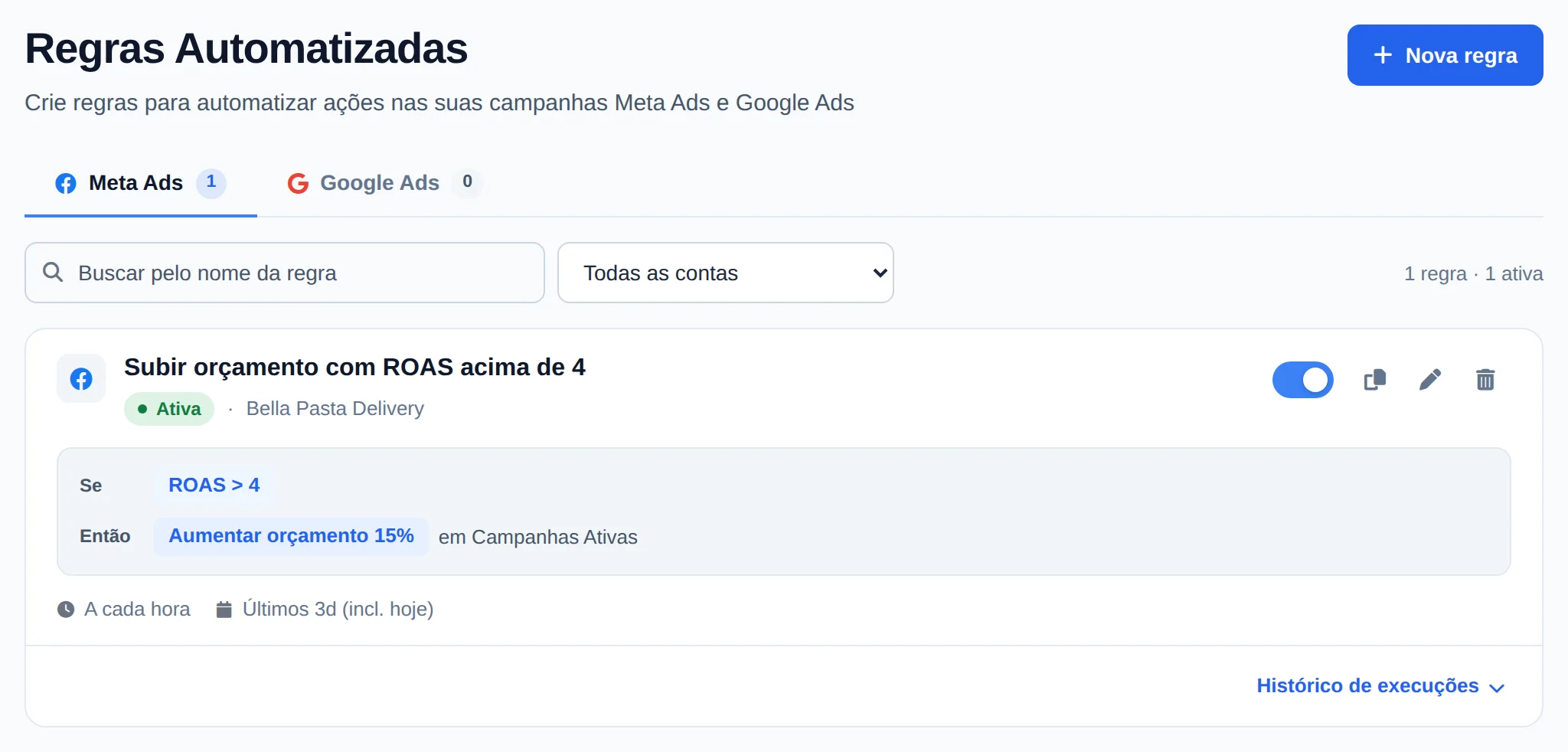
No menu lateral, clique em Regras Automatizadas. As regras que você já tem aparecem em cartões, com a condição e a ação de cada uma. Clique em Nova regra.
 12
12- 1Nova regra
- 2Uma regra existente
- 2
Diga onde ela age
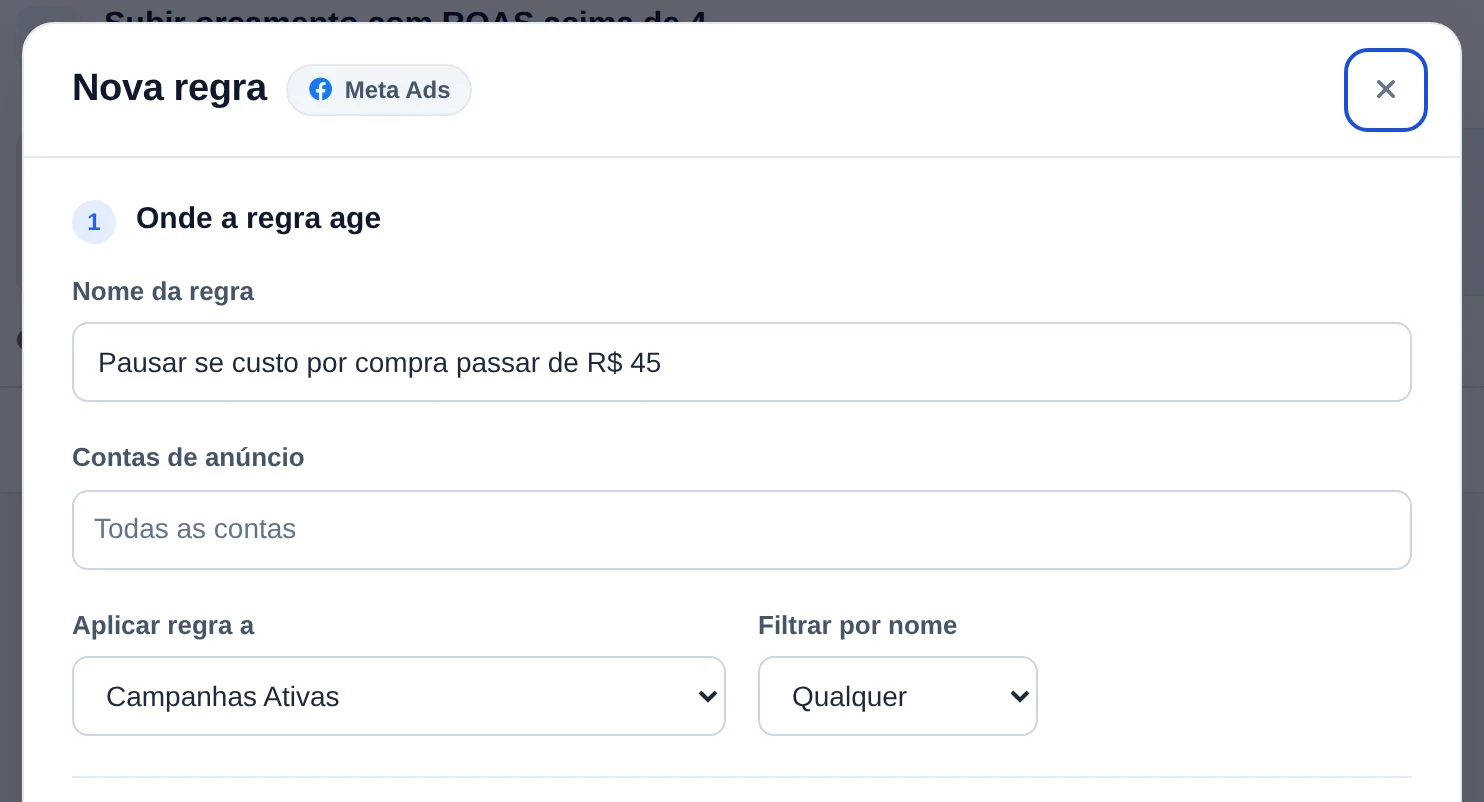
Em Nome da regra, escreva algo que explique o que ela faz. Em Contas de anúncio, escolha as contas, ou deixe em todas. Em Aplicar regra a, escolha o nível: campanhas, conjuntos ou anúncios, ativos ou pausados. Para valer só para alguns nomes, use Filtrar por nome.
 123
123- 1Nome da regra
- 2Contas de anúncio
- 3Aplicar regra a
- 3
Monte a condição
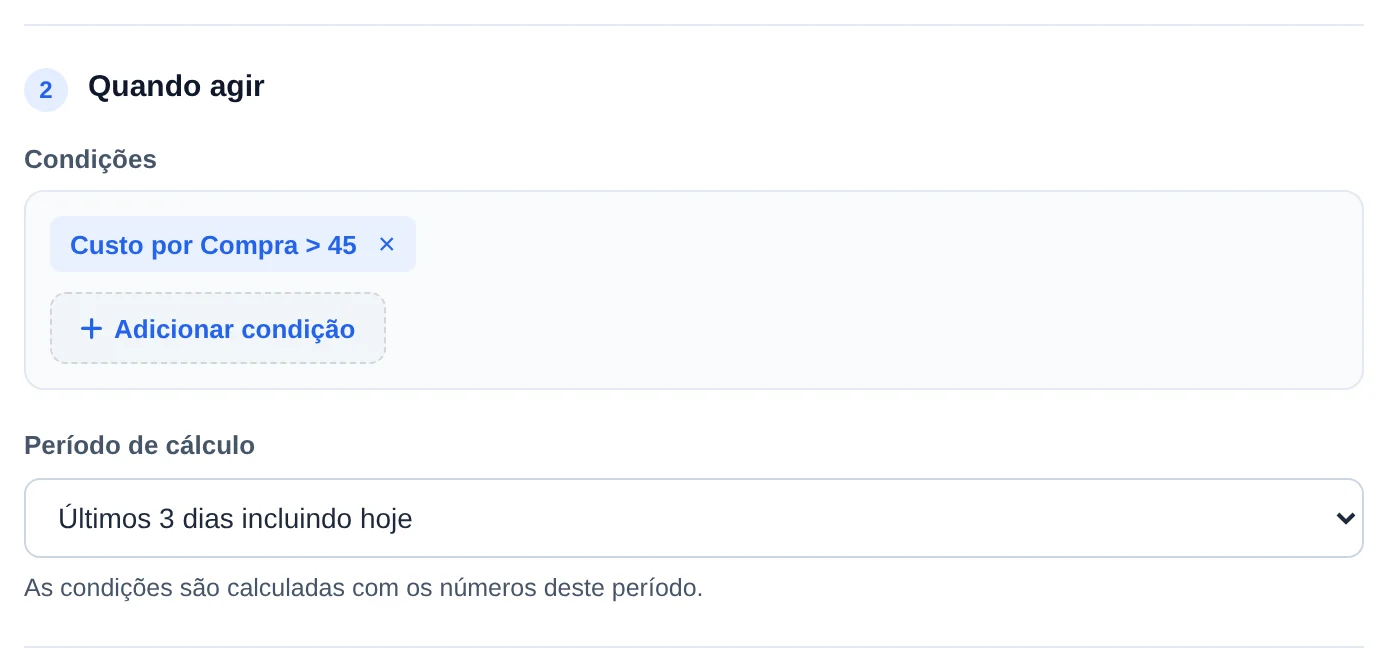
Clique em Adicionar condição, escolha a métrica (aqui, Custo por Compra), o operador e o valor, e confirme. Dá para somar mais de uma condição: a regra só age quando todas batem. Em Período de cálculo, escolha quais dias entram na conta.
 12
12- 1Condição
- 2Período de cálculo
- 4
Escolha a ação e a frequência
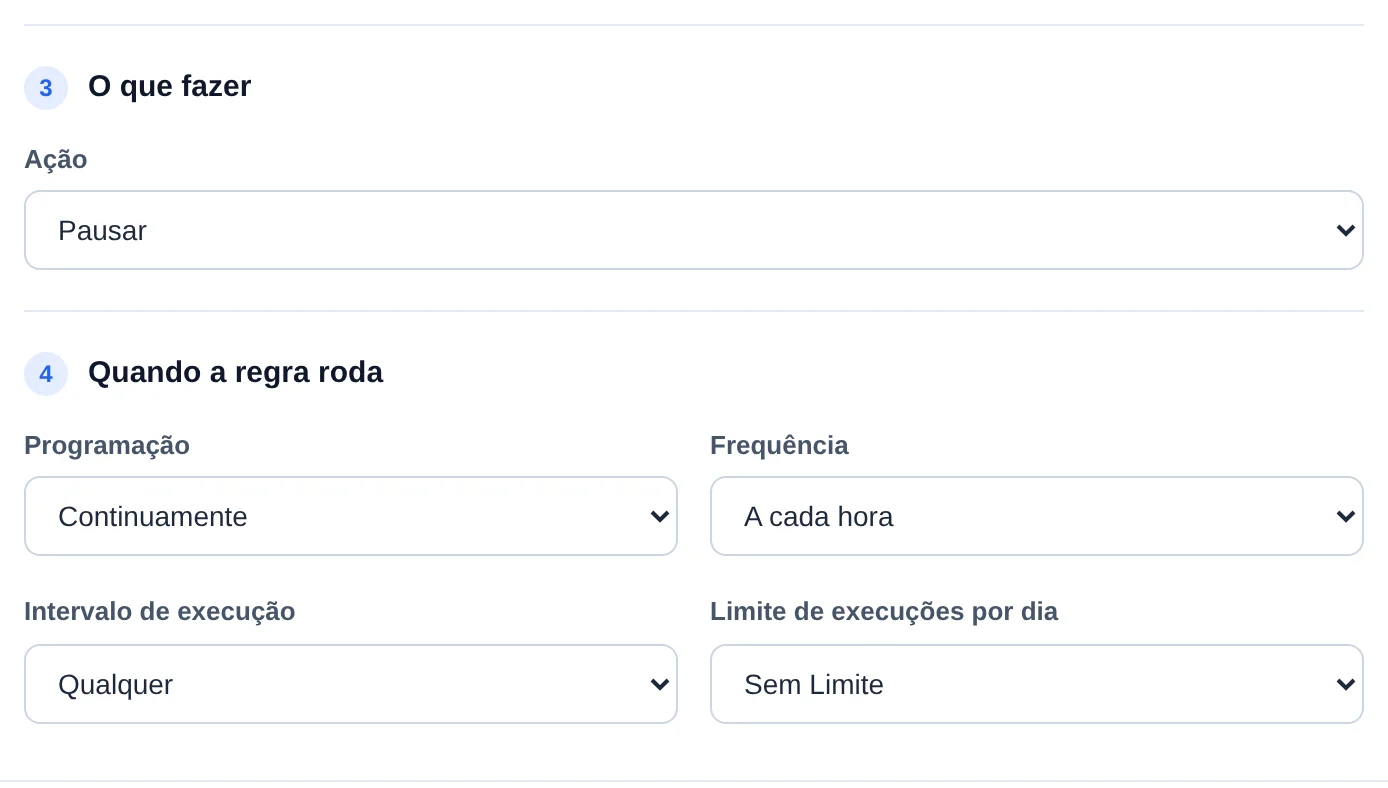
Em Ação, escolha o que fazer: pausar, ativar, aumentar ou diminuir o orçamento, ou só avisar. Em Programação, Continuamente roda o tempo todo na Frequência escolhida. Data Específica roda uma vez numa data e hora, e Personalizado roda só nos dias e horários marcados.
 123
123- 1Ação
- 2Programação
- 3Frequência
- 5
Crie a regra
Clique em Criar regra. Ela entra na lista ligada. O interruptor desliga e liga a regra quando quiser, e Histórico de execuções mostra cada vez que ela rodou e o que fez.
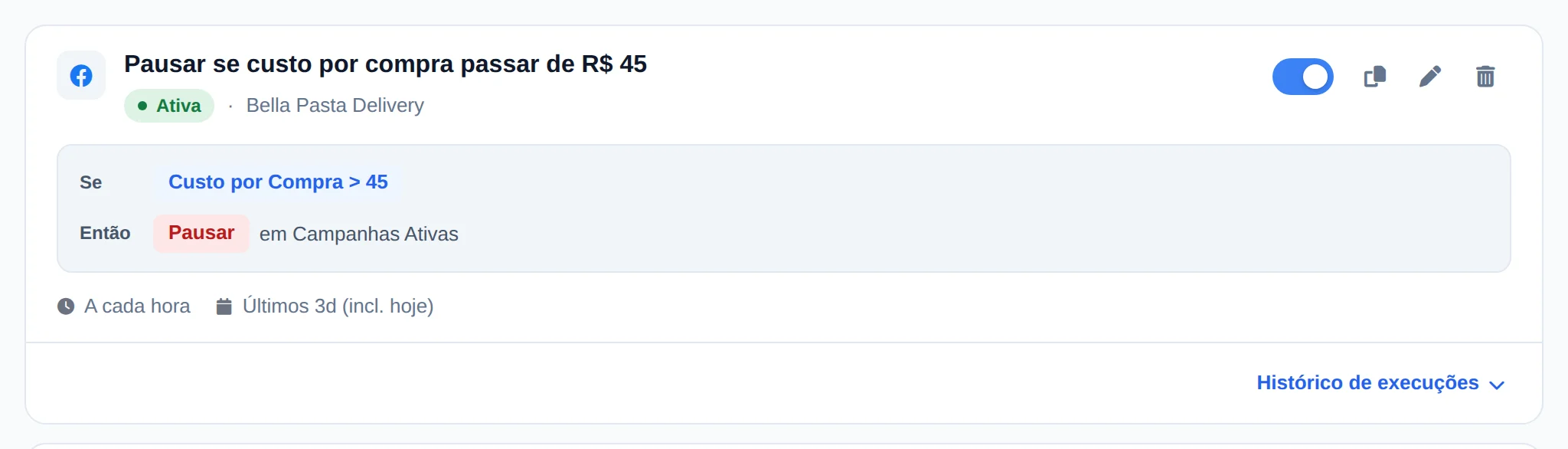 12
12- 1Ligar e desligar
- 2Histórico de execuções
A mesma regra em outra conta
No cartão da regra, o ícone de cópia duplica a regra. A cópia abre desligada, com o nome original mais (cópia), para você trocar a conta ou o limite antes de salvar.
Como saber se deu certo
- A regra aparece na lista com a etiqueta Ativa.
- Quando a condição bater, o histórico mostra a execução e a notificação chega no sino.
Se algo der errado
| Sintoma | Causa provável | O que fazer |
|---|---|---|
| A regra nunca executou | A condição não bateu no período, ou não houve gasto | Abra o Histórico de execuções: ele diz o que foi avaliado e por que não agiu |
| A regra de orçamento não mudou um conjunto | O orçamento está na campanha (CBO), não no conjunto | Aplique a regra em campanhas, ou use um conjunto com orçamento próprio |
| Pausou mais coisa do que eu queria | A regra vale para todas as campanhas das contas escolhidas | Use Filtrar por nome para limitar às campanhas com um trecho no nome |
Perguntas frequentes
Como funcionam as regras automatizadas?
As Regras Automatizadas executam ações sozinhas conforme as condições que você define:
- Vá em Regras Automatizadas no menu.
- Crie uma nova regra.
- Defina a condição (por exemplo, com base em métricas da campanha/conjunto).
- Defina a ação a ser tomada quando a condição for atendida.
- Salve e ative a regra.
A partir daí o Ads Editor monitora e aplica a ação automaticamente.
Como criar uma regra para pausar campanhas quando o CPA passar de um valor?
Acesse Regras Automatizadas no menu lateral e clique em Nova Regra. Dê um nome (por exemplo, Pausar se CPA maior que R$ 50), escolha as Contas de Anúncio (ou deixe Todas as contas) e em Aplicar regra a selecione Campanhas Ativas. Em Ação, escolha Pausar. Em Condições, clique em Adicionar condição, selecione a métrica (por exemplo, Custo por Compra ou CPA), o operador Maior que e o valor limite, depois confirme. Por fim, defina o Período de Cálculo (por exemplo, Hoje), a Frequência de verificação e clique em Criar Regra. A regra já nasce ativa e você recebe uma notificação sempre que ela pausar algo.
Quais métricas posso usar nas condições de uma regra?
As condições aceitam métricas como Gasto, Custo por Resultado, Custo por Lead, Custo por Compra, Custo por Mensagem, CPA, ROI, ROAS, CPC, CPL, Leads, Mensagens, Conversas, CTR, CPM, Impressões, Cliques, Visualizações de Página e Frequência. Os operadores disponíveis são Maior que, Menor que, Maior ou igual a e Menor ou igual a.
Algumas métricas podem não estar disponíveis para determinadas contas ou integrações. Quando o dado necessário não está disponível, a regra não executa a ação. Prefira métricas que aparecem com dados válidos na conta e revise o histórico após ativar uma regra.
O que são as opções de Programação da regra (Continuamente, Data Específica e Personalizado)?
Continuamente é o padrão: a regra roda o tempo todo, respeitando a Frequência escolhida. Data Específica faz a regra executar uma única vez em uma data e hora exatas que você define, útil para ações agendadas. Personalizado permite marcar dias da semana e, para cada dia, uma janela de horário (início e fim); a regra só roda dentro dessas janelas, com verificações a cada 30 minutos. Uma dica do modo Personalizado: se você colocar o horário de início igual ao de fim, a regra executa uma única vez naquele horário do dia marcado.
Como vejo o histórico de execuções de uma regra automatizada?
Na página Regras do Ads Editor, cada regra tem o histórico de execuções: quando rodou, o que avaliou e que ação tomou (ou por que não tomou).
Serve para responder o clássico "a regra rodou ou não rodou?" sem precisar chamar o suporte: abra a regra e veja a lista das últimas execuções com data, hora e resultado.
Se a regra aparece sem execução nenhuma, confira se ela está ativa e se a condição dela tem chance de acontecer (ex.: regra de CPA só executa quando há gasto no período avaliado).
Como duplicar, editar, desativar ou excluir uma regra?
Cada cartão na página Regras Automatizadas tem os controles: o interruptor liga e desliga a regra na hora (desligada ela mostra a etiqueta Inativa e não roda), o ícone de cópia duplica a regra, o lápis abre a edição e a lixeira exclui (com confirmação, e a exclusão não pode ser desfeita). Ao duplicar, uma cópia abre no formulário com o nome original mais (cópia) e já desativada, para você ajustar contas, condições ou valores antes de salvar. Isso é ótimo para replicar a mesma lógica em outra conta ou com outro limite. As alterações passam a valer na próxima verificação da regra.
Minha regra não executou. O que pode ter acontecido?
Confira esta lista na ordem:
- A regra está ativa? Regras com a etiqueta Inativa não rodam: ligue o botão no cartão.
- A frequência: se ela rodou há pouco tempo, ela aguarda o intervalo escolhido antes de reavaliar.
- Intervalo de Execução e Programação: fora da janela de horário ou dos dias configurados, a regra fica em espera.
- Limite de Execução Diária: se já atingiu o limite hoje, só volta amanhã.
- As condições realmente foram atendidas no Período de Cálculo escolhido? Todas precisam ser verdadeiras ao mesmo tempo.
- Métricas sem dado: se a condição usa um custo por conversão e não houve nenhuma conversão no período, a regra pula por segurança em vez de agir.
- Conexão e assinatura: a conta Meta precisa estar conectada e sua assinatura ativa, pois regras não rodam para contas com acesso suspenso.