
Google Ads
Editar títulos e descrições dos anúncios do Google
Troque títulos, descrições e o link final do anúncio responsivo sem abrir o Google Ads, com sugestões da IA e edição em massa.
Resposta rápida
No Google Ads, abra a aba Anúncios e clique em Editar embaixo do anúncio. Mude os títulos, as descrições e a URL Final, ou use Gerar com IA para receber sugestões a partir do site, e clique em Salvar. Para vários anúncios de uma vez, marque os anúncios e use Edições em massa.
Assista ao passo a passo 0:26
Antes de começar
- O anúncio responsivo de pesquisa (RSA) aceita de 3 a 15 títulos, com até 30 letras cada, e de 2 a 4 descrições, com até 90 letras.
- Anúncios de Display e os anúncios internos da Performance Max não podem ser editados pela API do Google. Na PMax, edite o grupo de recursos.
- Salvar troca o texto no anúncio que já existe, sem criar outro, e o Google revisa o anúncio de novo.
Passo a passo
Neste exemplo, trocamos um título do anúncio de implante dentário por uma oferta.
- 1
Abra o anúncio
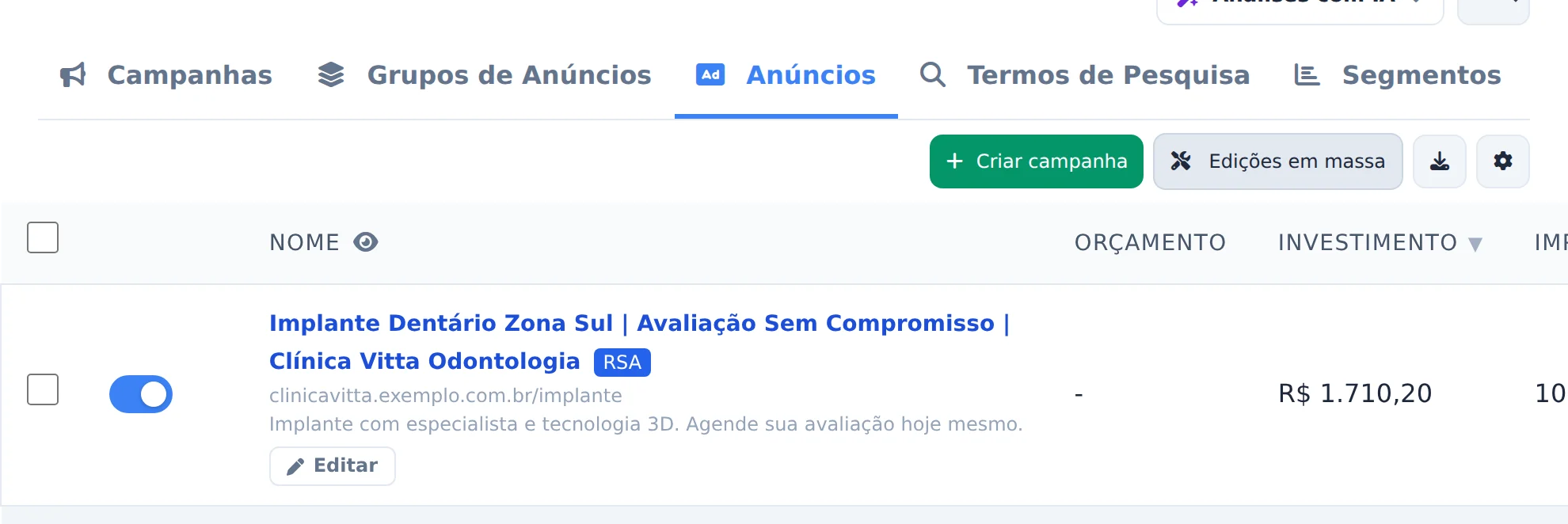
Clique na aba Anúncios. Cada linha mostra os títulos, o link e o tipo do anúncio. Clique em Editar, embaixo do texto do anúncio.
 12
12- 1Aba Anúncios
- 2Editar
- 2
Troque o texto
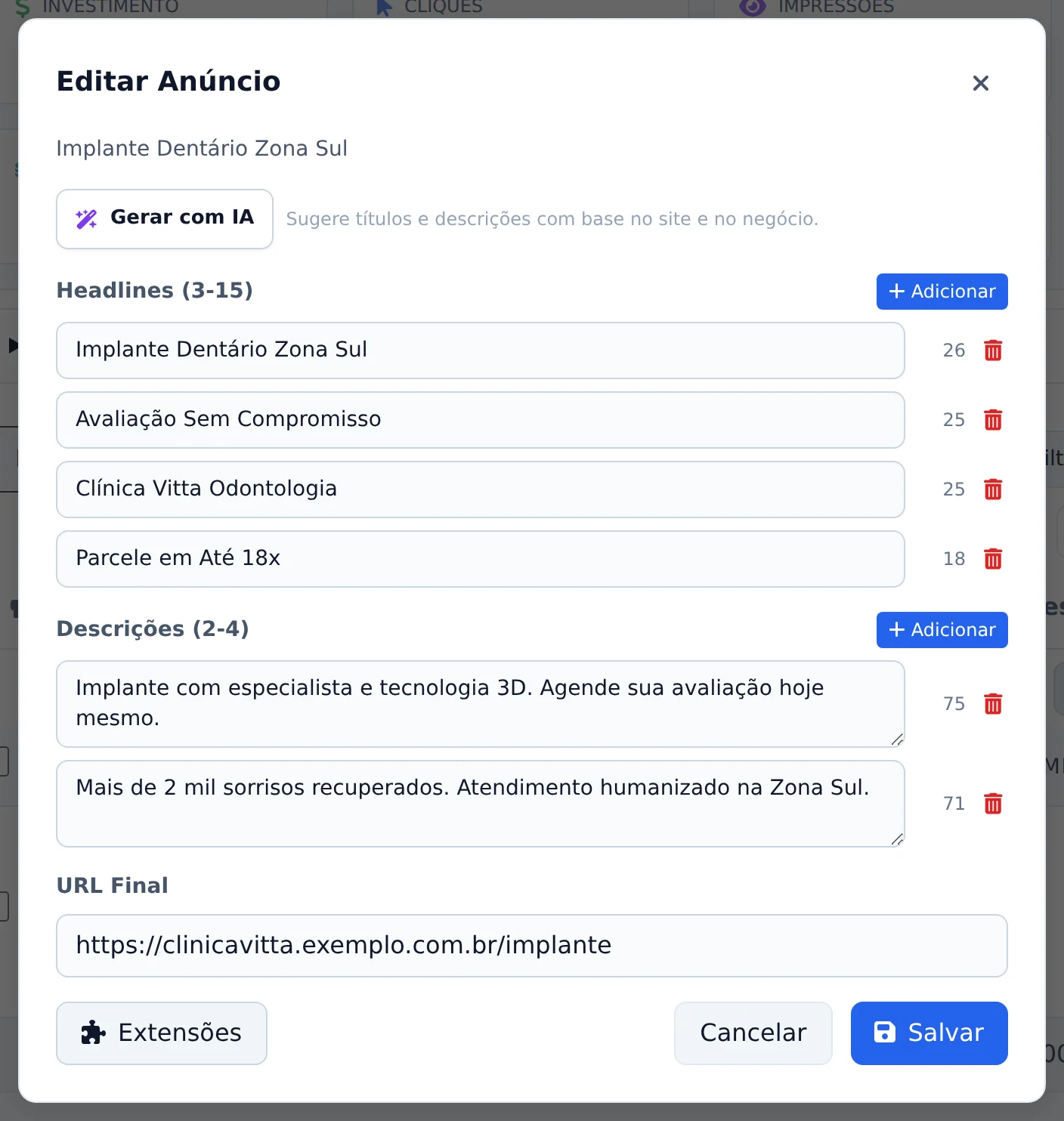
Edite direto nos campos de Headlines e de Descrições: o número ao lado mostra quantas letras sobram. + Adicionar cria um campo novo, e a lixeira apaga. Gerar com IA lê o site e sugere títulos e descrições novos, que você marca e adiciona. A URL Final fica embaixo.
 1234
1234- 1Títulos
- 2Gerar com IA
- 3Descrições
- 4URL Final
- 3
Salve
Clique em Salvar. O texto novo vai para o Google Ads na hora e o anúncio volta para a revisão do Google, como acontece em qualquer edição.
Vários anúncios de uma vez
Na aba Anúncios, marque os anúncios, clique em Edições em massa e escolha Editar anúncios na barra de baixo. Aparecem só os títulos e as descrições em comum entre eles, e o que você mudar vale para todos. O que existe em um anúncio só continua intacto.
Como saber se deu certo
- A janela fecha com o aviso de anúncio salvo.
- A linha do anúncio mostra o texto novo na aba Anúncios.
- O status do anúncio pode aparecer como em revisão por algumas horas.
Se algo der errado
| Sintoma | Causa provável | O que fazer |
|---|---|---|
| Erro sobre a URL de destino ao salvar | O Google testou a página final e ela não respondeu | Confira se o site está no ar e se o endereço está certo, depois salve de novo |
| A janela diz que o anúncio não é editável | É um anúncio de Display ou da Performance Max | Na PMax, edite o grupo de recursos da campanha |
| O botão Salvar não grava | Algum campo passou do limite de letras ou faltam títulos | Confira o contador de cada campo e o mínimo de 3 títulos e 2 descrições |
Perguntas frequentes
Como edito os títulos e descrições de um anúncio do Google Ads?
Na visão de Anúncios, clique no botão Editar anúncio na linha do anúncio. Para anúncios de pesquisa responsivos (RSA), você pode editar os títulos (mínimo 3, máximo 15), as descrições (mínimo 2, máximo 4), manter ou ajustar a fixação de posição de cada texto e alterar a URL final. Para anúncios de vídeo de campanhas Geração de demanda, o modal mostra Títulos (1 a 5), Títulos Longos (1 a 5) e Descrições (1 a 5). Clique em Salvar e a alteração é aplicada diretamente no anúncio existente, sem criar um anúncio novo. Outros formatos de anúncio (como anúncios de Display ou os anúncios internos de Performance Max) não podem ser editados pela API do Google, e o modal avisa quando o anúncio não é editável. Dica: cada campo mostra um contador de caracteres para respeitar os limites do Google.
Como uso a IA para gerar títulos e descrições dos meus anúncios do Google Ads?
Abra a edição de um anúncio de pesquisa responsivo (RSA) e clique no botão Gerar com IA dentro do modal. A IA analisa o site do anúncio e o contexto do negócio para sugerir novos títulos e descrições dentro dos limites de caracteres do Google. As sugestões aparecem em uma lista com caixas de seleção: marque as que gostou e adicione ao anúncio com um clique, podendo ainda editar o texto antes de salvar. Você continua no controle: nada é publicado até você clicar em Salvar no modal de edição. O recurso funciona apenas em anúncios RSA, que são o formato editável de campanhas de Pesquisa.
Como edito vários anúncios do Google Ads de uma vez (títulos, descrições, link)?
No Google Ads:
- Ative as Edições em massa e vá na aba Anúncios.
- Marque os anúncios que quer alterar e clique em Editar Anúncios na barra inferior.
- Aparecem só os títulos e descrições em comum entre os selecionados: o que você editar substitui em todos eles.
- É possível trocar também o link final de todos de uma vez.
Os textos que não são comuns a todos os anúncios permanecem intactos em cada um — você nunca perde variação que só existe em um anúncio.
Ao salvar a edição de um anúncio do Google Ads aparece um erro sobre a URL de destino. O que significa?
A mensagem indicando que a URL de destino do anúncio está fora do ar ou indisponível vem de uma verificação do próprio Google: antes de aceitar a edição, o Google testa a página final do anúncio, e se ela não responder, retorna erro de política (destino não funcional). Verifique se o site está no ar, se a URL final não tem erro de digitação e se a página não bloqueia robôs ou redireciona para um endereço quebrado. Depois de corrigir o site, tente salvar novamente. O mesmo tipo de bloqueio pode acontecer ao duplicar campanhas cujos anúncios apontam para páginas fora do ar. Se o site estiver funcionando normalmente e o erro persistir, aguarde alguns minutos (pode ser instabilidade temporária) e teste de novo.