
Relatórios
Compartilhar e proteger o relatório
Mande o link ao cliente, peça senha quando precisar, feche o acesso quando o trabalho acabar e veja se o cliente abriu.
Resposta rápida
No cartão do relatório em Relatórios, o ícone de copiar pega o link. Para pedir senha, clique em Editar e marque Protegido por senha em Acesso. O interruptor Ativo fecha o link sem apagar nada, e o ícone de olho mostra os Últimos Acessos.
Assista ao passo a passo 0:36
Antes de começar
- O link é o mesmo para sempre: editar o relatório não muda o endereço.
- O cliente abre em qualquer navegador, sem login.
- Relatório desativado continua contando no limite do plano. Para liberar espaço, exclua.
Passo a passo
Neste exemplo, mandamos o relatório de um restaurante ao cliente e protegemos com senha.
- 1
Copie o link
Em Relatórios, cada cartão mostra o link do relatório. Clique no ícone de copiar ao lado e cole no WhatsApp ou no e-mail do cliente.
 12
12- 1Link do relatório
- 2Copiar link
- 2
Peça senha
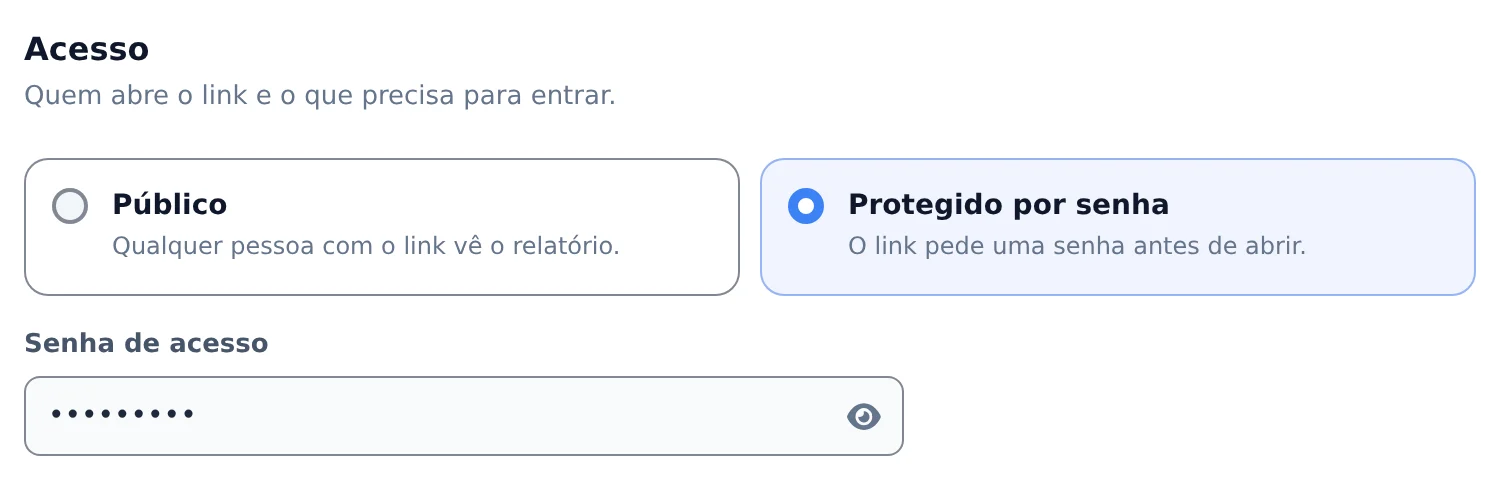
Clique em Editar no cartão. Em Acesso, marque Protegido por senha, digite a senha que o cliente vai usar e salve. O mesmo link passa a pedir a senha antes de mostrar os números.
 12
12- 1Protegido por senha
- 2Senha de acesso
- 3
Desative quando acabar
O interruptor Ativo fecha o link na hora, sem apagar o relatório. Quem abrir vê que ele está indisponível. Clique de novo para reabrir o mesmo link.
 1
1- 1Ativo
- 4
Veja quem abriu
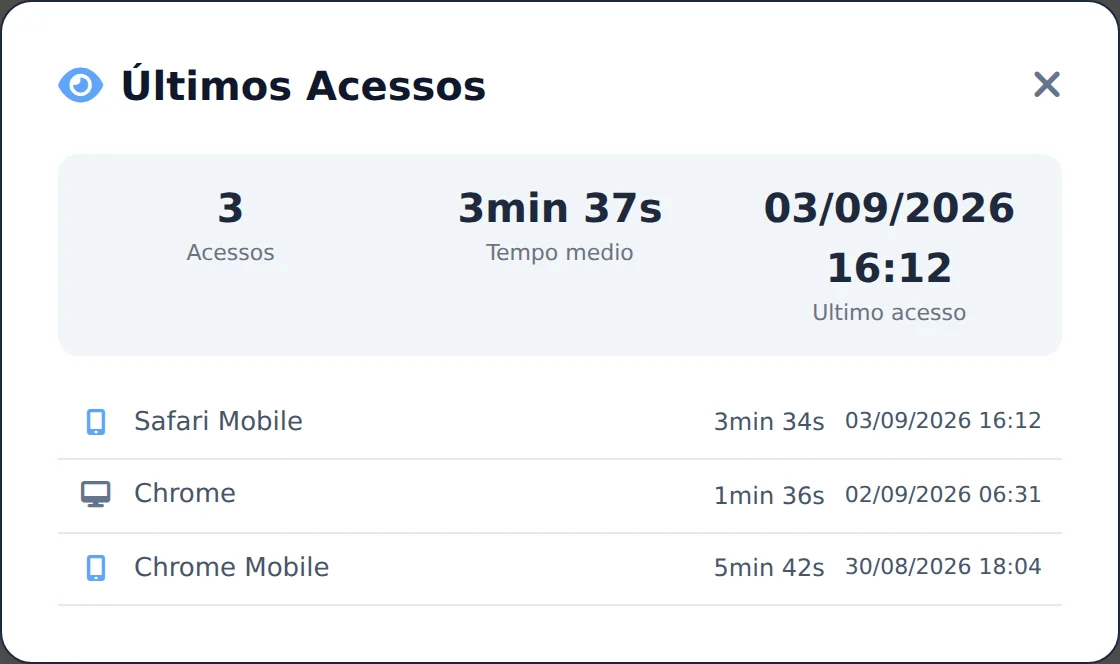
O ícone de olho abre os Últimos Acessos: quantas vezes o link foi aberto, o tempo médio e a data, a hora e o aparelho de cada abertura.
 1
1- 1Últimos Acessos
Antes da reunião
Confira os Últimos Acessos antes de falar com o cliente: dá para saber se ele só abriu ou se passou um tempo lendo.
Como saber se deu certo
- Relatório com senha mostra o selo Protegido no cartão.
- Abrindo o link numa janela anônima, aparece a tela de senha ou a de link indisponível.
Se algo der errado
| Sintoma | Causa provável | O que fazer |
|---|---|---|
| O cliente diz que o relatório está indisponível | O interruptor Ativo está desligado | Ligue o interruptor de novo: o link volta na hora |
| O cliente esqueceu a senha | A senha é definida por você | Clique em Editar, digite uma senha nova em Acesso e salve |
| Excluí o relatório e o link parou | Excluir apaga o link junto | Crie de novo e mande o link novo. Para pausar sem perder o link, use o interruptor |
Perguntas frequentes
Onde pego o link do relatório e como meu cliente acessa?
Cada relatório tem um link exclusivo no formato relatorios.adseditor.com.br seguido de um código único, exibido no card do relatório na página Relatórios. Clique no ícone de copiar ao lado do link ou no botão Abrir para visualizar. Seu cliente não precisa de conta nem login no Ads Editor: basta abrir o link no navegador, em qualquer dispositivo. O relatório é uma página viva, sempre com dados atualizados direto da Meta e do Google, então você não precisa gerar um novo a cada mês. Se você editar o relatório depois, o link continua o mesmo e as mudanças aparecem automaticamente.
Veja no vídeo: https://help.adseditor.com.br/ajuda?video=relatorios-geral
Como protejo o relatório com senha?
No editor do relatório, na seção Acesso, marque a opção Protegido por senha e digite a senha no campo Senha de acesso. Quem abrir o link verá uma tela pedindo a senha antes de mostrar qualquer dado. Ao editar um relatório protegido, deixe o campo de senha em branco para manter a senha atual, ou digite uma nova para trocá-la. Se voltar para Público (sem senha), a proteção é removida. Na lista de relatórios, os protegidos aparecem com o selo Protegido, e no modal de edição a senha atual pode ser exibida quando estiver disponível.
Veja no vídeo: https://help.adseditor.com.br/ajuda?video=relatorios-geral
Como desativo o link de um relatório sem excluir (cliente inadimplente ou contrato pausado)?
Use o interruptor Ativo / Desativado no cartão do relatório.
- Abra Relatórios no menu lateral.
- No cartão do relatório, clique no interruptor Ativo: ele passa para Desativado.
- Para liberar o mesmo link novamente, clique outra vez.
Enquanto estiver desativado, o link não abre para quem o recebeu, mesmo que o relatório tenha senha. A configuração, as métricas e o endereço do relatório continuam salvos. O relatório desativado ainda conta no limite do plano; para liberar espaço, é necessário excluí-lo.
Consigo saber se meu cliente abriu o relatório?
Sim. No card de cada relatório, clique no botão com ícone de olho para abrir o modal Últimos Acessos. Ele mostra um resumo com total de Acessos, Tempo médio de visualização e quando foi o Último acesso, além da lista dos 10 acessos mais recentes com dispositivo (celular ou computador), navegador, IP, duração da visita e há quanto tempo ocorreu. A duração é medida enquanto a página fica aberta, então você sabe se o cliente só abriu ou realmente analisou o relatório. Os acessos são registrados automaticamente sempre que alguém abre o link público.
Veja no vídeo: https://help.adseditor.com.br/ajuda?video=relatorios-geral
Meu cliente precisa criar conta ou pagar algo para ver o relatório?
Não. O relatório é um link público que abre em qualquer navegador, sem login, sem cadastro e sem custo para quem visualiza. Se você configurou senha, ele só precisa digitar a senha que você enviar. O cliente ainda pode interagir com o relatório: trocar o período, filtrar campanhas e status, ativar métricas nos chips e mudar o critério dos Top 3. Nada do que o visitante mexer altera a configuração salva do relatório, e ele não tem acesso a nenhuma outra parte da sua conta no Ads Editor.
Veja no vídeo: https://help.adseditor.com.br/ajuda?video=relatorios-geral
Se eu deletar um relatório, o que acontece com o link que já enviei?
O link deixa de funcionar na hora e quem tentar abrir vê que o relatório não foi encontrado. A exclusão é definitiva: não há lixeira nem como restaurar depois, embora os dados das campanhas continuem intactos na Meta e no Google. Para excluir, clique no ícone de lixeira no cartão do relatório e confirme.
Se a intenção é só cortar o acesso do cliente por um tempo (inadimplência, contrato pausado), não exclua: use o interruptor Ativo / Desativado no cartão. Desativado, o link não abre nem com senha, e você reativa no mesmo link quando quiser.
Veja no vídeo: https://help.adseditor.com.br/ajuda?video=relatorios-geral