
Relatórios
Templates e logo da agência no relatório
Monte o relatório uma vez e reuse as mesmas métricas e seções em todos os clientes, com o logo e a cor da sua agência.
Resposta rápida
Em Relatórios, o botão Templates lista os modelos prontos e os seus, e guarda a marca da agência. Ao criar ou editar um relatório no modo Avançado, escolha o modelo em Template. Para guardar o seu, ajuste o relatório e clique em Salvar como template.
Assista ao passo a passo 0:33
Antes de começar
- O template troca as métricas e as seções. As contas do relatório não mudam.
- Os modelos prontos não podem ser apagados. Os seus, sim.
- A marca da agência (logo e cor) vale para todos os relatórios da conta.
Passo a passo
Neste exemplo, salvamos o modelo mensal dos clientes de restaurante e colocamos o logo da agência.
- 1
Veja os templates e a marca
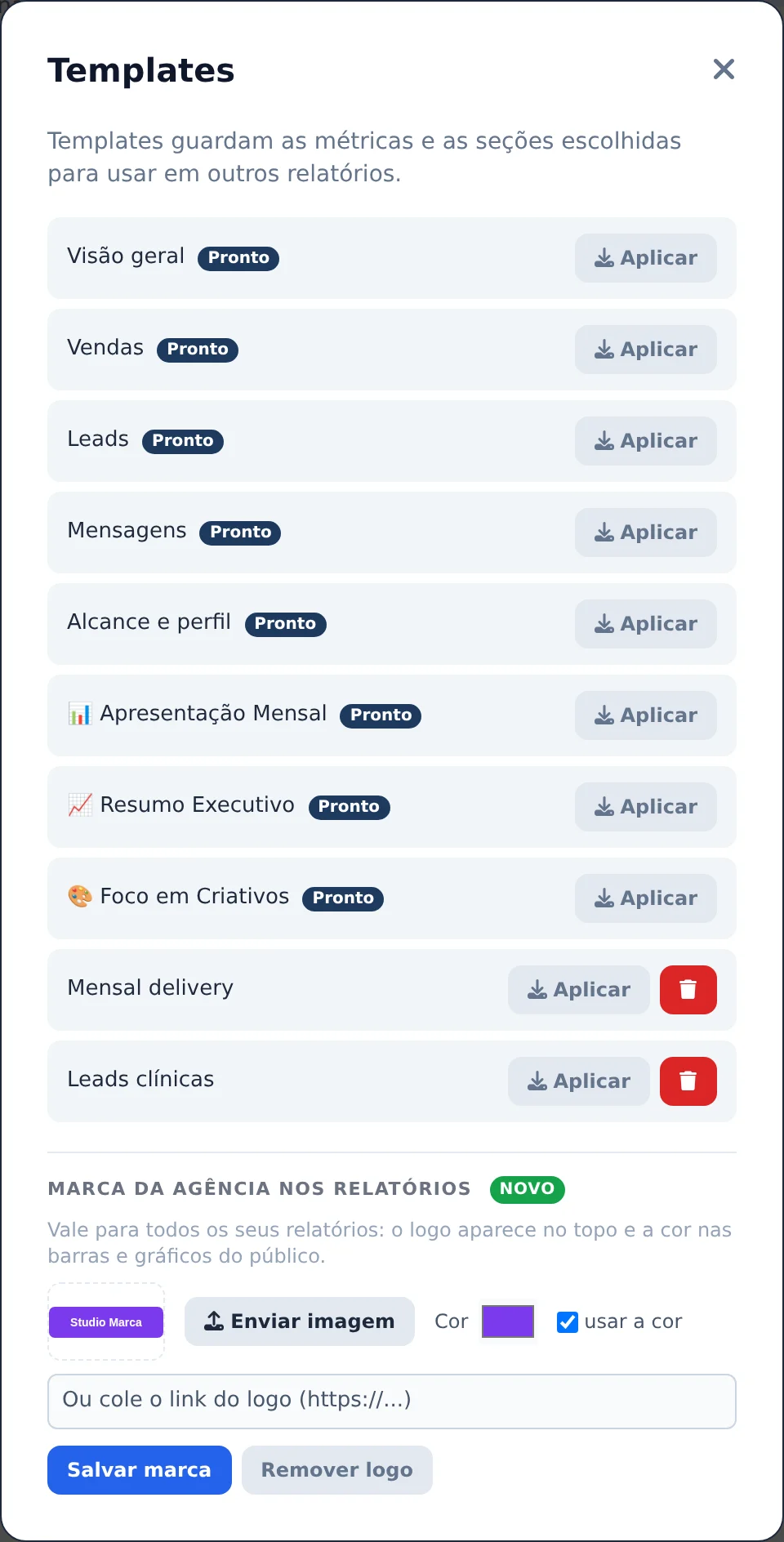
Em Relatórios, clique em Templates. A janela lista os modelos prontos e os que você salvou. Na mesma janela, em Marca da agência nos relatórios, envie o logo (PNG, JPG ou WebP, até 300 KB), escolha a cor e clique em Salvar marca.
 12
12- 1Templates
- 2Marca da agência
- 2
Aplique num relatório
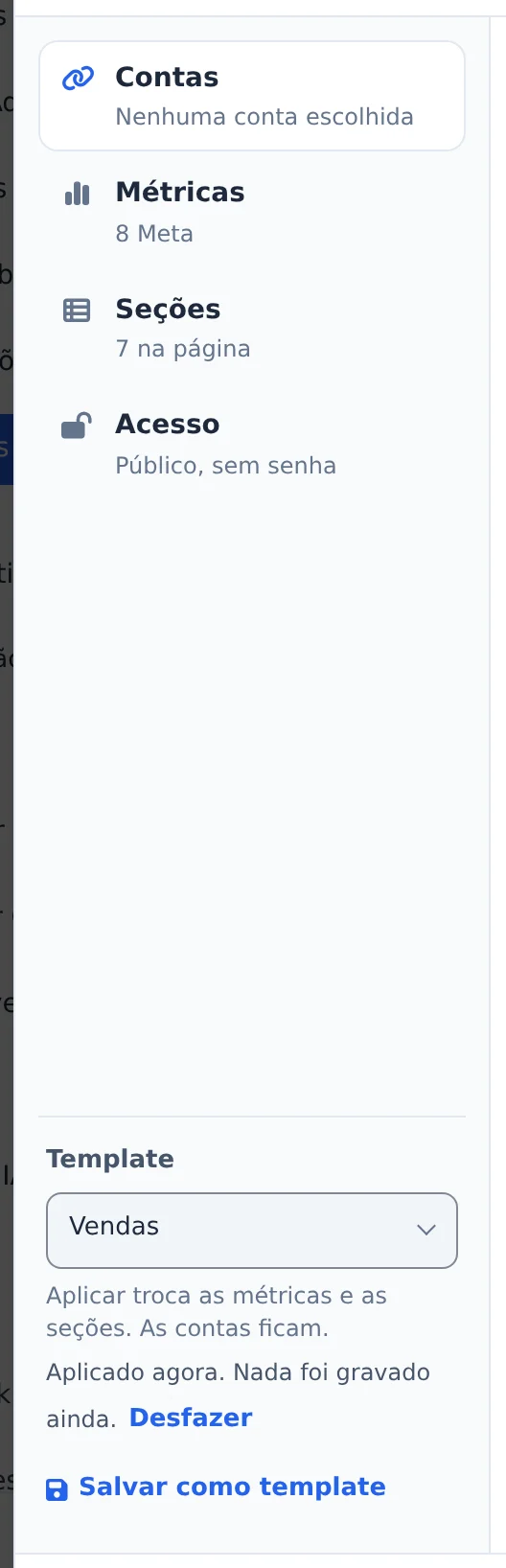
Abra Novo Relatório (ou Editar num que já existe) e troque para Avançado. Em Template, escolha o modelo: as métricas e as seções mudam na hora.
 12
12- 1Template
- 2Métricas do modelo
- 3
Salve o seu template
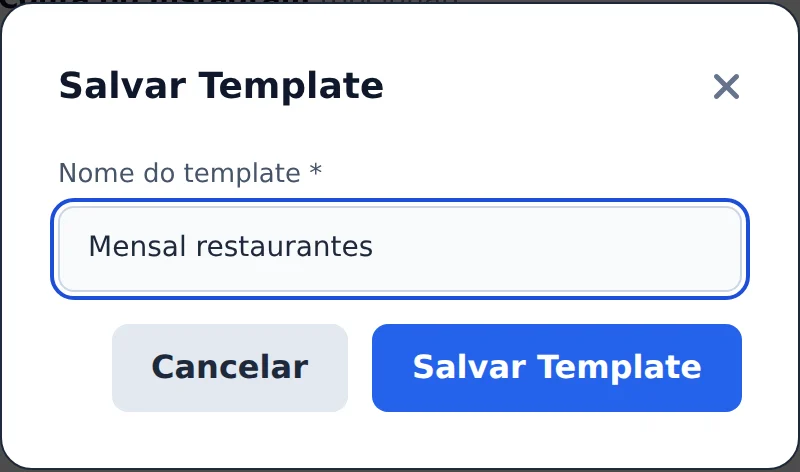
Ajustou do seu jeito? Clique em Salvar como template, dê um nome e confirme. Ele aparece em Template para os próximos clientes.
 12
12- 1Nome do template
- 2Salvar
No modo Simples, os estilos já são modelos
Visão geral, Vendas, Leads, Mensagens e Alcance e perfil são templates prontos. Para a maioria dos clientes, escolher o estilo já basta.
Como saber se deu certo
- O template novo aparece na lista de Templates e no seletor Template.
- Abrindo o link de qualquer relatório, o logo aparece no topo e a cor pinta os gráficos de público.
Se algo der errado
| Sintoma | Causa provável | O que fazer |
|---|---|---|
| Não acho o seletor Template | O editor está no modo Simples | Troque para Avançado no topo da janela |
| O logo não sobe | O arquivo passa de 300 KB ou é SVG | Salve como PNG, JPG ou WebP menor e envie de novo |
| Apliquei o template e perdi uma seção | O template troca as seções pelas dele | Ligue a seção de novo em Seções e salve |
Perguntas frequentes
O que são os templates de relatório e como uso?
Templates guardam uma configuração de métricas e seções para reutilizar em novos relatórios. Existem três prontos: Apresentação Mensal, Resumo Executivo e Foco em Criativos, cada um com um conjunto de seções e métricas típico. Ao criar ou editar um relatório, escolha um template no seletor Template e ele preenche métricas e seções automaticamente (você ainda pode ajustar depois). Para salvar sua própria configuração, monte o relatório do seu jeito e clique no botão de salvar template ao lado do seletor, dando um nome a ele. O botão Templates na página Relatórios abre a lista para aplicar ou deletar templates; os templates prontos não podem ser deletados.
No mesmo painel Templates fica a seção Marca da agência nos relatórios: envie o logo (PNG, JPG ou WebP, até 300 KB) e escolha a cor. A marca vale para todos os relatórios da conta. No modo Simples do editor há também os estilos prontos Visão geral, Vendas, Leads, Mensagens e Alcance e perfil.
O que é o modo Simples e o modo Avançado no editor de relatório?
O editor de relatório tem dois modos, escolhidos no topo do editor:
Simples: uma tela só, com as contas, o acesso (público ou com senha) e o bloco O que o cliente vê, onde você escolhe um estilo pronto:
- Visão geral
- Vendas
- Leads
- Mensagens
- Alcance e perfil
Cada estilo já liga as métricas e seções que fazem sentido para aquele tipo de campanha.
Avançado: as abas Contas, Métricas, Seções e Acesso, para escolher métrica por métrica, ligar e ordenar as seções e ajustar tudo à mão.
É possível começar no Simples e passar para o Avançado a qualquer momento para refinar. Ao fechar o editor sem salvar, as mudanças ficam guardadas como rascunho no aparelho; ao reabrir aparece uma faixa avisando, com o botão Descartar rascunho para voltar ao que está salvo.
Consigo colocar a logo da minha agência (white label) no relatório?
Sim. Você pode colocar o logo e a cor da sua agência no relatório.
Como configurar:
- Abra a página Relatórios e clique no botão Templates.
- Na seção Marca da agência nos relatórios, clique em Enviar imagem e escolha o logo (PNG, JPG ou WebP, até 300 KB; SVG não é aceito).
- Escolha a Cor e clique em Salvar marca.
A marca vale para todos os relatórios da conta: o logo aparece no topo do link que o cliente abre, e a cor pinta as barras e os gráficos dos quadros de público (Idade, Gênero, Estados, Posicionamentos e Melhores dias e horários). Se um relatório tiver marca própria, ela vale no lugar da marca da conta. Para tirar o logo, use Remover logo.
O que não existe: domínio próprio no link do relatório e retirar o Ads Editor da página. A personalização é o logo e a cor dentro do relatório.
Se a seção não aparecer para você, o recurso pode ter sido desligado para o seu plano ou usuário. Fale com o suporte.
Consigo ligar ou desligar as seções do relatório (idade, gênero, estados, horários) em todos os relatórios de uma vez?
Sim. Você pode ligar ou desligar essas seções pelo Copiloto IA ou pelo seu assistente conectado pelo MCP. Peça, por exemplo:
- "liga idade, gênero e estados em todos os meus relatórios"
- "desliga os melhores horários do relatório da Loja A"
- "liga as observações do gestor e a análise por IA nos relatórios dos clientes X e Y"
A IA muda só o liga/desliga das seções escolhidas, em um, vários ou todos os relatórios, sem mexer nas métricas, na ordem ou no resto da configuração.
Ligar a Análise do período (IA) só faz a seção aparecer: o texto continua sendo gerado e salvo no editor do relatório, pelo botão Gerar com IA. O mesmo vale para o texto das Observações do gestor.
Se o seu ChatGPT ou Claude não mostrar essa função, abra uma conversa nova: a lista de funções do MCP é lida no começo de cada conversa.