
Central de Contas e saldo
Grupos de contas
Junte as contas por cliente, nicho ou gestor e veja só aquele grupo com um clique, na Central de Contas e no seletor do Meta Ads e do Google Ads.
Resposta rápida
Na Central de Contas, clique em Novo grupo, dê um nome, escolha uma cor, marque as contas em Contas do grupo e clique em Salvar. O grupo vira um botão acima da tabela: clique nele para ver só as contas do grupo, com os totais só delas.
Assista ao passo a passo 0:28
Antes de começar
- Um grupo pode juntar contas da Meta e do Google Ads.
- Uma conta pode estar em mais de um grupo.
- O grupo é o mesmo em todo o app: criar, editar ou excluir na Central vale também no seletor de contas do Meta Ads e do Google Ads.
Passo a passo
Neste exemplo, juntamos as contas de restaurantes da agência num grupo.
- 1
Crie o grupo
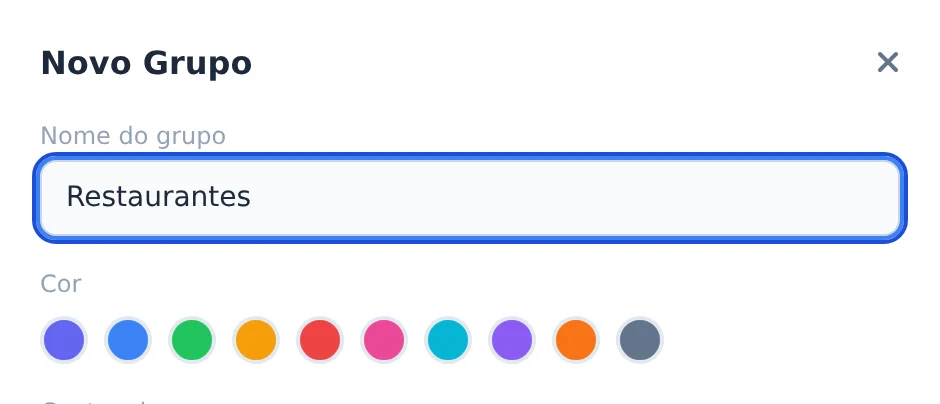
Acima da tabela da Central de Contas, clique em Novo grupo. Em Nome do grupo, escreva o nome (aqui, Restaurantes) e escolha uma cor.
 12
12- 1Nome do grupo
- 2Cor
- 2
Marque as contas
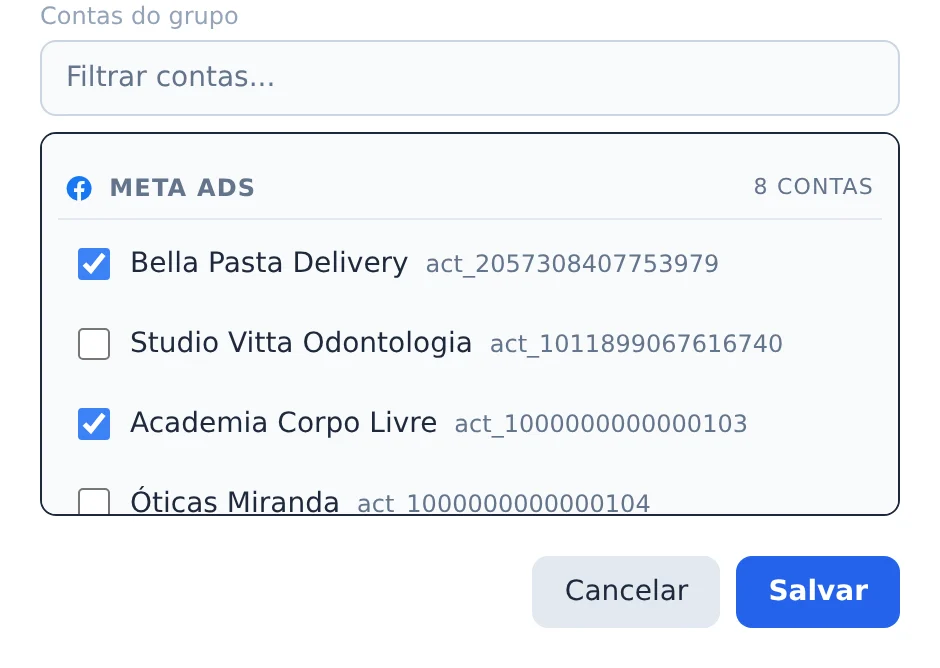
Em Contas do grupo, marque as contas que entram. Com muitas contas, use Filtrar contas... para achar pelo nome. Clique em Salvar.
 12
12- 1Contas do grupo
- 2Salvar
- 3
Filtre pelo grupo
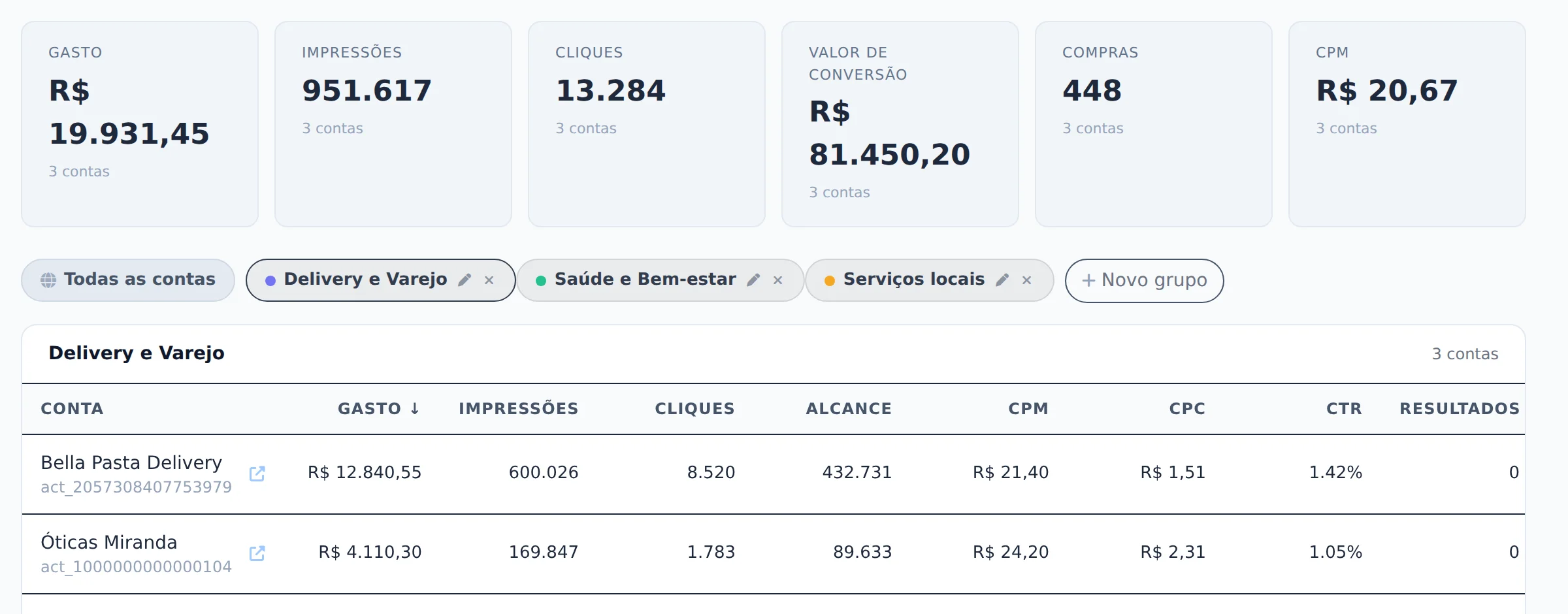
O grupo aparece como um botão acima da tabela. Clique nele: a tabela mostra só as contas do grupo e os cartões do topo somam só elas. Todas as contas volta à lista completa.
 12
12- 1O grupo
- 2Totais do grupo
Grupo no seletor de contas
No Meta Ads e no Google Ads, abra o seletor de contas e clique na linha Grupos: um clique no grupo abre todas as contas dele. Também dá para criar um grupo por lá: marque as contas e clique em Salvar como grupo.
Como saber se deu certo
- O grupo aparece acima da tabela, com a cor escolhida.
- Clicando nele, o título da tabela mostra o nome do grupo e o número de contas.
Se algo der errado
| Sintoma | Causa provável | O que fazer |
|---|---|---|
| Quero mudar o nome ou as contas | O grupo é editado pelo lápis | Clique no lápis ao lado do nome do grupo, ajuste e salve |
| Apaguei um grupo e fiquei com medo das contas | O x apaga só o grupo | As contas continuam conectadas e aparecem em Todas as contas |
| O grupo não aparece no seletor do Google Ads | O grupo não tem nenhuma conta do Google Ads | Edite o grupo e marque as contas do Google também |
Perguntas frequentes
Como uso grupos de contas no seletor do Meta Ads e do Google Ads?
Os grupos de contas da Central de Contas também aparecem no seletor de contas das páginas Meta Ads e Google Ads.
- Abrir um grupo: no seletor, clique na linha Grupos (N) para mostrar os grupos (ela fica recolhida, e o Ads Editor lembra se você deixou aberta). Clique no grupo e as contas dele são abertas.
- Criar um grupo pelo seletor: marque as contas (é possível usar Selecionar todas ou Shift + clique) e clique em Salvar como grupo. Dê um nome e pronto.
- Excluir: o × ao lado do grupo exclui só o grupo; as contas não mudam.
É o mesmo grupo da Central de Contas: criar, editar ou excluir em um lugar vale no outro. Um grupo pode ter contas Meta e Google; no Meta Ads ele abre as contas Meta do grupo e no Google Ads, as contas Google. Grupo sem nenhuma conta daquela plataforma não aparece no seletor.
Como faço para favoritar contas e deixá-las sempre no topo da lista?
No seletor de contas do Meta Ads, cada conta tem uma estrela ao lado do nome. Clique na estrela para adicionar aos favoritos e clique de novo para remover. As contas favoritas aparecem numa seção Favoritos no topo da lista, inclusive contas inativas, o que facilita achar as contas que você mais usa. Os favoritos ficam salvos na sua conta do Ads Editor, então valem em qualquer navegador ou dispositivo em que você fizer login.
Veja no vídeo: https://help.adseditor.com.br/ajuda?video=gerenciador-configuracoes