
Google Ads
Recomendações do Google e pontuação de otimização
Veja as recomendações oficiais do Google traduzidas, com o que muda e quantos pontos a pontuação sobe, e aplique ou dispense sem abrir o Google Ads.
Resposta rápida
No Google Ads, clique na lâmpada ao lado do seletor de contas. A janela Recomendações do Google Ads mostra a pontuação de otimização da conta e cada recomendação com o que muda e o ganho em pontos. Aplicar e Dispensar pedem confirmação. O que o Google não deixa aplicar por fora, como criar Performance Max, abre o fluxo do próprio Ads Editor.
Assista ao passo a passo 0:28
Antes de começar
- As recomendações são geradas pelo Google e nem todas combinam com a sua estratégia. Avalie antes de aplicar.
- O número vermelho na lâmpada diz quantas recomendações a conta selecionada tem pendentes.
- Orçamento e lance são aplicados um por vez, com aviso do valor novo.
Passo a passo
Neste exemplo, a conta da clínica tem quatro recomendações pendentes.
- 1
Abra as recomendações
Clique na lâmpada amarela, ao lado do seletor de contas, no topo do Google Ads.
 1
1- 1Recomendações
- 2
Leia a pontuação e cada recomendação
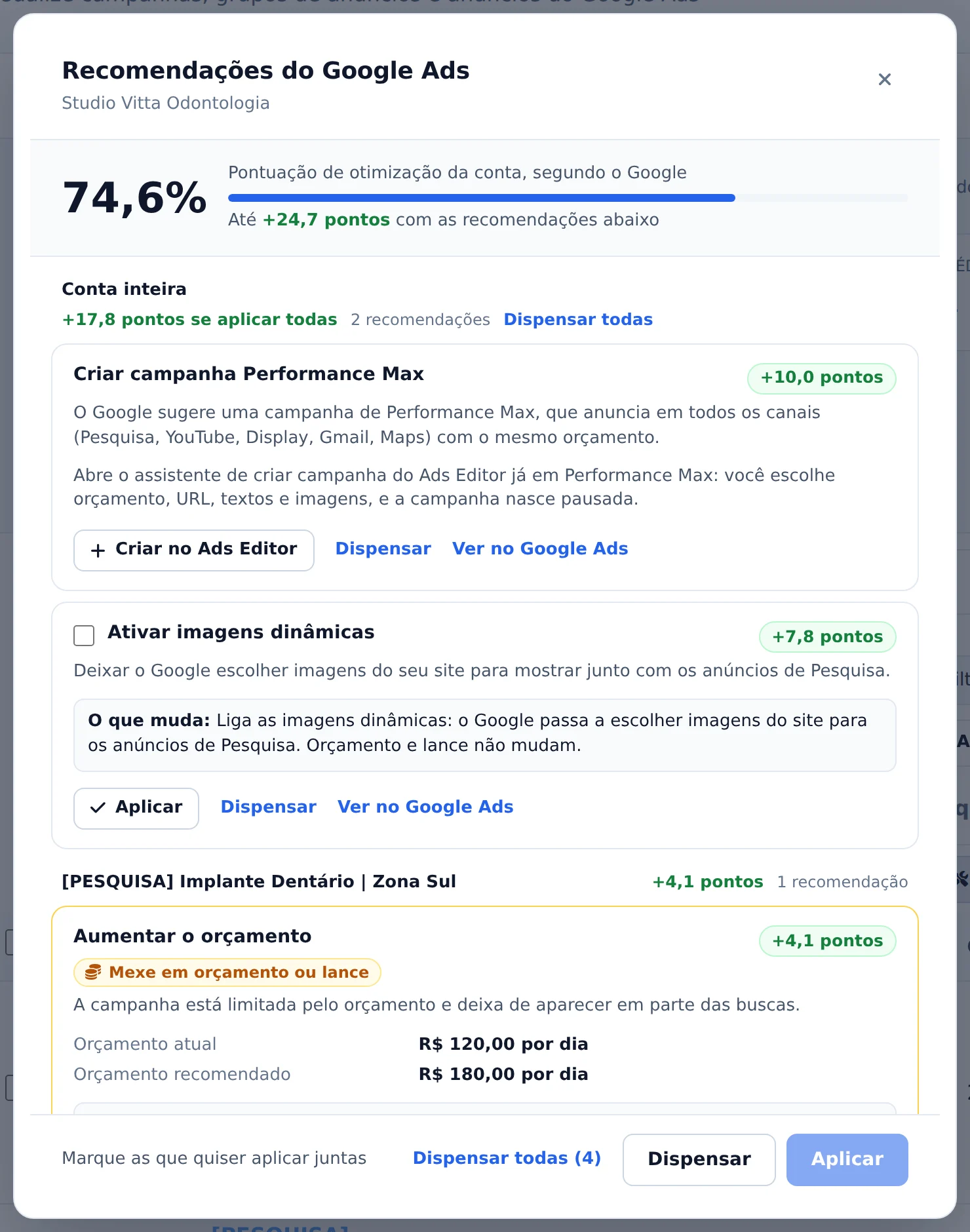
No topo fica a pontuação de otimização da conta e quanto ela pode subir. Embaixo, as recomendações agrupadas por campanha, cada uma com o que propõe, os valores atuais e sugeridos e os pontos que rende. Criar no Ads Editor abre o fluxo do Ads Editor quando o Google não deixa aplicar por fora.
 123
123- 1Pontuação de otimização
- 2Recomendação com o ganho em pontos
- 3Criar no Ads Editor
- 3
Aplique ou dispense
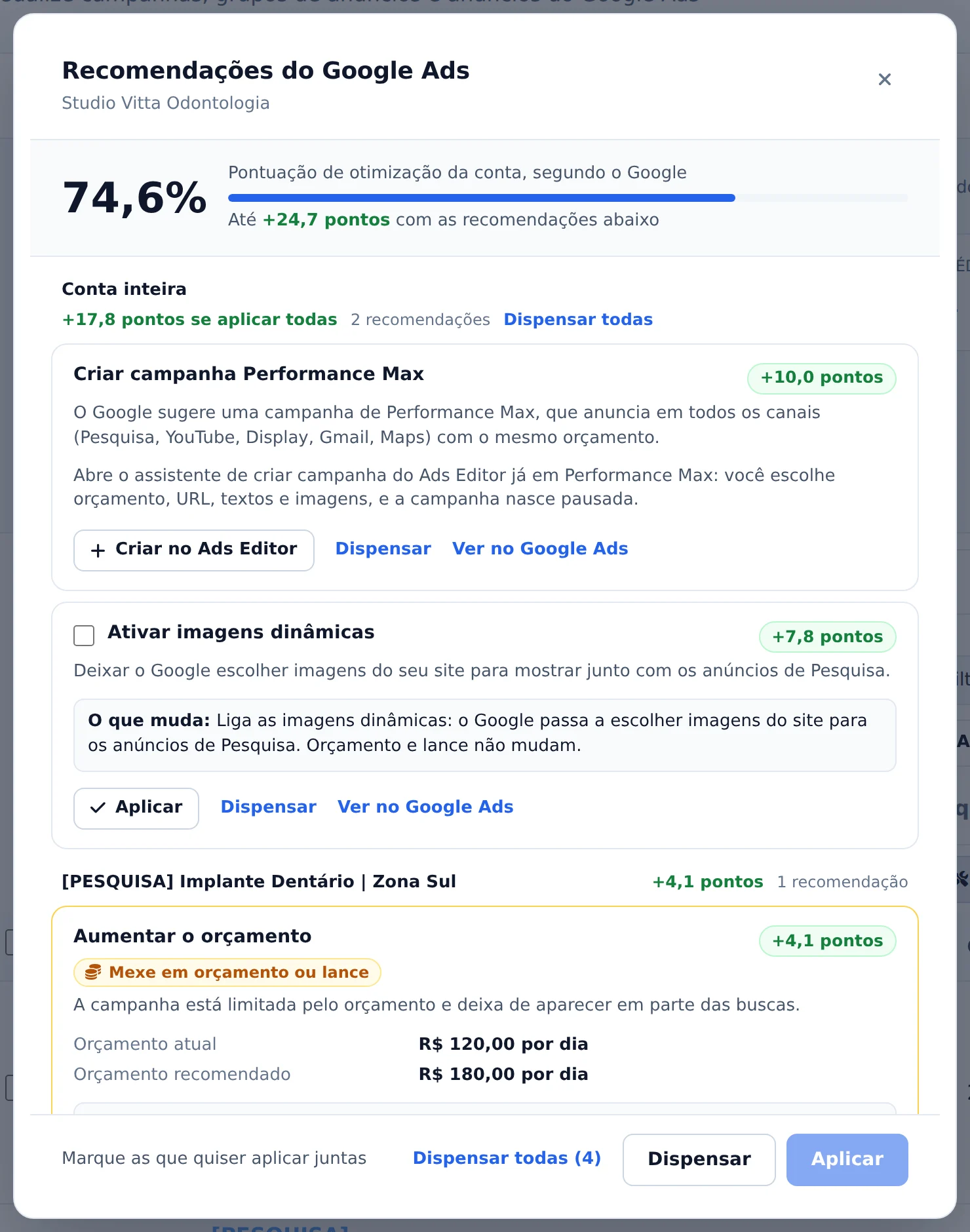
Aplicar mostra o que muda e pede confirmação antes de gravar no Google Ads. Dispensar tira a recomendação da lista. Para limpar de uma vez, use Dispensar todas, ou marque várias e use os botões do rodapé.
 123
123- 1Aplicar
- 2Dispensar
- 3Dispensar todas
Cuidado com orçamento e lance
Aumentar o orçamento ou trocar o lance porque o Google sugeriu muda o gasto da conta do cliente. Confira o valor novo na confirmação antes de aplicar.
Como saber se deu certo
- A recomendação aplicada ou dispensada sai da lista na hora.
- A pontuação no topo é relida em seguida.
- O número na lâmpada diminui.
Se algo der errado
| Sintoma | Causa provável | O que fazer |
|---|---|---|
| A recomendação voltou para a lista com erro | O Google recusou a mudança | Leia o motivo no cartão e ajuste pelo Ads Editor ou pelo Google Ads |
| Aparece "Sem acesso às recomendações desta conta" | O login do Google conectado não tem acesso suficiente à conta | Confira o acesso no Google Ads ou reconecte em Conectar Google |
| Uma recomendação não tem o botão Aplicar | O Google não permite aplicar aquele tipo pela API | Use Ver no Google Ads ou o fluxo do Ads Editor indicado no cartão |
Perguntas frequentes
O que são as Recomendações Google Ads e a Pontuação de Otimização que aparecem no gerenciador?
O botão com a lâmpada amarela no topo do gerenciador abre o painel Recomendações Google Ads, com um contador vermelho indicando quantas recomendações a conta selecionada tem pendentes. O painel mostra a Pontuação de Otimização da Conta (verde acima de 80%, amarela entre 50% e 80%, vermelha abaixo) e lista as recomendações oficiais do Google agrupadas por campanha, como sugestões de orçamento, palavras-chave, extensões e lances inteligentes, incluindo o impacto estimado em impressões, cliques e conversões quando disponível. É possível aplicar ou dispensar cada recomendação no próprio Ads Editor, com confirmação do que muda e o ganho na pontuação de cada uma. A pontuação também pode ser exibida como card no Resumo do Período e como coluna na tabela. Lembre que essas recomendações são geradas pelo próprio Google e nem todas fazem sentido para sua estratégia; avalie antes de aplicar.
Consigo aplicar as recomendações do Google direto pelo Ads Editor?
Sim. O botão da lâmpada no topo do Google Ads abre o modal Recomendações, com a Pontuação de Otimização da conta no alto.
Cada recomendação vem traduzida: o que ela propõe, os valores atuais e sugeridos (orçamento, palavra-chave, CPA ou ROAS, textos), o que muda se aplicar, a estimativa do Google e quantos pontos a pontuação sobe. Quando várias são do mesmo tipo, o Google informa um ganho só para o grupo.
Aplicar e Dispensar pedem confirmação mostrando o que muda, e é possível dispensar várias de uma vez. Orçamento e lance são aplicados um por vez, com aviso. O que o Google não deixa aplicar por fora (como criar Performance Max ou extensões), o Ads Editor resolve pelo próprio fluxo, por exemplo o Criar campanha. Avalie antes de aplicar: as recomendações são do Google e nem todas combinam com a sua estratégia.