
Públicos e Integrações UTMs
Quem assistiu seus vídeos
Crie públicos de quem assistiu 3 segundos, ThruPlay ou um percentual dos vídeos que você escolher.
Resposta rápida
Em Criar Públicos, escolha a conta e ligue Habilitar Video View. Marque quanto a pessoa assistiu (3 segundos, 10 segundos ThruPlay, 25%, 50% ou 75%), clique em Selecionar Vídeos, marque os vídeos e confirme. Escolha os períodos e clique em Criar Públicos.
Assista ao passo a passo 0:47
Antes de começar
- Os vídeos podem vir do Instagram, da Página ou das campanhas da conta.
- Cada nível marcado vira um público por período, com todos os vídeos escolhidos dentro do mesmo público.
Passo a passo
Neste exemplo, criamos públicos de quem assistiu os vídeos de pratos de um delivery.
- 1
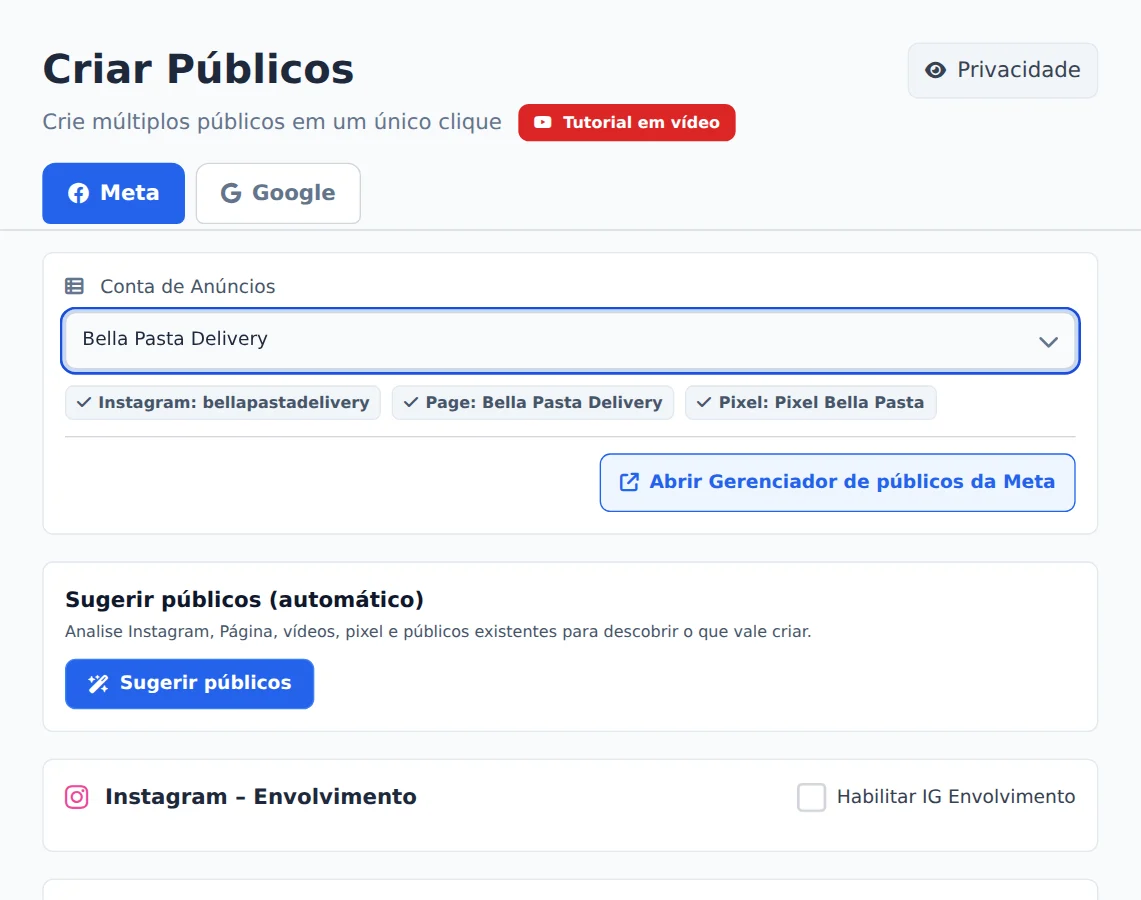
Escolha a conta
Abra Criar Públicos no menu lateral e, na aba Meta, escolha a conta de anúncios no seletor do topo. O Ads Editor acha sozinho o Instagram, a Página e o Pixel dela.
- 2
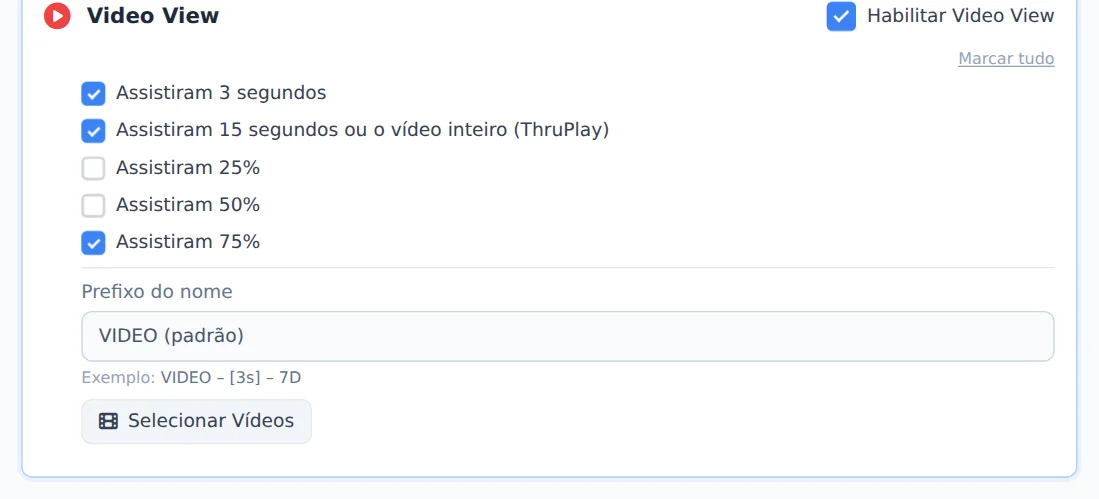
Ligue o Video View
Ligue Habilitar Video View e marque os níveis de visualização. Em Prefixo do nome, troque o começo do nome se quiser (o padrão é VIDEO); a prévia mostra como o nome vai ficar.
- 3
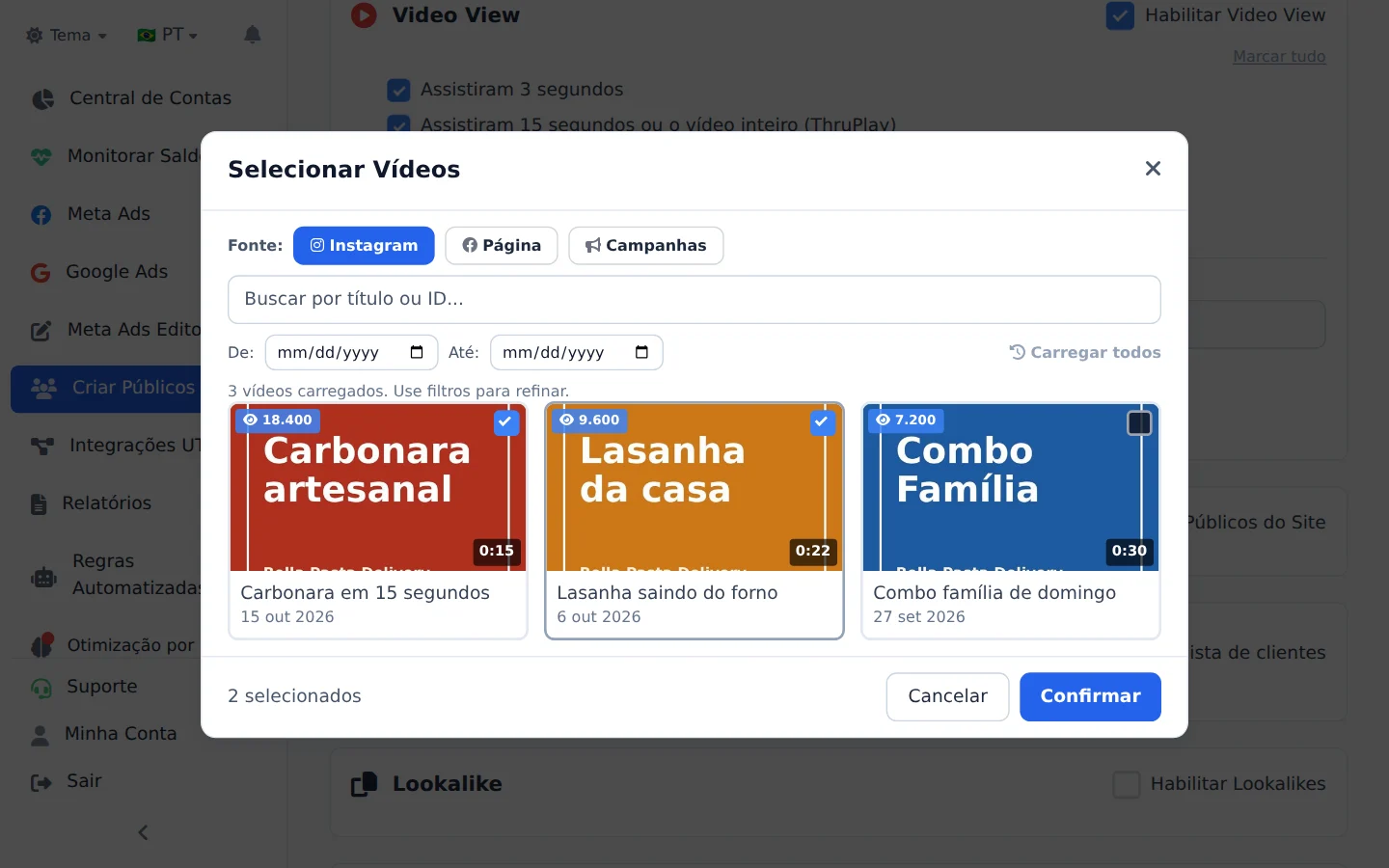
Escolha os vídeos
Clique em Selecionar Vídeos. Escolha a fonte (Instagram, Página ou campanhas), marque os vídeos e confirme. Os vídeos escolhidos aparecem como etiquetas na seção.
- 4
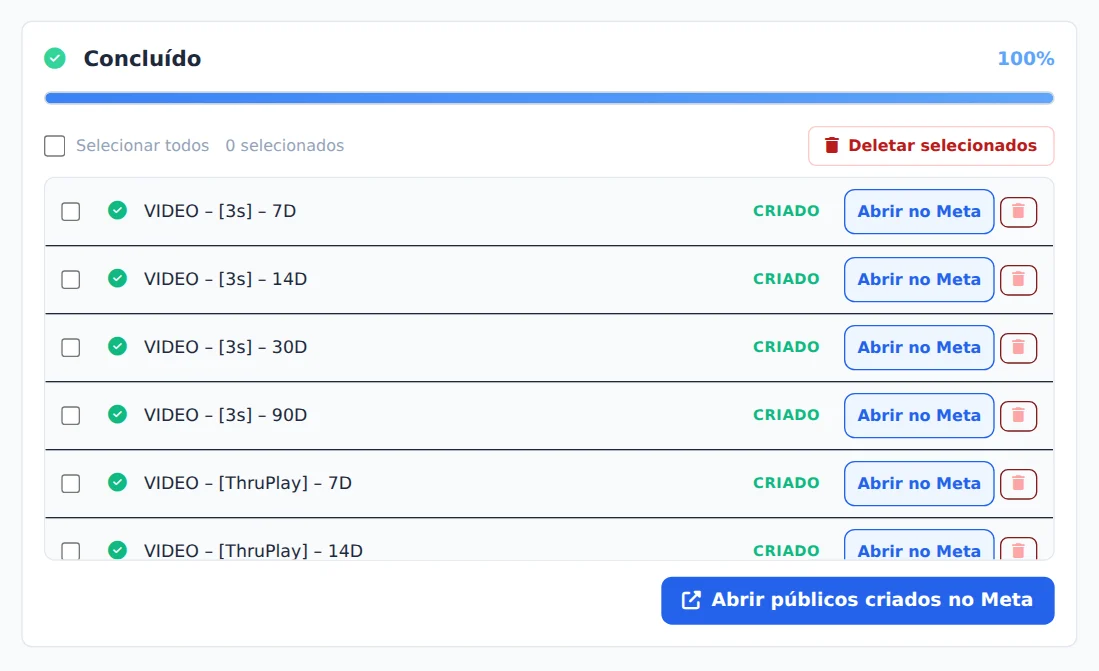
Períodos e criação
Escolha os Períodos de Retenção e clique em Criar Públicos. O painel de progresso mostra cada público criado.
Vídeo de campanha
A fonte Campanhas traz os vídeos usados nos anúncios: ótimo para remarketing de quem assistiu o criativo e não comprou.
Como saber se deu certo
- Os vídeos escolhidos aparecem como etiquetas no bloco Video View.
- O painel de progresso termina em Concluído, com um público por nível e período.
Se algo der errado
| Sintoma | Causa provável | O que fazer |
|---|---|---|
| A lista de vídeos veio vazia | O perfil ou a Página não tem vídeos, ou a fonte escolhida é outra | Troque a fonte para Campanhas ou Página e busque de novo |
| O bloco Video View não liga | A conta não tem Instagram nem Página ligados | Ligue o perfil ou a Página à conta de anúncios e escolha a conta de novo |
Perguntas frequentes
Como crio públicos de quem assistiu meus vídeos (Video View)?
Ative a seção Video View com o botão Habilitar Video View. Marque os níveis de visualização desejados: Assistiram 3 segundos, Assistiram 10 segundos (ThruPlay), Assistiram 25%, Assistiram 50% e Assistiram 75%. Depois clique em Selecionar Vídeos: no modal você escolhe a fonte dos vídeos entre Instagram, Página ou Campanhas. Selecione um ou mais vídeos, confirme, e os vídeos escolhidos aparecem como etiquetas na seção. Cada nível marcado gera um público por período de retenção, incluindo todos os vídeos selecionados dentro do mesmo público. Você também pode personalizar o Prefixo do nome (o padrão é VIDEO), e a página mostra um exemplo de como o nome ficará, por exemplo VIDEO - [3s] - 7D.
Veja no vídeo: https://help.adseditor.com.br/ajuda?video=criar-publicos
Como são os nomes dos públicos criados? Posso personalizar?
Os nomes seguem um padrão fixo que identifica o tipo e o período, por exemplo: IG - [VISITARAM] - 30D, FB - [MENSAGEM] - 7D, VIDEO - [ThruPlay] - 90D, View Page - SITE - 30D, SITE - [Purchase] - 30D e Lookalike - NomeDaFonte - 1%. Há duas personalizações disponíveis: no Video View você pode trocar o Prefixo do nome (o padrão é VIDEO), e no Instagram existe a opção Adicionar @instagram no nome do público, que acrescenta o @ do perfil ao final (por exemplo IG - [SEGUIDORES] - Todos - @seuperfil). Recomendamos manter os nomes gerados, pois é por eles que o sistema reconhece públicos já existentes e evita duplicar nas próximas criações.
Veja no vídeo: https://help.adseditor.com.br/ajuda?video=criar-publicos