
Central de Contas e saldo
Monitor de saldo das contas
Saiba quais contas vão parar por falta de saldo antes que parem, com a previsão de dias de cada uma e um resumo pronto para mandar ao cliente.
Resposta rápida
Clique em Monitorar Saldo no menu. Os cartões Saldo Crítico e Saldo Baixo contam as contas em risco, e cada linha mostra o saldo, o gasto por dia e os Dias Restantes. Use Só com problema para ver só o que pede ação e Copiar resumo, na linha da conta, para mandar o saldo ao cliente.
Assista ao passo a passo 0:34
Antes de começar
- O Monitor mostra as contas ativas em Conectar Meta e Conectar Google, em abas separadas, e se atualiza sozinho a cada 5 minutos.
- A previsão de dias vale para contas pré-pagas (boleto ou Pix) e usa o gasto médio dos últimos 7 dias.
- O Monitor não manda notificação de saldo: deixe a tela no seu dia a dia.
Passo a passo
Neste exemplo, achamos as contas da agência que precisam de recarga esta semana.
- 1
Leia os cartões
No menu lateral, clique em Monitorar Saldo. Saldo Crítico conta as contas com 3 dias de saldo ou menos (ou desativadas, ou com pagamento pendente). Saldo Baixo conta as que têm de 4 a 7 dias.
 12
12- 1Saldo Crítico
- 2Saldo Baixo
- 2
Confira cada conta
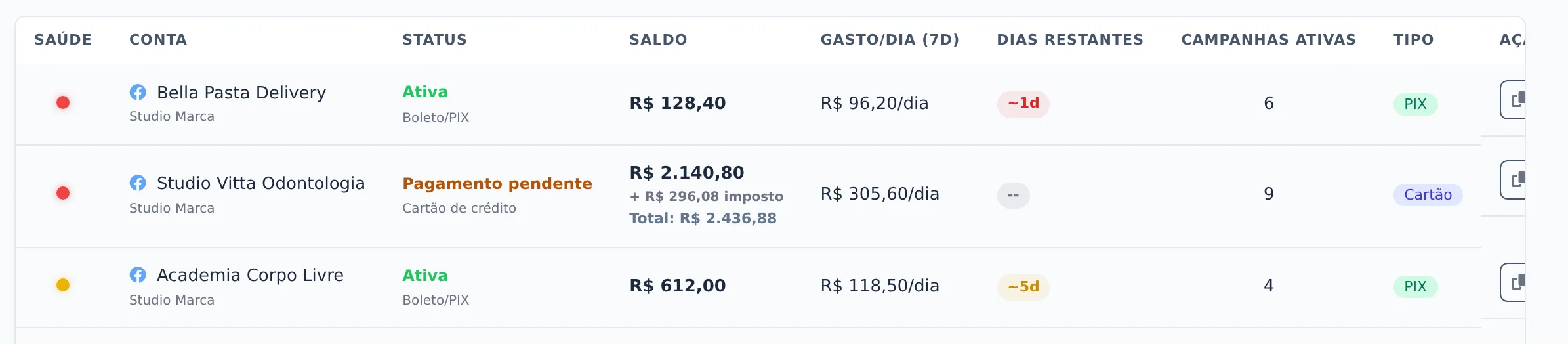
Cada linha é uma conta. A bolinha de Saúde resume o risco: vermelho é urgente, amarelo pede atenção, verde está tranquilo e cinza é conta sem gasto recente. Ao lado ficam o Saldo, o gasto por dia e os Dias Restantes.
 123
123- 1Saúde
- 2Saldo
- 3Dias Restantes
- 3
Filtre o que precisa de atenção
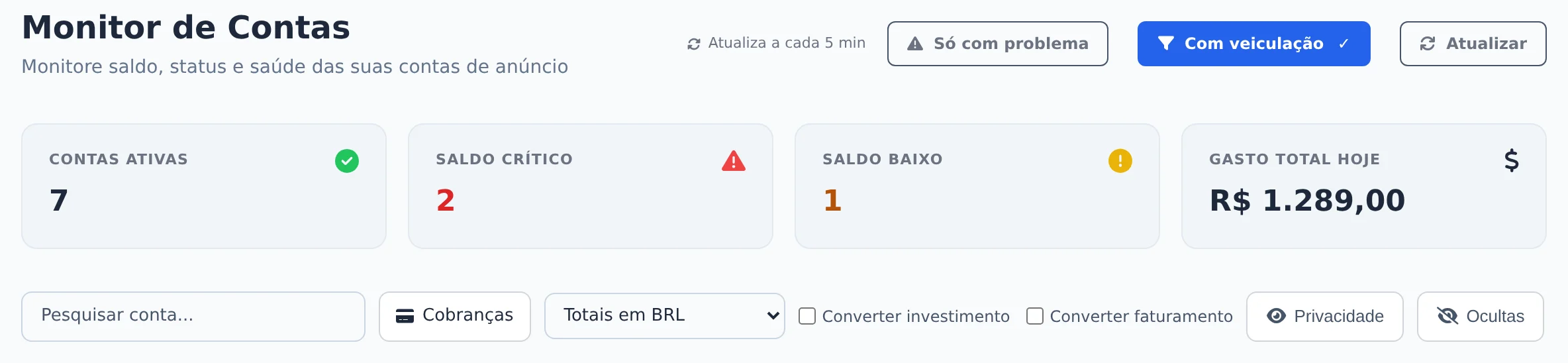
Só com problema deixa na tela só as contas em vermelho e amarelo. Pesquisar conta... acha a conta pelo nome. Com contas em moedas diferentes, o seletor de moeda soma os cartões do topo numa moeda só.
 123
123- 1Só com problema
- 2Pesquisar conta
- 3Moeda dos totais
- 4
Avise o cliente
No fim da linha, Copiar resumo copia um texto com saldo, gasto médio e previsão, e sugere a recarga para mais 20 dias quando o saldo dura menos de 30. Cole no WhatsApp do cliente. O olho riscado oculta a conta do Monitor.
 12
12- 1Copiar resumo
- 2Ocultar conta
Conta oculta volta quando quiser
Contas ocultas saem da lista e dos cartões. Para trazer de volta, clique em Ocultas e depois em Restaurar. A lista de ocultas do Monitor é separada da Central de Contas.
Como saber se deu certo
- Os cartões do topo batem com as bolinhas vermelhas e amarelas da tabela.
- Depois de copiar o resumo, o texto está pronto para colar no WhatsApp.
Se algo der errado
| Sintoma | Causa provável | O que fazer |
|---|---|---|
| O status fica em carregando | O saldo ainda está sendo consultado na Meta ou no Google | Aguarde. Se passar de alguns minutos, clique em Atualizar |
| Dias Restantes mostra -- | A conta é paga no cartão (pós-paga) ou não gastou nos últimos 7 dias | É o esperado: a previsão só existe para saldo pré-pago com gasto recente |
| Uma conta não aparece | Ela foi ocultada ou não está ativa na conexão | Confira Ocultas e as contas ativas em Conectar Meta |
Perguntas frequentes
Como funciona o Monitor de Contas (saldo e previsão)?
O Monitor de Contas reúne o saldo de todas as contas para você ver antes que ele acabe:
- Clique em Monitorar Saldo no menu lateral (é o item que abre o Monitor de Contas). As contas Meta e Google ficam em abas separadas, e a tela se atualiza a cada 5 minutos.
- Veja todas as contas em uma tela só, com o saldo atual, a forma de pagamento (cartão de crédito, boleto ou Pix) e quantos dias o saldo ainda deve durar (estimativa baseada no investimento dos últimos 7 dias).
- As cores mostram o risco: vermelho para conta pré-paga com 3 dias de saldo ou menos, ou com a conta desativada ou com pagamento pendente; amarelo de 4 a 7 dias; verde acima de 7 dias; cinza para conta sem gasto recente.
- O botão Copiar resumo gera um texto com saldo e previsão para mandar ao cliente, com a recarga sugerida para mais 20 dias quando a previsão é menor que 30 dias.
O Monitor não envia notificação de saldo: confira a tela no dia a dia.
O Ads Editor me avisa quando o saldo de uma conta está acabando?
Hoje não por notificação: o Ads Editor não envia aviso automático de saldo baixo. O acompanhamento é feito no Monitor de Contas (item Monitorar Saldo do menu lateral), que mostra as contas Meta e Google em abas separadas e se atualiza a cada 5 minutos:
- Cada conta mostra o saldo atual e, nas contas pré-pagas, a previsão de quantos dias o saldo ainda dura, calculada pelo gasto médio dos últimos 7 dias.
- A cor indica o risco: vermelho para conta pré-paga com 3 dias de saldo ou menos, e para conta desativada, encerrada, com pagamento pendente ou em período de carência; amarelo para conta pré-paga com 4 a 7 dias de saldo, ou em outro status que não seja ativa (como revisão de risco); verde acima de 7 dias; cinza para conta sem gasto recente.
- Os cartões do topo contam quantas contas estão com Saldo Crítico e com Saldo Baixo.
- O botão Copiar resumo, na linha da conta, gera um texto com saldo, gasto médio por dia e previsão. Quando a previsão é menor que 30 dias, o texto traz também uma recomendação de recarga que cobre mais 20 dias do gasto médio, arredondada para cima em múltiplos de 50. É o texto pronto para mandar ao cliente.
Para deixar na tela só o que você acompanha, oculte as outras contas: clique no ícone de olho riscado na linha da conta e confirme em Ocultar. Para trazer de volta, clique em Ocultas na barra de controles e depois em Restaurar.
Como oculto uma conta do Monitor de Contas?
Na linha da conta, clique no botão com ícone de olho riscado e confirme em Ocultar. A conta some da lista do Monitor e deixa de entrar nos cartões de resumo do topo (Saldo Crítico, Saldo Baixo e gasto do dia). Para desfazer, clique no botão Ocultas na barra de controles, encontre a conta na lista e clique em Restaurar; o Monitor recarrega e ela volta a aparecer. Atenção: a lista de ocultas do Monitor é separada da lista de ocultas da Central de Contas, então ocultar em um não oculta no outro.
Como vejo os totais do Monitor de Contas em uma moeda só (real ou dólar)?
Serve para quem tem contas em moedas diferentes:
- Clique em Monitorar Saldo no menu lateral.
- Na barra de controles, abra o seletor de moeda. O padrão é Moeda de cada conta; escolha Totais em BRL, Totais em USD ou outra.
- Com uma moeda escolhida, aparecem as caixas Converter investimento (já marcada) e Converter faturamento.
O que muda: só os cartões de resumo do topo somam tudo na moeda escolhida. Cada linha continua mostrando o valor real na moeda da própria conta. A conversão usa a cotação oficial do Banco Central Europeu com uma margem de 3% somada ao gasto (o painel mostra um pouco a mais, nunca a menos), e o aviso com a cotação acompanha o resumo.
Moedas disponíveis: BRL, USD, EUR, JPY, GBP, MXN, CAD, AUD, CHF e CNY. Conta em outra moeda (peso argentino ou chileno, por exemplo) fica fora da soma, e o aviso diz quantas ficaram de fora.
O Monitor de Contas também acompanha contas do Google Ads?
Sim. O Monitor de Contas acompanha contas do Google Ads. Os dados disponíveis variam conforme a forma de pagamento e as informações que o Google fornece para cada conta.
Status "carregando" no Monitor de Contas
A coluna Status mostra carregando enquanto o saldo da conta está sendo consultado. Aguarde a atualização. Se o status permanecer por vários minutos, atualize a página; se continuar, fale com o suporte informando a conta afetada.