
Comece por aqui
Conectar o Google Ads
Ligue o e-mail do Google que acessa as contas ou a MCC e ative as contas de anúncio que você vai gerenciar.
Resposta rápida
No menu lateral, clique em Conectar Google e em Conectar Google Ads (ou Conectar outro perfil, se já tem um). Entre com o e-mail do Google que acessa a MCC ou as contas e autorize. De volta ao Ads Editor, ative as contas que vai usar. Conta nova na MCC? Clique em Re-sincronizar contas.
Assista ao passo a passo 0:24
Antes de começar
- Use o e-mail do Google que tem acesso às contas no Google Ads, de preferência o da MCC da agência.
- Na lista aparecem as contas de cliente da MCC, não a MCC em si. Contas canceladas não aparecem.
- Membro da equipe só vê Conectar Google se o dono marcar essa permissão para ele em Equipe.
Passo a passo
Neste exemplo, a agência conecta a MCC e ativa as contas de dois clientes.
- 1
Conecte o perfil do Google
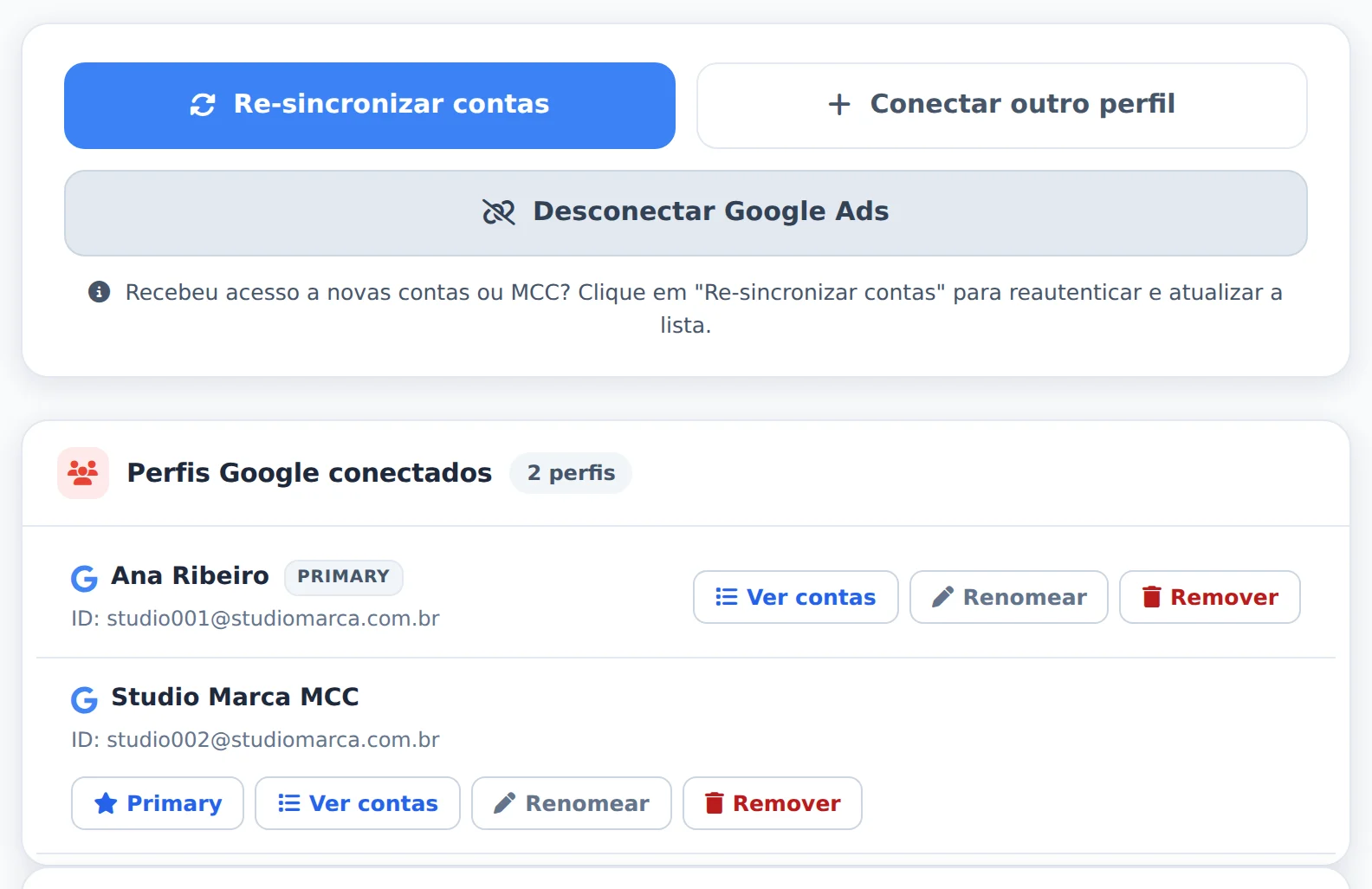
Clique em Conectar Google Ads ou, se já tem um perfil, em Conectar outro perfil. A janela do Google abre: entre com o e-mail que acessa as contas e autorize. Os perfis ligados aparecem em Perfis Google conectados, com Ver contas, Renomear e Remover.
 12
12- 1Conectar outro perfil
- 2Perfis Google conectados
- 2
Peça acesso a uma conta
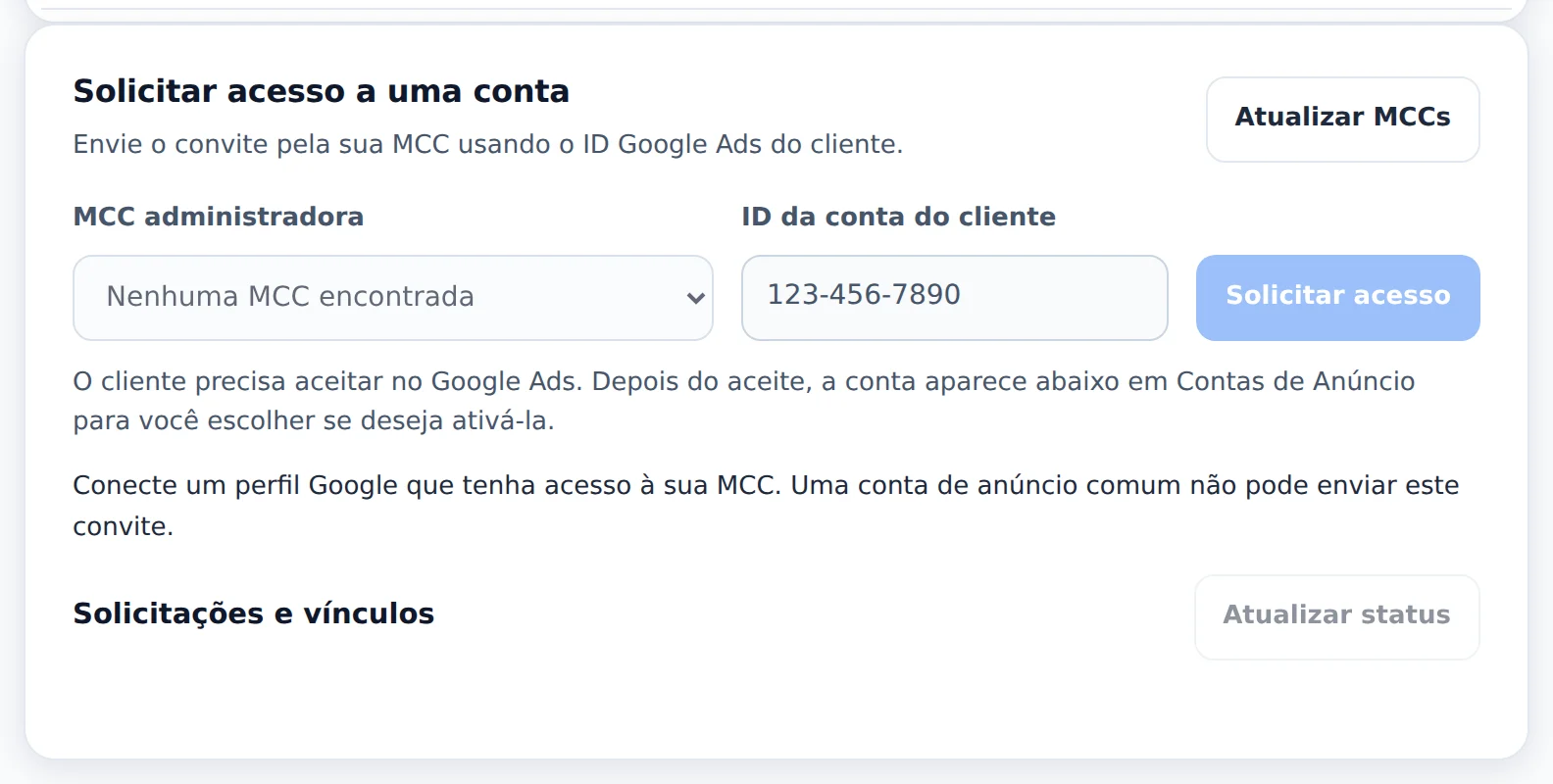
Conta de cliente fora da sua MCC? Em Solicitar acesso a uma conta, escolha a MCC, digite o ID da conta do cliente e clique em Solicitar acesso. O cliente aceita o convite no Google Ads, e a conta aparece na lista de contas.
 12
12- 1ID da conta do cliente
- 2Solicitar acesso
- 3
Ative as contas
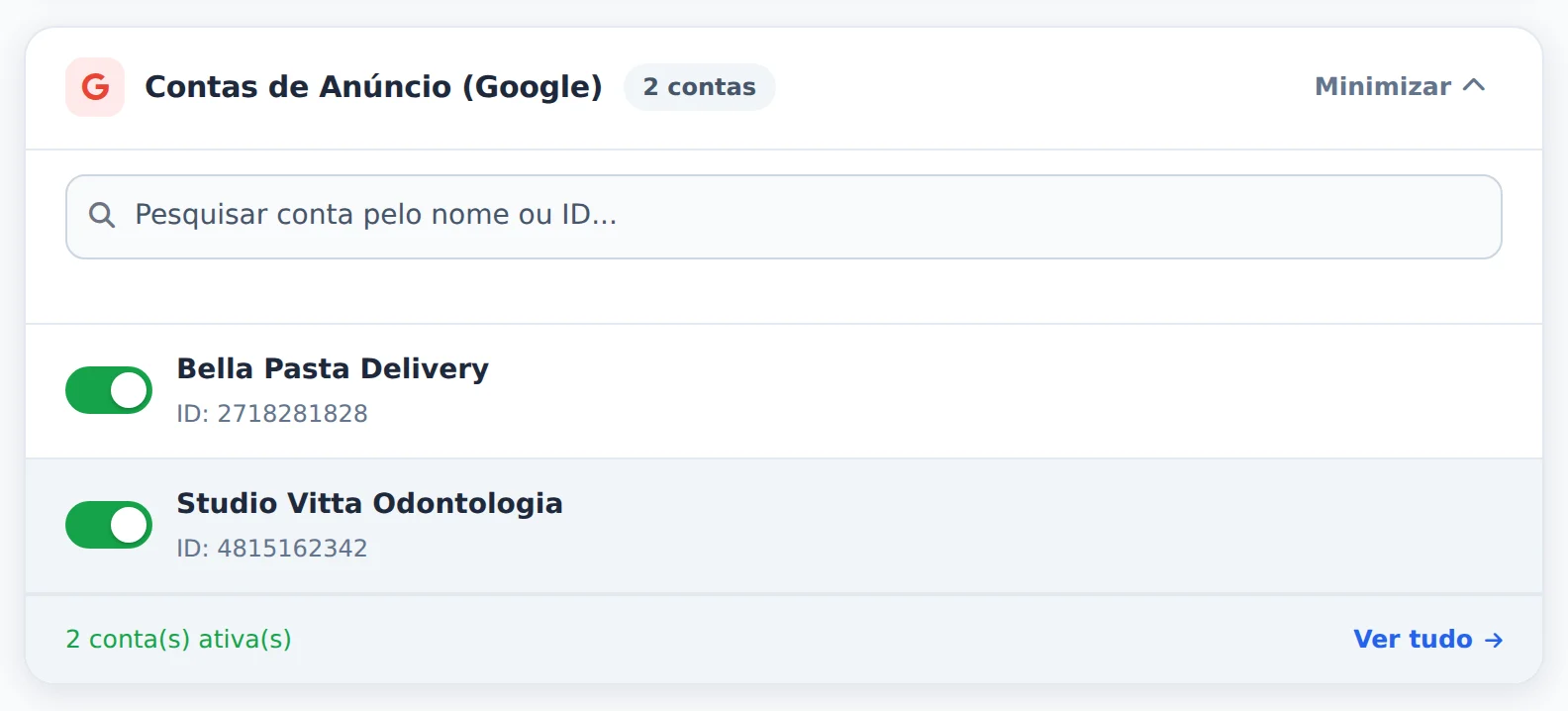
Em Contas de Anúncio (Google), busque pelo nome ou pelo ID e ligue o interruptor de cada conta que vai gerenciar. Só as contas ligadas aparecem no Google Ads e contam no limite do plano.
 12
12- 1Pesquisar conta
- 2Contas ativadas
- 4
Re-sincronize quando precisar
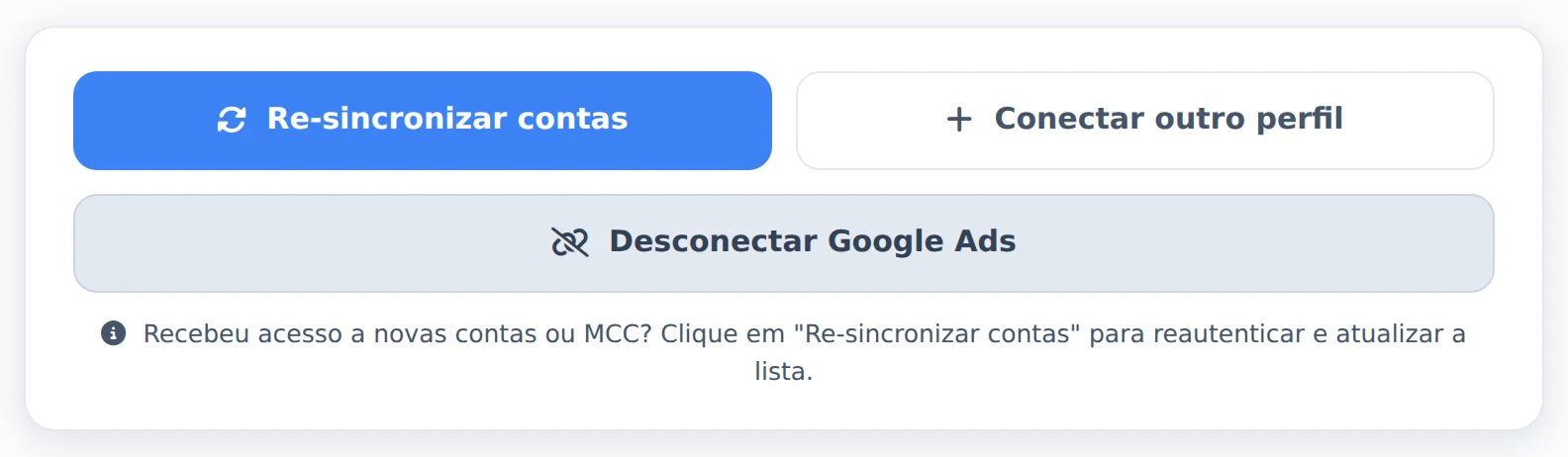
Ganhou acesso a contas novas na MCC depois de conectar? Clique em Re-sincronizar contas para o Ads Editor buscar a lista de novo.
 1
1- 1Re-sincronizar contas
Vários perfis, uma lista só
Dá para conectar mais de um e-mail do Google, por exemplo a MCC da agência e o login de um cliente. As contas de todos os perfis aparecem juntas no seletor do Google Ads.
Como saber se deu certo
- O perfil aparece em Perfis Google conectados.
- As contas ligadas aparecem no seletor de contas do Google Ads.
- O resumo do Google Ads mostra Conectado ao lado de Copiar Relatório.
Se algo der errado
| Sintoma | Causa provável | O que fazer |
|---|---|---|
| A conta do cliente não aparece | O e-mail conectado não tem acesso a ela, ou ela foi adicionada à MCC depois | Confira o acesso no Google Ads e clique em Re-sincronizar contas |
| O Google diz que não encontrou a chave de acesso | É a verificação do próprio Google | Escolha outro método de login na tela do Google e tente de novo |
| Não consigo ativar mais contas | O limite de contas do plano foi atingido | Desligue uma conta ou veja os planos em Minha Assinatura |
Perguntas frequentes
Como conecto o Google Ads?
Para conectar o Google Ads (inclusive contas de uma MCC):
- No menu lateral, clique em Conectar Google (no celular: Mais → Conectar Google).
- Clique em Conectar Google Ads.
- Entre com o e-mail do Google que tem acesso à MCC (ou às contas) e autorize.
- Abre a tela Escolha suas contas do Google Ads: ative as contas que quer usar. É possível usar Ativar todas e Pesquisar conta....
- Clique em Salvar Seleção e Ir para o Dashboard.
Detalhes:
- Na lista aparecem as contas de cliente da MCC, não a MCC em si. Nenhuma vem marcada: você escolhe.
- Adicionou conta nova na MCC depois? Clique em Ressincronizar contas na mesma tela.
- Outra MCC ou outro e-mail: Conectar outro perfil.
- O item Conectar Google aparece para o dono da conta. Membro da equipe só vê se o dono marcar para ele a permissão Conectar Google em Equipe: aí o membro abre o item, clica em Conectar perfil e o perfil conectado entra na conta do dono, que libera as contas para quem quiser.
Conectei o Google, mas minha conta de anúncios não aparece na lista. O que fazer?
Primeiro confirme que o e-mail Google usado na conexão realmente tem acesso àquela conta no Google Ads (verifique em Administrador, Acesso e segurança, dentro do próprio Google Ads). O Ads Editor lista contas com acesso direto e também contas filhas de MCCs: se seu login acessa um MCC, as contas gerenciadas por ele aparecem automaticamente, mas contas canceladas ou desativadas no Google não são listadas. Se a conta pertence a outro login Google, você pode adicionar mais de um perfil Google no Ads Editor e as contas de todos os perfis aparecem juntas no seletor. Caso já tenha verificado tudo, desconecte e conecte o Google novamente para renovar a autorização. Se você é membro de uma equipe, o dono da conta pode ter restringido quais contas Google você enxerga, e nesse caso é preciso pedir a ele para liberar.
Consigo conectar diversos perfis ou várias contas de anúncio ao mesmo tempo?
Sim.
Se for perfil do Facebook ou do Google Ads: é possível conectar mais de um perfil diferente no Ads Editor.
Se for conta de anúncios: ao conectar o perfil, o sistema lista as contas de anúncio vinculadas a ele.
- Meta: após conectar o Facebook, entram as contas de anúncios daquele login (inclusive via Business Manager).
- Google Ads: após conectar o login Google, o sistema lista as contas que esse login acessa (incluindo MCC); você marca as que quer usar.
O limite de contas ativas ao mesmo tempo depende do plano. Para conectar e gerenciar perfis, use Conectar Meta ou Conectar Google no menu lateral.
O membro administrador da equipe pode ressincronizar ou desconectar os perfis Meta e Google da minha conta?
Pode, se você liberar. O membro com a função Admin e a permissão Conectar Meta (ou Conectar Google) abre Conectar Meta ou Conectar Google e vê a mesma tela que você: ressincronizar, conectar outro perfil, renomear, escolher o principal, remover, desconectar e gerenciar contas. Tudo age na SUA conta.
Membro que não é Admin, mesmo com a permissão, só vê os perfis já conectados e o botão Conectar perfil; o perfil que ele conecta entra na sua conta e aparece como Conectado por você para ele.
A função Colaborador não recebe Equipe, Conectar Meta nem Conectar Google: ao escolher Colaborador, essas caixas somem e ficam desmarcadas. Minha Assinatura continua só com o dono.