
Central de Contas e saldo
Acompanhar todos os clientes na Central de Contas
Veja todas as contas de anúncio dos seus clientes numa tabela só, com gasto, resultados e totais do período, sem abrir uma por uma.
Resposta rápida
Abra Central de Contas no menu, escolha o período no botão de data e clique em Atualizar. Os cartões do topo somam todas as contas, e cada linha da tabela é uma conta. Use Pesquisar conta..., Com veiculação e Colunas para deixar a tela do seu jeito.
Assista ao passo a passo 0:36
Antes de começar
- A Central mostra as contas ativas em Conectar Meta e Conectar Google. Conta que não aparece aqui precisa ser ativada lá.
- Meta Ads e Google Ads ficam em abas separadas, cada uma com os próprios totais.
- Membros da equipe veem só as contas liberadas para eles.
Passo a passo
Neste exemplo, conferimos os números dos últimos 30 dias de todos os clientes da agência.
- 1
Escolha o período
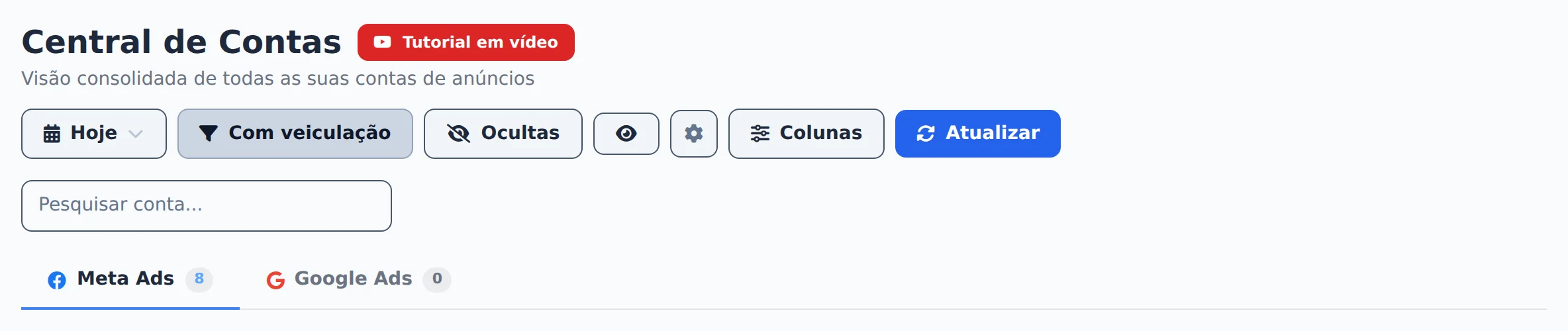
No menu lateral, clique em Central de Contas. No botão de data (começa em Hoje), escolha o período, por exemplo Últimos 30 dias, e confirme. A aba Meta Ads ou Google Ads decide quais contas aparecem. Atualizar busca os números de novo.
 123
123- 1Período
- 2Meta Ads e Google Ads
- 3Atualizar
- 2
Leia os totais
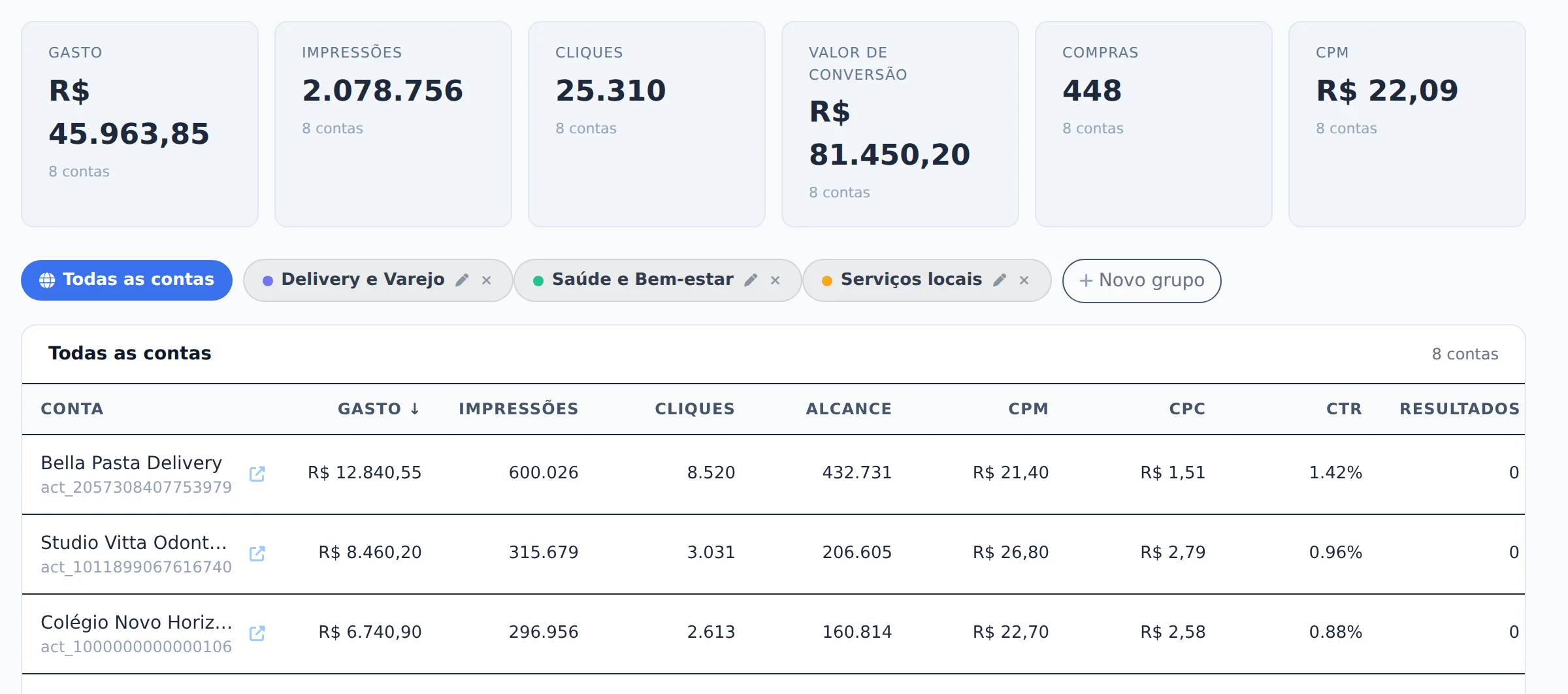
Os cartões do topo somam todas as contas da tabela. Na tabela, cada linha é uma conta: clique no título de uma coluna, como Gasto, para ordenar.
 12
12- 1Totais de todas as contas
- 2Ordenar pela coluna
- 3
Busque e filtre
Digite o nome ou o ID em Pesquisar conta... para achar um cliente. Com veiculação esconde as contas que não gastaram no período. Para tirar uma conta da tela, passe o mouse na linha e clique no olho riscado: ela vai para Ocultas, de onde volta quando quiser.
 123
123- 1Pesquisar conta
- 2Com veiculação
- 3Ocultas
- 4
Escolha as colunas
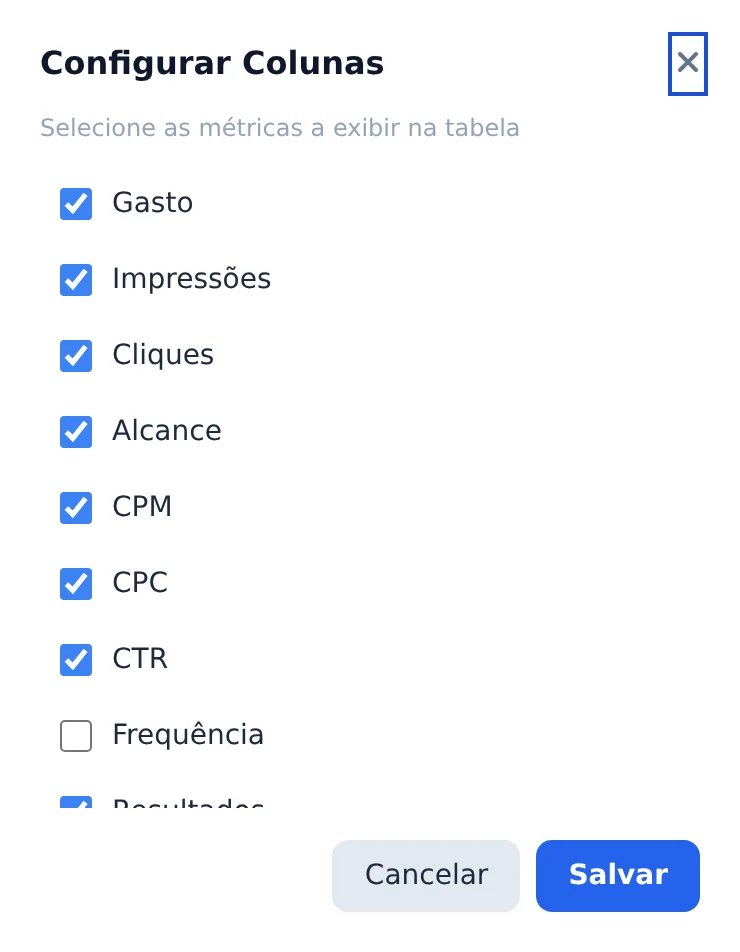
Clique em Colunas, marque as métricas que quer na tabela e clique em Salvar. A engrenagem ao lado escolhe as métricas dos cartões do topo.
 12
12- 1Métricas da tabela
- 2Salvar
Separe os clientes em grupos
Com muitos clientes, crie grupos (por nicho, gestor ou cliente) e veja os totais só daquele grupo com um clique. Veja o guia Grupos de contas.
Como saber se deu certo
- O contador de cada aba mostra quantas contas entraram na tabela.
- Os cartões do topo mudam quando você troca o período, a aba ou o filtro.
- O ícone ao lado do nome abre a conta direto no gerenciador.
Se algo der errado
| Sintoma | Causa provável | O que fazer |
|---|---|---|
| Uma conta não aparece | Ela não está ativa em Conectar Meta ou Conectar Google, ou foi ocultada | Confira Ocultas e, se não estiver lá, ative a conta na tela de conexão |
| Aparece o aviso de conta Meta não conectada | O login do Facebook expirou ou foi desconectado | Abra Conectar Meta e conecte o perfil de novo |
| Uma conta mostra erro e as outras não | O perfil que acessa essa conta perdeu a permissão no negócio da Meta | Peça o acesso de volta ao dono do negócio e clique em Re-sincronizar contas |
Perguntas frequentes
Como uso a Central de Contas para acompanhar todos os clientes?
A Central de Contas mostra todos os clientes em uma só tela:
- Abra a Central de Contas no menu (tem uma aba Meta e uma aba Google).
- Organize por grupos de contas: botão Novo grupo acima da tabela, dê um nome, escolha as contas e salve. Cada grupo vira um chip para filtrar a tela.
- Clique em Com veiculação para ver só as contas que gastaram no período, e use Pesquisar conta... para achar uma pelo nome ou ID.
- Passe o mouse na linha e clique no olho riscado para ocultar uma conta que você não quer ver (ela volta pelo botão Ocultas).
- Na engrenagem Personalizar métricas dos cards escolha as métricas do topo, e em Colunas as da tabela.
- Acompanhe o desempenho de todas as contas sem precisar abrir uma por uma.
Não existe filtro por nicho, categoria ou colaborador: o agrupamento é pelos grupos que você cria.
Na Central de Contas, a conta de um cliente que está em vários perfis não abre / dá erro. O que fazer?
Quando a mesma conta de anúncios aparece em vários perfis conectados, a Central de Contas mostra o erro que explica o problema (por exemplo, o token de um perfil perdeu acesso) e começa tentando pelo perfil mapeado para aquela conta, em vez de falhar sem explicação.
O caminho é conferir qual perfil tem acesso à conta no negócio da Meta e reconectar o que caiu (ou marcar o perfil certo na Central de Contas).
O que são as métricas Compras UTMs, Faturamento UTMs e Lucro na Central de Contas?
São métricas que vêm das suas Integrações UTM, ou seja, dos webhooks de venda que você conectou (Hotmart e outras plataformas de infoproduto). Compras UTMs conta as vendas aprovadas atribuídas àquela conta de anúncio no período; Faturamento UTMs soma o valor líquido dessas vendas, já descontada a taxa da plataforma; Lucro é o Faturamento UTMs menos o gasto da conta no mesmo período. Essas colunas só mostram valores para contas que têm integração UTM configurada e vendas atribuídas; nas demais aparecem zeradas. Para configurar, use a área de Integrações e vincule o webhook da sua plataforma à conta de anúncio.
Veja no vídeo: https://help.adseditor.com.br/ajuda?video=criando-projeto-hotmart
A Central de Contas mostra o erro de Conta Meta não conectada. O que eu faço?
Esse aviso significa que o Ads Editor não encontrou uma conexão válida com o Meta na sua sessão. Acesse a página Conectar Meta no menu, refaça o login com o Facebook e autorize as permissões pedidas. Depois volte à Central de Contas e clique em Atualizar. Se a Central de Contas carregar mas algumas contas específicas mostrarem traço nas métricas e bolinha cinza no status, o problema é de acesso àquelas contas: o perfil do Facebook conectado não tem mais permissão nelas no Gerenciador de Negócios. Nesse caso, verifique o acesso no Meta ou conecte o perfil que administra essas contas.