
Públicos e Integrações UTMs
Públicos do Google Ads
Crie remarketing do site, segmentos personalizados e combinações na conta do Google, com sugestões a partir dos dados da conta, e ligue nas campanhas.
Resposta rápida
Abra Criar Públicos e clique na aba Google. Escolha a conta: aparece a tag do site e a lista de públicos. Em Criar público no Google, escolha Remarketing de site, Segmento personalizado ou Combinação, preencha e clique em Criar público. Para usar numa campanha, abra o Editar da campanha no Google Ads e escolha Públicos.
Assista ao passo a passo 0:37
Antes de começar
- Remarketing de site precisa da tag do Google instalada no site. A tela mostra se ela está registrando visitas e dá o código para instalar.
- Lista de clientes (Customer Match) não está disponível por aqui.
- Na Performance Max, o público entra como sinal do grupo de recursos.
Passo a passo
Neste exemplo, a clínica cria o público de quem visitou a página de agendamento.
- 1
Abra a aba Google e escolha a conta
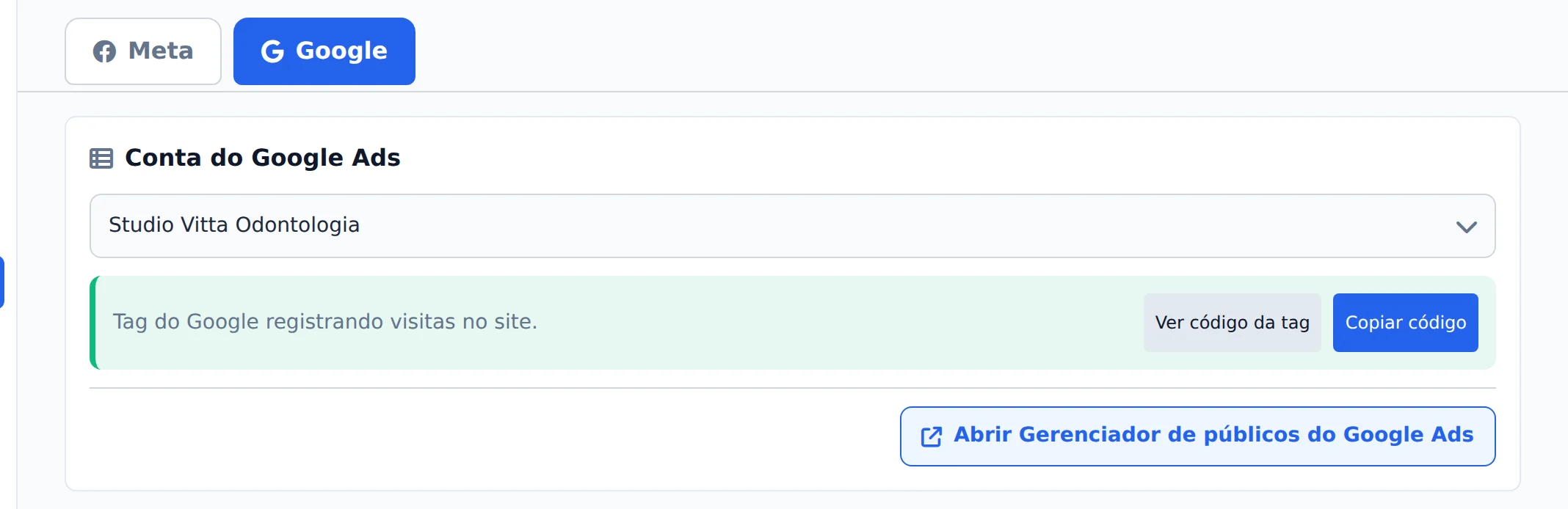
No menu lateral, clique em Criar Públicos e na aba Google. Em Conta do Google Ads, escolha a conta. O quadro verde confirma que a tag do Google está registrando visitas no site; se não estiver, ele mostra o código para instalar.
 123
123- 1Aba Google
- 2Conta do Google Ads
- 3Situação da tag do site
- 2
Crie o público
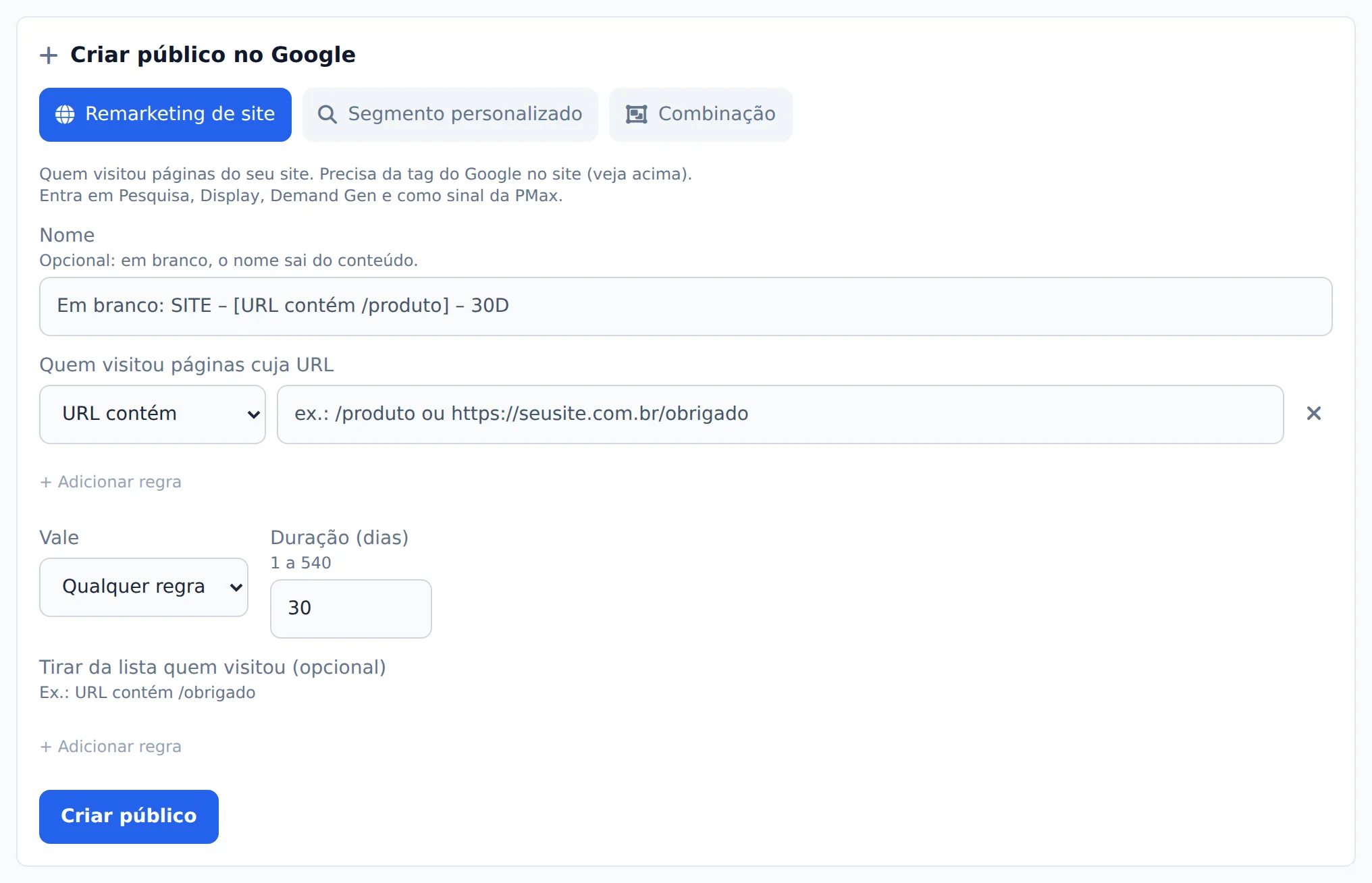
Em Criar público no Google, escolha o tipo. Remarketing de site junta quem visitou páginas cuja URL contém, é igual, começa ou termina com um texto, por 1 a 540 dias. Segmento personalizado junta quem pesquisa certos termos ou visita certos sites. Combinação junta listas, como "visitou e não agendou". Preencha e clique em Criar público.
 123
123- 1Tipo de público
- 2Quem visitou páginas cuja URL
- 3Criar público
- 3
Deixe o Ads Editor sugerir
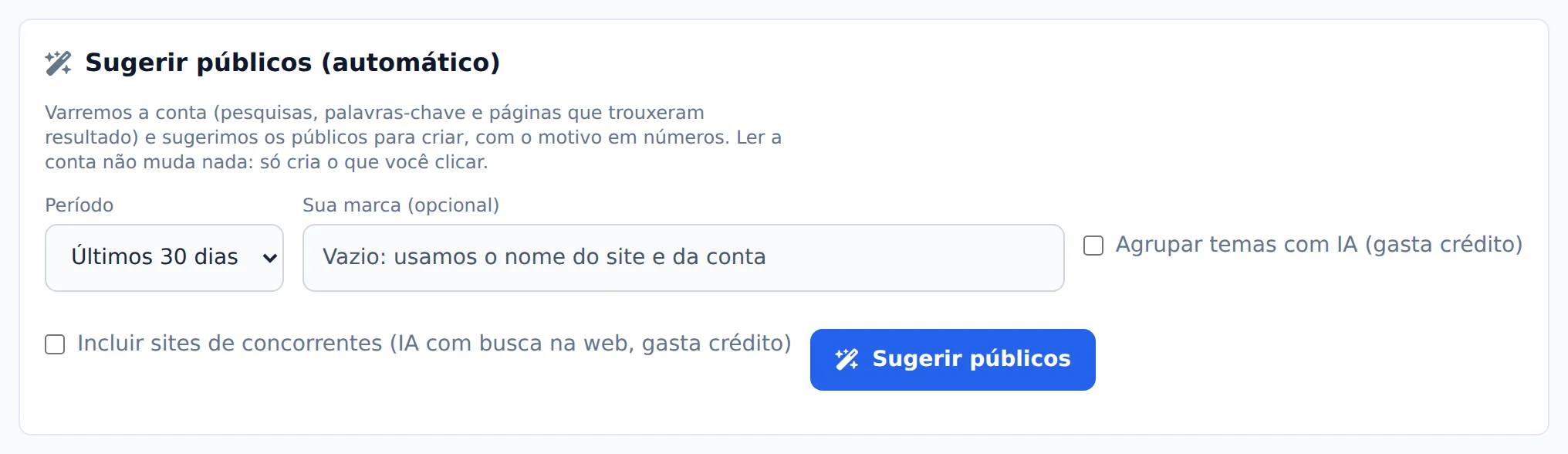
Sugerir públicos (automático) lê as pesquisas e páginas que converteram na conta e propõe segmentos, remarketing por seção do site e a combinação "visitou e não converteu", cada um com o motivo em números. Marque Incluir sites de concorrentes para entrar também quem visita sites de concorrentes. Nada é criado sozinho.
 12
12- 1Incluir sites de concorrentes
- 2Sugerir públicos
- 4
Confira a lista
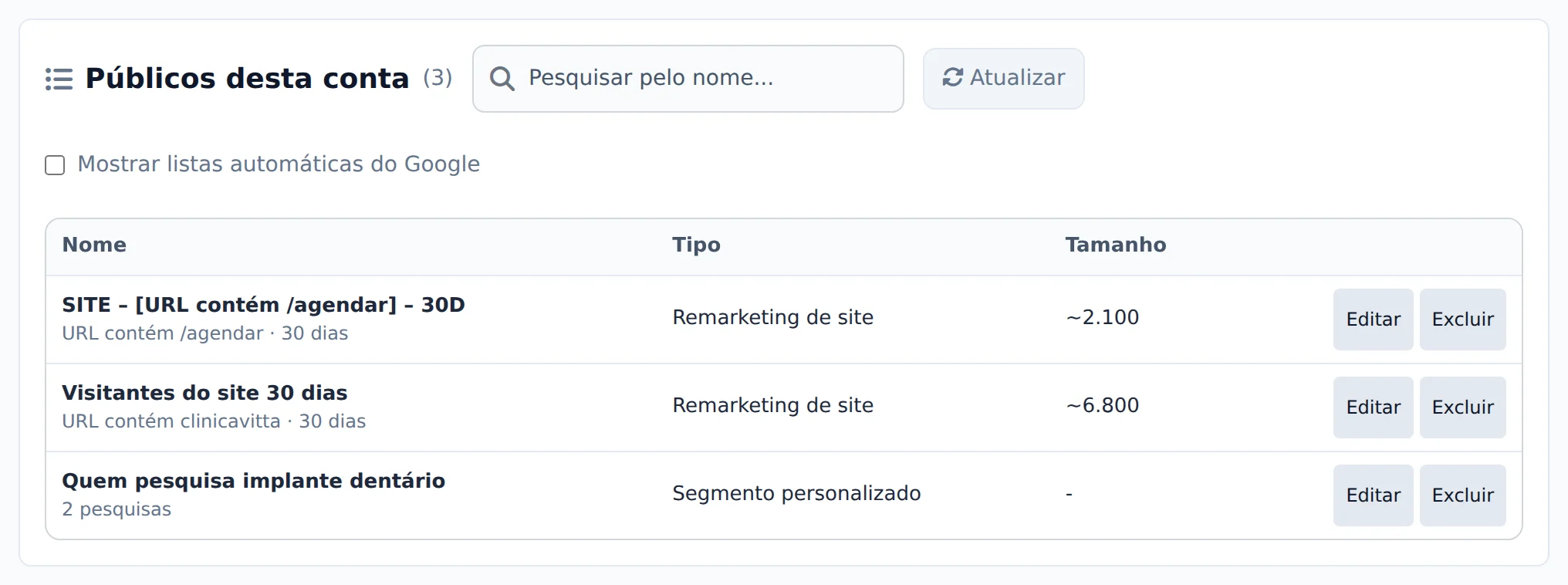
Em Públicos desta conta ficam os públicos com tipo e tamanho. Editar muda o nome, as regras e a duração; Excluir apaga no Google.
 12
12- 1Pesquisar pelo nome
- 2Editar
- 5
Ligue na campanha
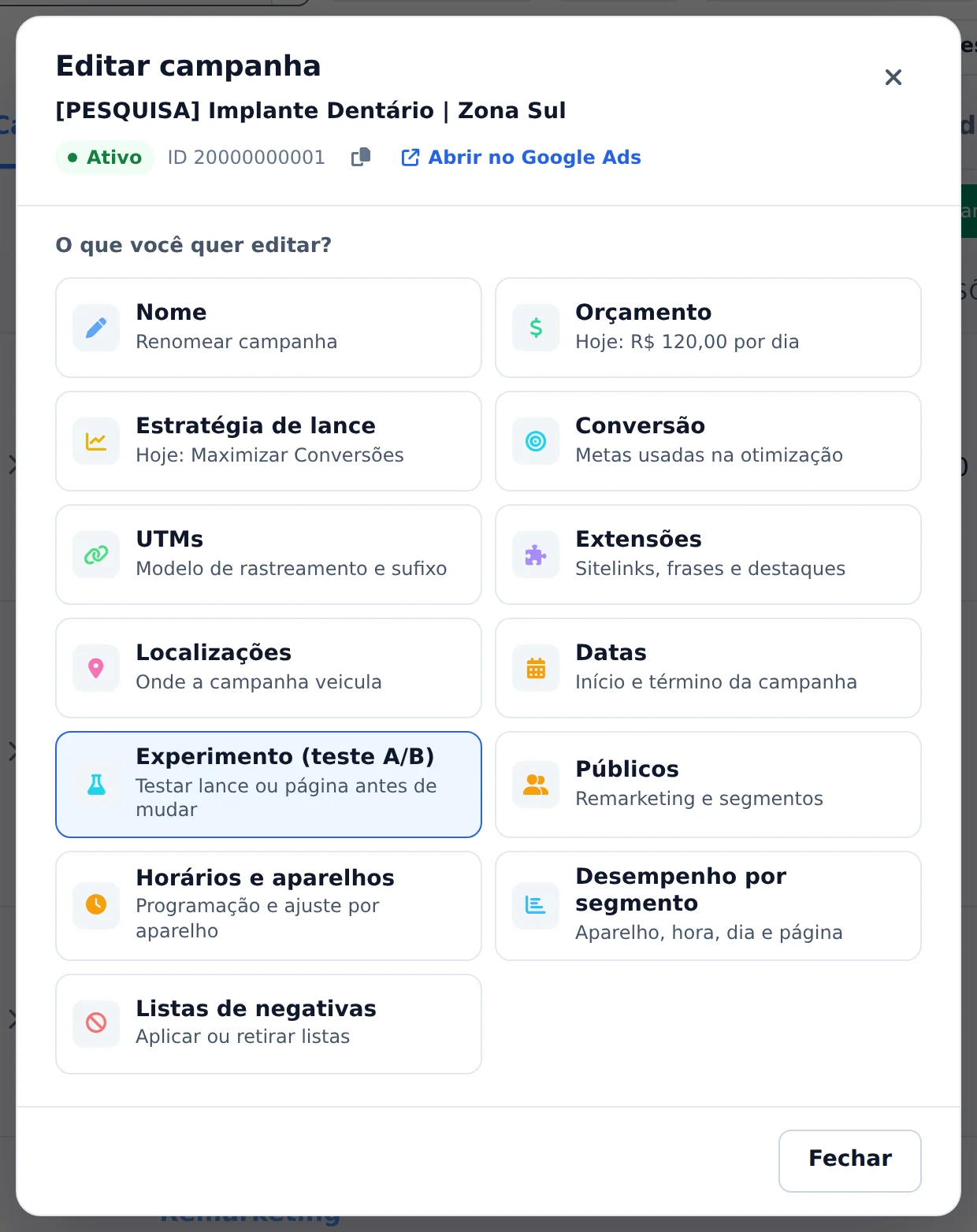
No Google Ads, clique em Editar na campanha, no grupo ou no grupo de recursos e escolha Públicos. Observação mostra os anúncios para todos e só acompanha o público; Segmentação mostra só para o público; Excluir tira o público da campanha.
 1
1- 1Públicos
O clássico: visitou e não comprou
Crie um remarketing de quem visitou o site e outro de quem chegou na página de obrigado. Depois faça uma Combinação com o primeiro e excluindo o segundo: é o público mais quente da conta.
Como saber se deu certo
- O público aparece em Públicos desta conta com o tipo certo.
- O tamanho começa vazio e cresce conforme as pessoas visitam o site.
- Na campanha, o público aparece no cartão Públicos do Editar.
Se algo der errado
| Sintoma | Causa provável | O que fazer |
|---|---|---|
| O quadro da tag fica amarelo | A tag do Google não está no site, ou ainda não registrou visitas | Clique em Ver código da tag, instale no site e espere algumas horas |
| O público continua com tamanho zero | Ninguém visitou as páginas da regra, ou a regra está errada | Confira a URL da regra em Editar |
| A campanha encolheu depois de ligar o público | O público foi ligado como Segmentação | Troque para Observação se quer só acompanhar o público |
Perguntas frequentes
Como crio e uso públicos do Google Ads (remarketing do site, segmento personalizado, combinação) pelo Ads Editor?
Na página Criar Públicos, aba Google (o menu Públicos do Google Ads abre direto nela), escolha a conta. Aparece a tag do Google do site (com o código para instalar quando ela não registra visitas) e a lista de públicos com o tamanho de cada um.
Tipos que você pode criar:
- Remarketing de site: quem visitou páginas cuja URL contém, é igual, começa ou termina com algo, com exclusões e duração de 1 a 540 dias.
- Segmento personalizado: pessoas que pesquisam certos termos, visitam sites parecidos (ou de concorrentes) ou usam certos apps.
- Combinação: junta listas (todas, qualquer uma, excluir). O clássico é "visitou e não comprou".
Para ligar numa campanha: no Google Ads, Editar da campanha, do grupo ou do grupo de recursos, e Públicos. Observação mostra os anúncios para todos e só acompanha o público; Segmentação mostra só para o público (a troca pede confirmação, porque encolhe a campanha); Excluir tira o público. Na Performance Max o público entra como sinal do grupo de recursos. No Criar campanha também é possível escolher públicos, que são ligados assim que a campanha nasce.
A Lista de clientes (Customer Match) não está disponível por aqui.
O Ads Editor sugere públicos para minha conta do Google Ads?
Sim. Em Criar Públicos › aba Google, o cartão Sugerir públicos (automático) lê a conta: pesquisas e palavras-chave que converteram, páginas de destino com clique, listas de visitantes e de quem converteu e os públicos em observação que convertem.
Ele sugere segmentos por tema, remarketing por seção do site e a combinação "visitou e não converteu". Cada sugestão vem com o motivo em números da sua conta e onde usar. Termos da marca, termos já negativados e o que já existe ficam de fora.
Nada é criado sozinho: você edita, cria uma, cria as marcadas ou abre no formulário. A opção Agrupar temas com IA gasta créditos de IA; sem ela, o agrupamento é automático e grátis. Marcando Incluir sites de concorrentes, entra também a sugestão "Quem visita sites de concorrentes".
Como descubro os sites dos concorrentes para o segmento personalizado e vejo as Informações de leilão do Google?
No formulário de Segmento personalizado (Criar Públicos › Google), embaixo do campo Sites, o botão Sugerir concorrentes usa IA com busca na web a partir das pesquisas que convertem na sua conta (ou das que estiverem no campo Pesquisas) e da região das campanhas. Gasta créditos de IA (cerca de 2 por uso). Cada site vem com o motivo (por exemplo, "aparece para harmonização facial sp" ou "anuncia no Google: 24 anúncios"); marque os que quiser e clique em Adicionar marcados, que acrescenta sem apagar o que já está no campo. O seu site, marketplaces, diretórios, redes sociais e portais ficam de fora.
Informações de leilão (quem disputa o leilão com você): o Google não libera esse relatório pela API, então não é possível puxar automático. O caminho é baixar o relatório no Google Ads (Campanhas › Insights e relatórios › Informações de leilão, em CSV ou Excel) e usar o botão Importar Informações de leilão no mesmo formulário. O Ads Editor mostra a parcela de impressões e a sobreposição de cada domínio.
Como ajusto o lance por público (lista de remarketing ou segmento) no Google Ads?
No Google Ads, clique em Editar na campanha ou no grupo de anúncios e abra Públicos. Quando a estratégia permite, cada público conectado mostra um campo de ajuste em porcentagem. Ao salvar, o Ads Editor apresenta o valor anterior e o novo. O mesmo acesso está disponível na aba Segmentos, em Públicos desta campanha.
Em estratégias automáticas e campanhas Performance Max, o Google normalmente usa o público como sinal e pode não aceitar o ajuste. Nesses casos, você pode usar Segmentação para veicular somente para o público ou excluir um público que não deseja alcançar. A tela mostra as ações compatíveis com a estratégia atual.