
Meta Ads
Colunas e métricas do gerenciador
Mostre na tabela só as métricas que importam, na ordem que você quiser, e escolha os cartões do resumo.
Resposta rápida
No Meta Ads, clique na engrenagem Personalizar colunas, ao lado de Edições em massa. Busque a métrica, marque a caixa, arraste pela alça para mudar a ordem e clique em Salvar. Para trocar os cartões do Resumo do Período, clique no ícone de ajustes ao lado de Copiar Relatório e marque até 12 métricas.
Assista ao passo a passo 0:38
Antes de começar
- As colunas ficam salvas por conta de anúncio: cada cliente pode ter as suas.
- Além das colunas padrão (Orçamento, Investimento, Cliques, CPC, CPM e CTR), há Compras, Custo por compra, ROI, Leads, Custo por Lead, Mensagens recebidas, Alcance, Frequência e outras.
- As colunas de vendas das UTMs (Compras UTMs, Faturamento UTMs, Lucro) só aparecem para quem tem uma integração em Integrações UTMs.
Passo a passo
Neste exemplo, acrescentamos a coluna Frequência e um cartão novo no resumo.
- 1
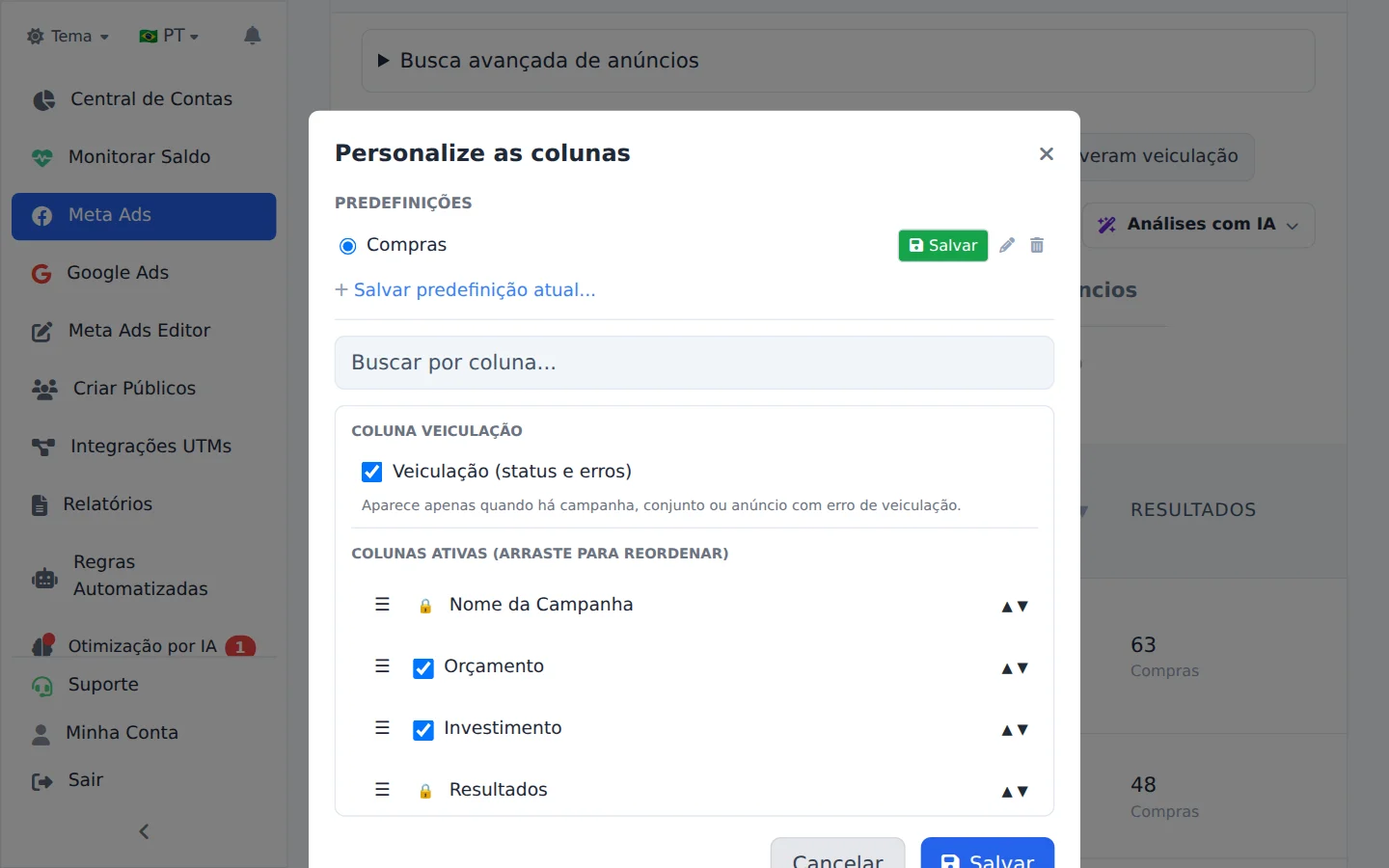
Abra Personalizar colunas
Clique na engrenagem ao lado de Edições em massa, acima da tabela. Abre a janela com todas as colunas disponíveis.
- 2
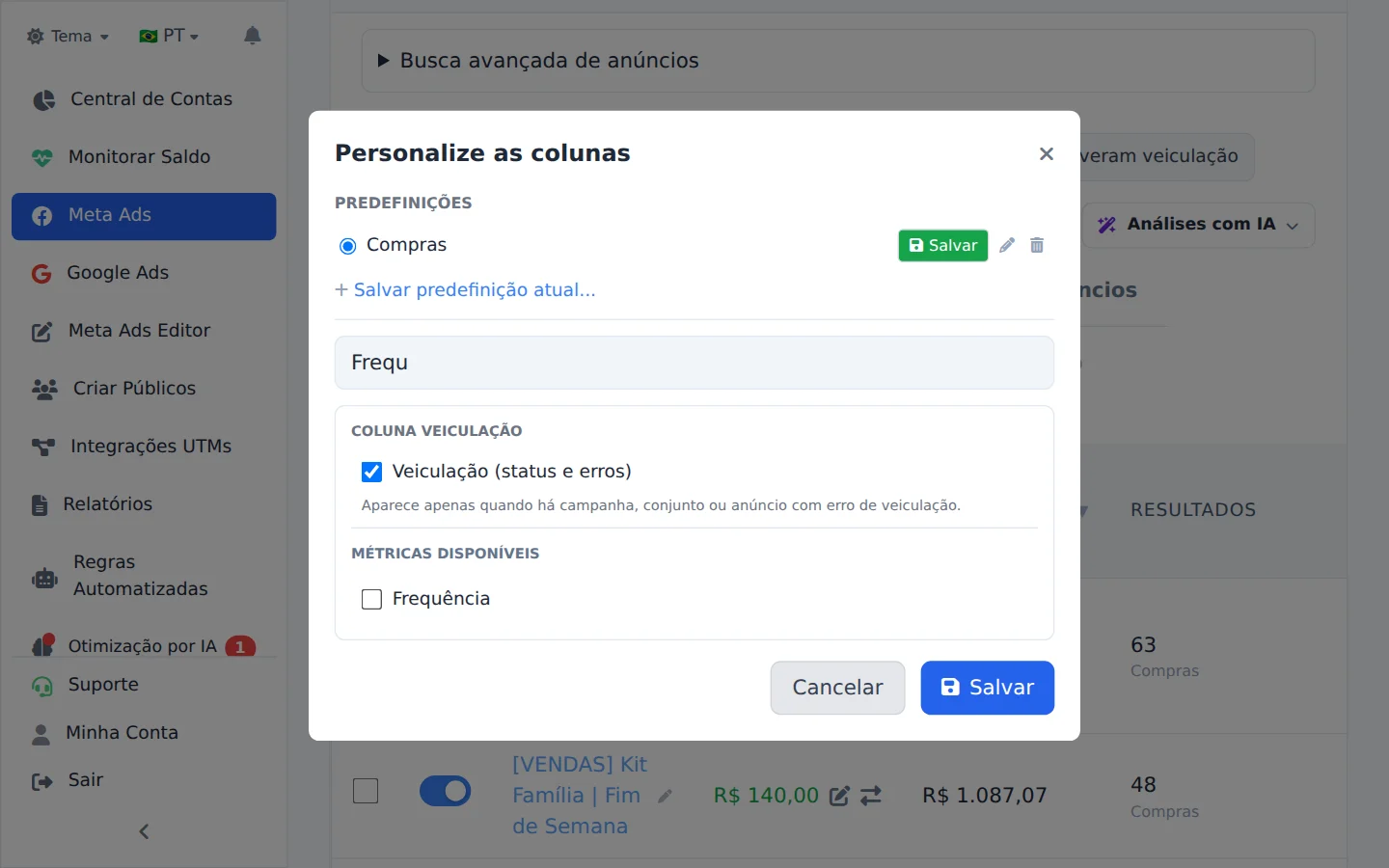
Ligue as colunas que quer ver
Busque a métrica pelo nome no campo de busca da janela e marque a caixa dela. Para mudar a ordem, arraste a coluna pela alça à esquerda.
- 3
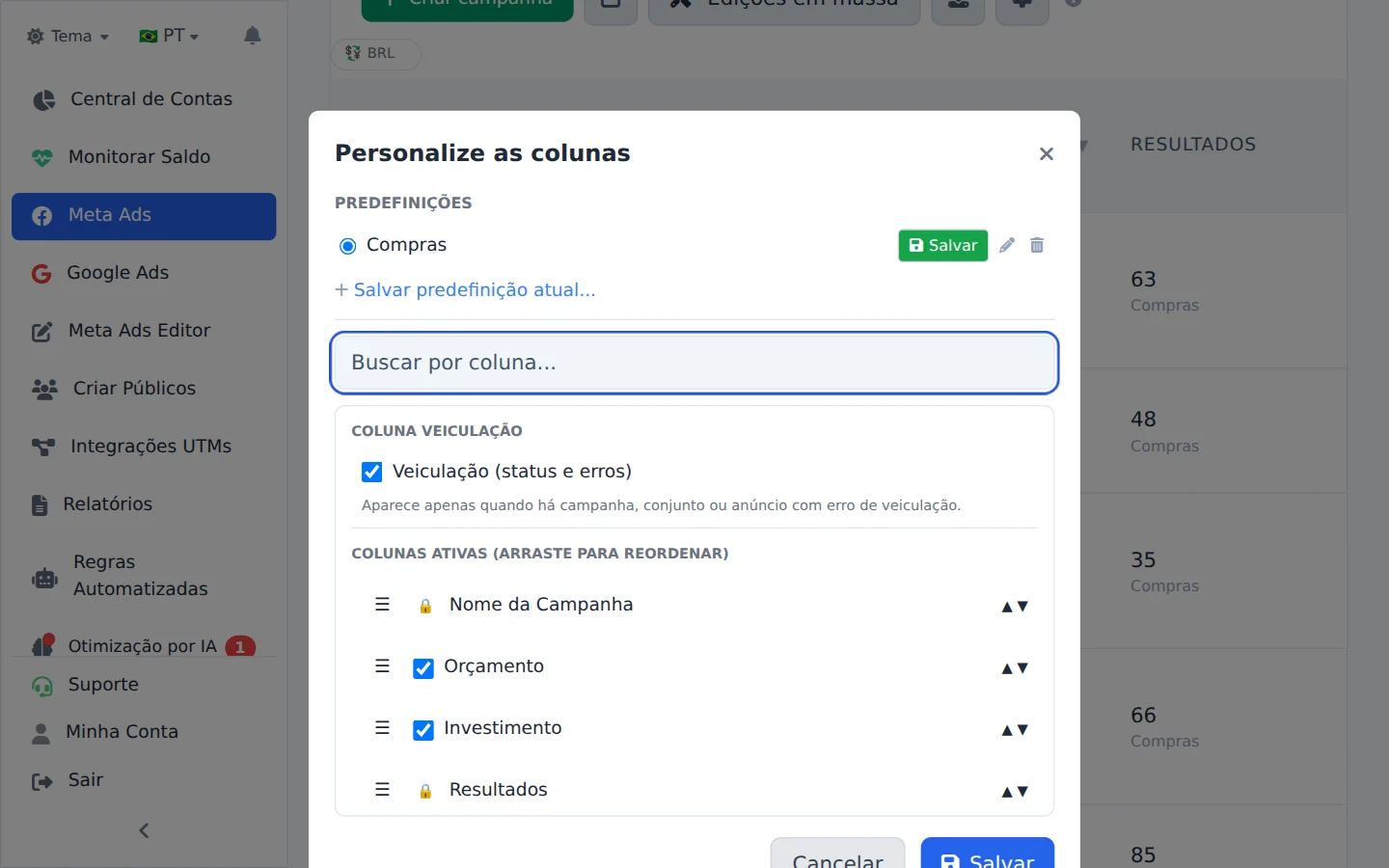
Salve como predefinição
Salvar predefinição atual guarda esse conjunto de colunas com um nome, para trocar entre perfis com um clique. Clique em Salvar: a tabela já mostra a coluna nova.
- 4
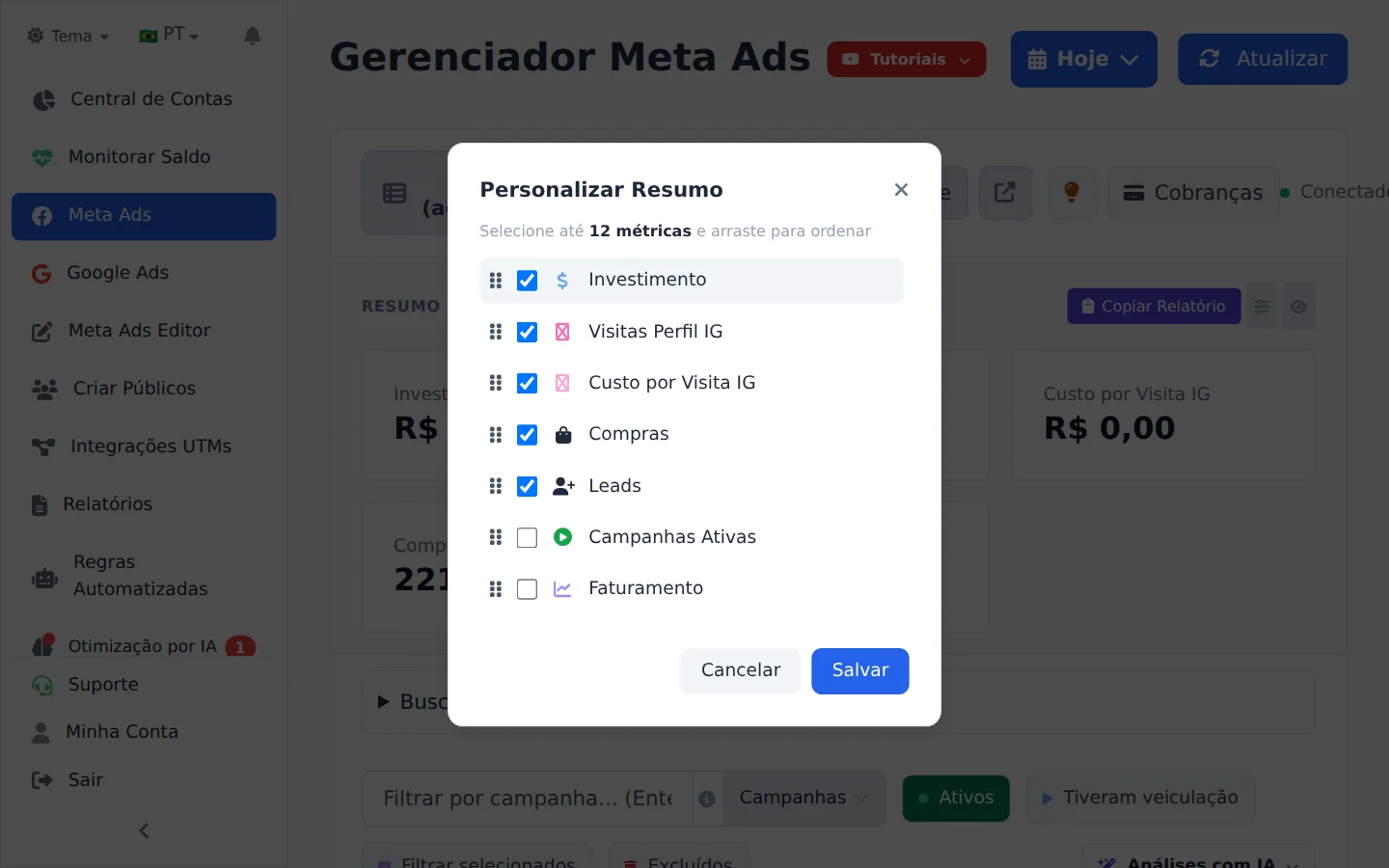
Escolha os cartões do resumo
Clique no ícone de lista ao lado de Copiar Relatório. Marque até 12 métricas, arraste para ordenar e salve. O olho ao lado esconde o resumo inteiro.
Ordene e ajuste pela tabela
Clique no título de qualquer coluna para ordenar a tabela por ela, e arraste a borda do título para mudar a largura.
Como saber se deu certo
- A coluna nova aparece na tabela, na posição escolhida.
- Ao voltar para a conta outro dia, as colunas continuam as mesmas.
- Os cartões do Resumo do Período mostram as métricas marcadas, na ordem escolhida.
Se algo der errado
| Sintoma | Causa provável | O que fazer |
|---|---|---|
| As colunas mudaram em outra conta | A escolha de colunas vale por conta de anúncio | Salve uma predefinição e aplique nas outras contas |
| Não acho as colunas de vendas das UTMs | A conta não tem integração de vendas | Crie a integração em Integrações UTMs |
| A coluna aparece com traço | A Meta não tem esse dado para o item no período | Confira o objetivo da campanha e o período escolhido |
Perguntas frequentes
Como personalizo as colunas da tabela? Quero ver ROAS, compras e leads.
Clique no botão de engrenagem Personalizar colunas, acima da tabela, e marque as métricas que quiser na janela Personalize as colunas. Além das colunas padrão (Orçamento, Investimento, Cliques, CPC, CPM e CTR), há colunas extras como Compras, Custo por compra, Valor de conversão, ROI, Leads, Custo por Lead, Mensagens recebidas, Custo por Mensagem Recebida, Adições ao carrinho, Finalizações de compra, Impressões, Alcance e Visitas ao perfil do Instagram. Use o campo Buscar por coluna para achar rápido e clique em Salvar. A configuração é salva por conta de anúncio, então cada conta pode ter colunas diferentes. Você também pode criar Predefinições: monte um conjunto de colunas e clique em Salvar predefinição atual para alternar entre perfis com um clique. Na tabela, é possível ordenar clicando no título de qualquer coluna e ajustar a largura arrastando a borda do cabeçalho. As colunas de UTMs (Compras UTMs, Faturamento UTMs, Lucro, Vendas Totais, Faturamento Total e Lucro Total) só aparecem para quem tem integração configurada na página Integrações UTMs.
Veja no vídeo: https://help.adseditor.com.br/ajuda?video=gerenciador-configuracoes
O que é o Resumo do Período e como escolho quais métricas aparecem nos cards?
O Resumo do Período é o painel de cards acima da tabela que mostra o total consolidado das métricas de tudo que está listado no período atual. Para escolher as métricas, clique no ícone de ajustes ao lado do painel e, na janela Personalizar Resumo, selecione até 12 métricas e arraste para definir a ordem. As opções incluem Investimento, Faturamento, ROI, Compras, Custo por Compra, Leads, Custo por Lead, Cliques, CPC, CTR, Impressões, Mensagens Recebidas, Visitas ao Perfil do Instagram, Crescimento de Seguidores e outras. A escolha fica salva e será a mesma na próxima vez que você abrir. Se quiser esconder o painel inteiro, use o botão de olho ao lado dos ajustes.
Veja no vídeo: https://help.adseditor.com.br/ajuda?video=gerenciador-configuracoes
O que significam os status da coluna Veiculação, como Em aprendizado, Aprendizado limitado ou Com problemas?
A coluna Veiculação mostra o estado real de entrega de cada item segundo a Meta, além do simples ativo ou pausado. Os principais status são: Em aprendizado (o conjunto ainda está na fase de aprendizado do algoritmo), Aprendizado limitado (a Meta não conseguiu sair do aprendizado, geralmente por poucas conversões), Em revisão ou Pré-aprovado (anúncio aguardando análise), Reprovado (violou alguma política e não roda), Com problemas, Erro no pagamento (pendência de cobrança na conta) e Pausado pela campanha ou Pausado pelo conjunto (o item está ativo, mas um nível acima está pausado). Quando existe um erro de veiculação, aparece uma etiqueta vermelha na linha: passe o mouse sobre ela para ler a explicação completa da Meta. Se preferir, oculte a coluna pelo ícone de olho no cabeçalho e reative depois em Personalizar colunas.