
Relatórios
Criar um relatório para o cliente
Monte uma página com os números do cliente, escolhendo as contas, as métricas e as seções, e mande o link. Ela se atualiza sozinha.
Resposta rápida
Abra Relatórios e clique em Novo Relatório. Dê um nome, adicione a conta em Contas do Meta Ads (e do Google Ads, se quiser), escolha o estilo, ajuste métricas e seções no modo Avançado, defina o Acesso e clique em Criar relatório. Copie o link no cartão e mande ao cliente.
Assista ao passo a passo 1:16
Antes de começar
- O relatório é uma página viva: os números vêm da Meta e do Google na hora em que o cliente abre. Não precisa criar outro a cada mês.
- Um relatório pode juntar várias contas da Meta, um perfil do Instagram e contas do Google Ads.
- O cliente não precisa de login nem de conta no Ads Editor.
Passo a passo
Neste exemplo, montamos o relatório mensal de um restaurante que vende pelo delivery.
- 1
Clique em Novo Relatório
No menu lateral, clique em Relatórios. A lista mostra os relatórios que você já criou. Clique em Novo Relatório.
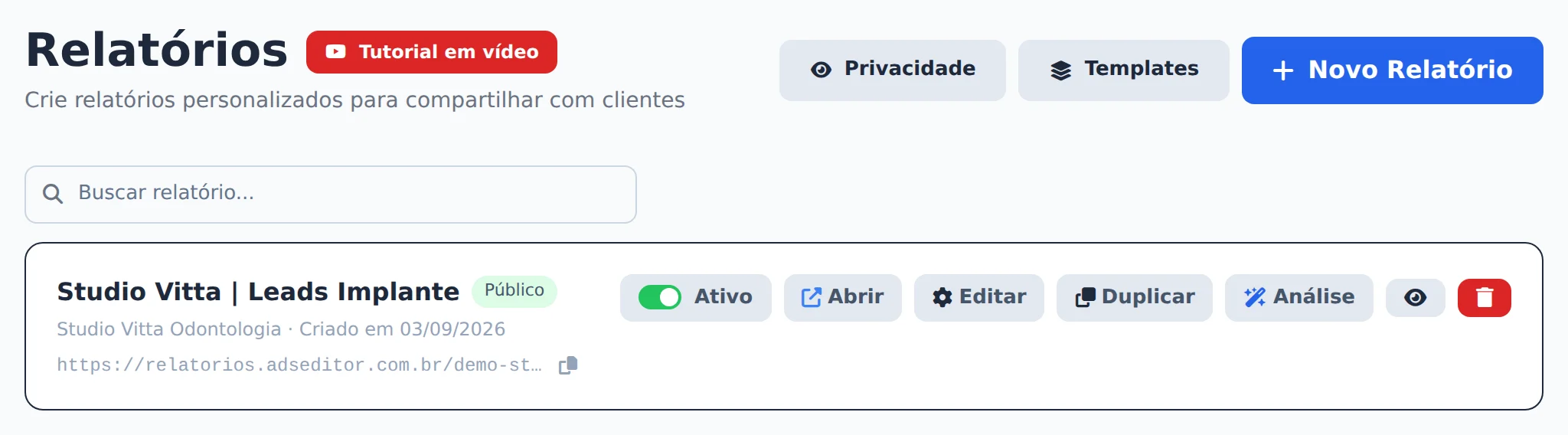 12
12- 1Novo Relatório
- 2Seus relatórios
- 2
Dê um nome e escolha a conta
Dê um nome que o cliente reconheça. Em Contas do Meta Ads, busque a conta pelo nome ou pelo ID e clique nela para adicionar. O Instagram usado pela conta entra sozinho e traz os números do perfil.
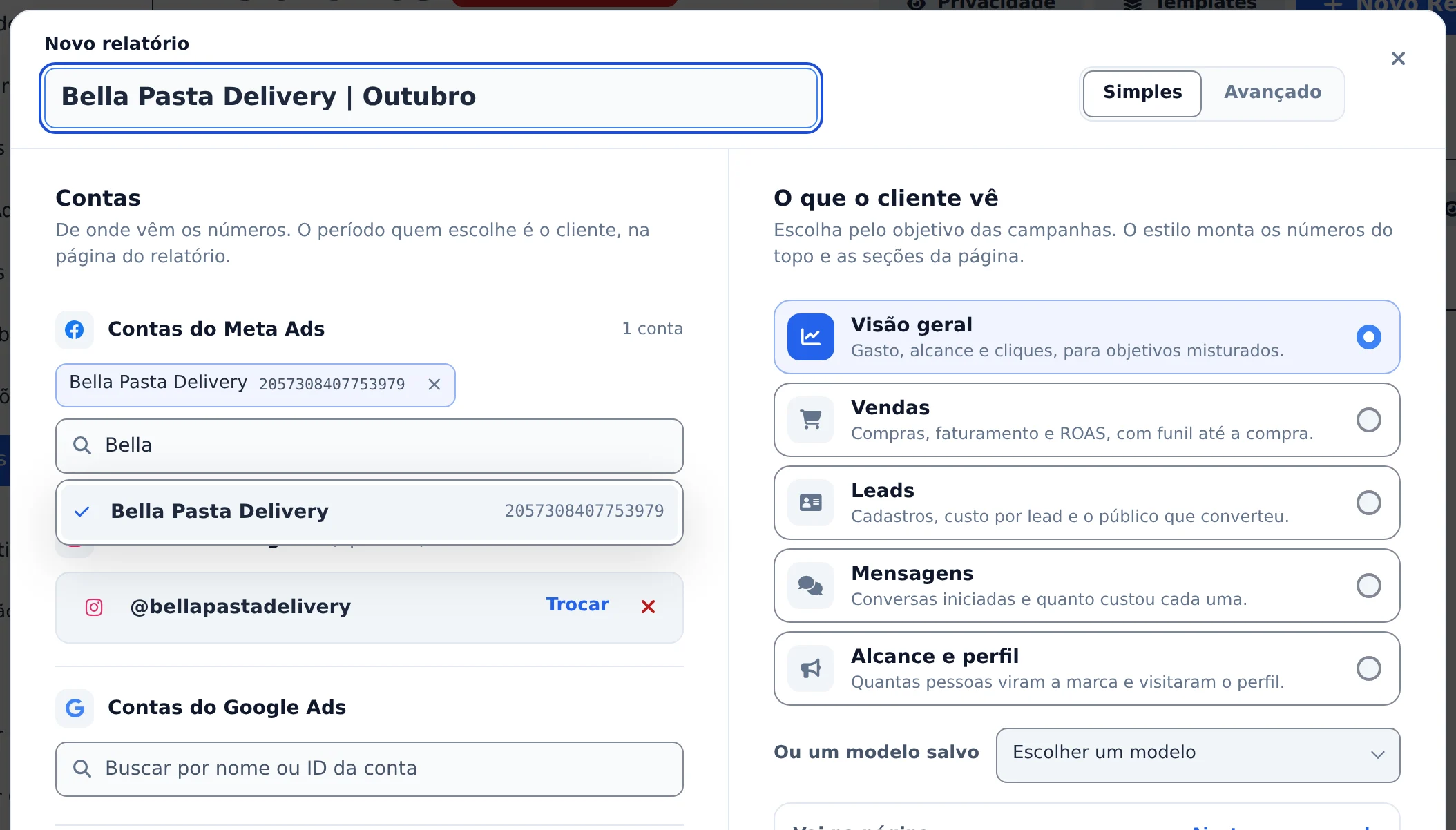 123
123- 1Nome do relatório
- 2Contas do Meta Ads
- 3Instagram
- 3
Escolha o que o cliente vê
No modo Simples, escolha o estilo pelo objetivo das campanhas: Visão geral, Vendas, Leads, Mensagens ou Alcance e perfil. Embaixo aparece o que vai na página: os números do topo e as seções.
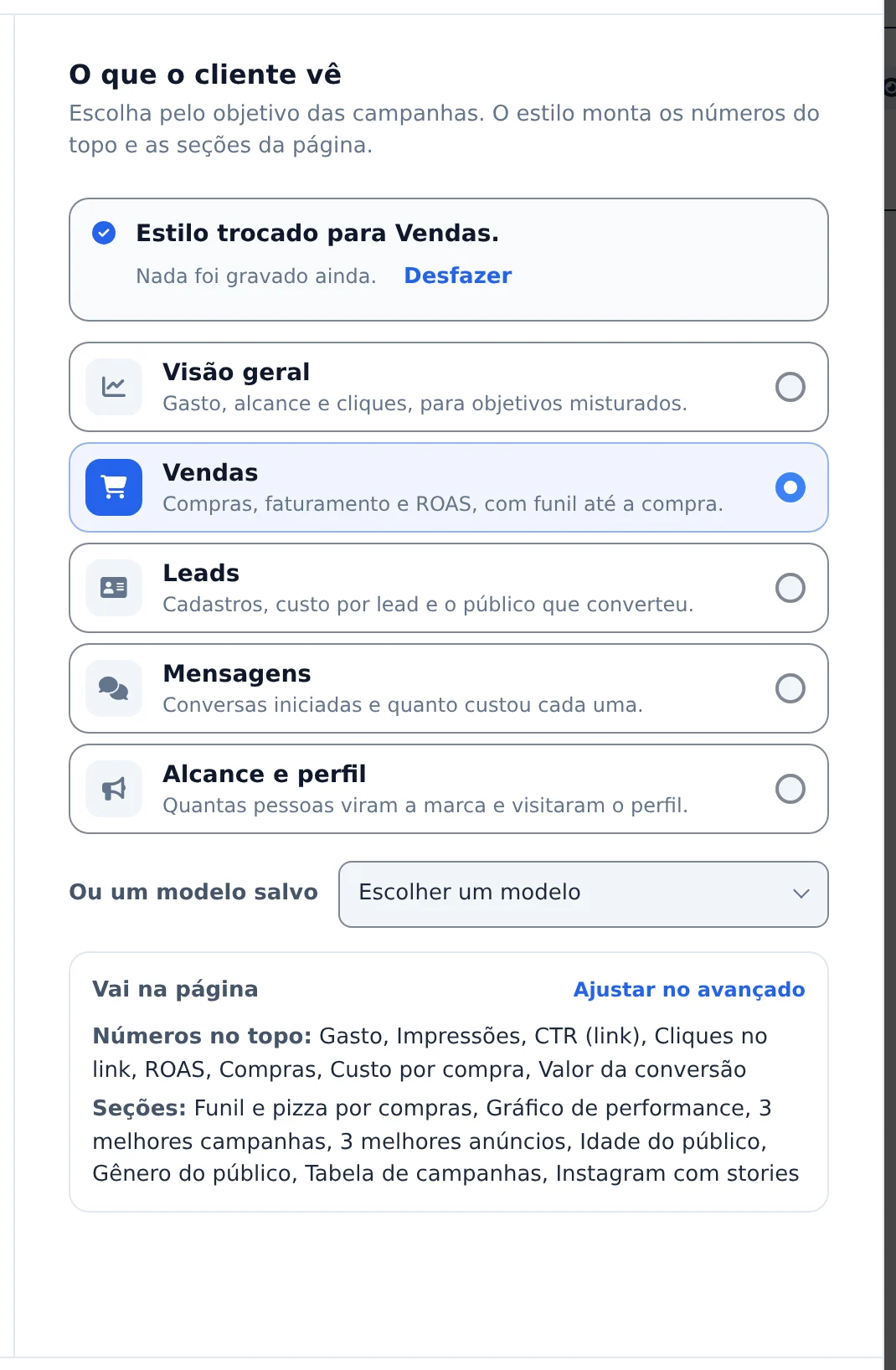 12
12- 1Estilo
- 2O que vai no relatório
- 4
Ajuste métricas e seções
Para escolher uma por uma, clique em Avançado. Em Métricas, cada métrica marcada vira um cartão no topo, e Métricas manuais traz números de fora das plataformas. Em Seções, ligue ou desligue cada bloco (campanhas, melhores anúncios, idade, gênero, estados, horários) e arraste para mudar a ordem.
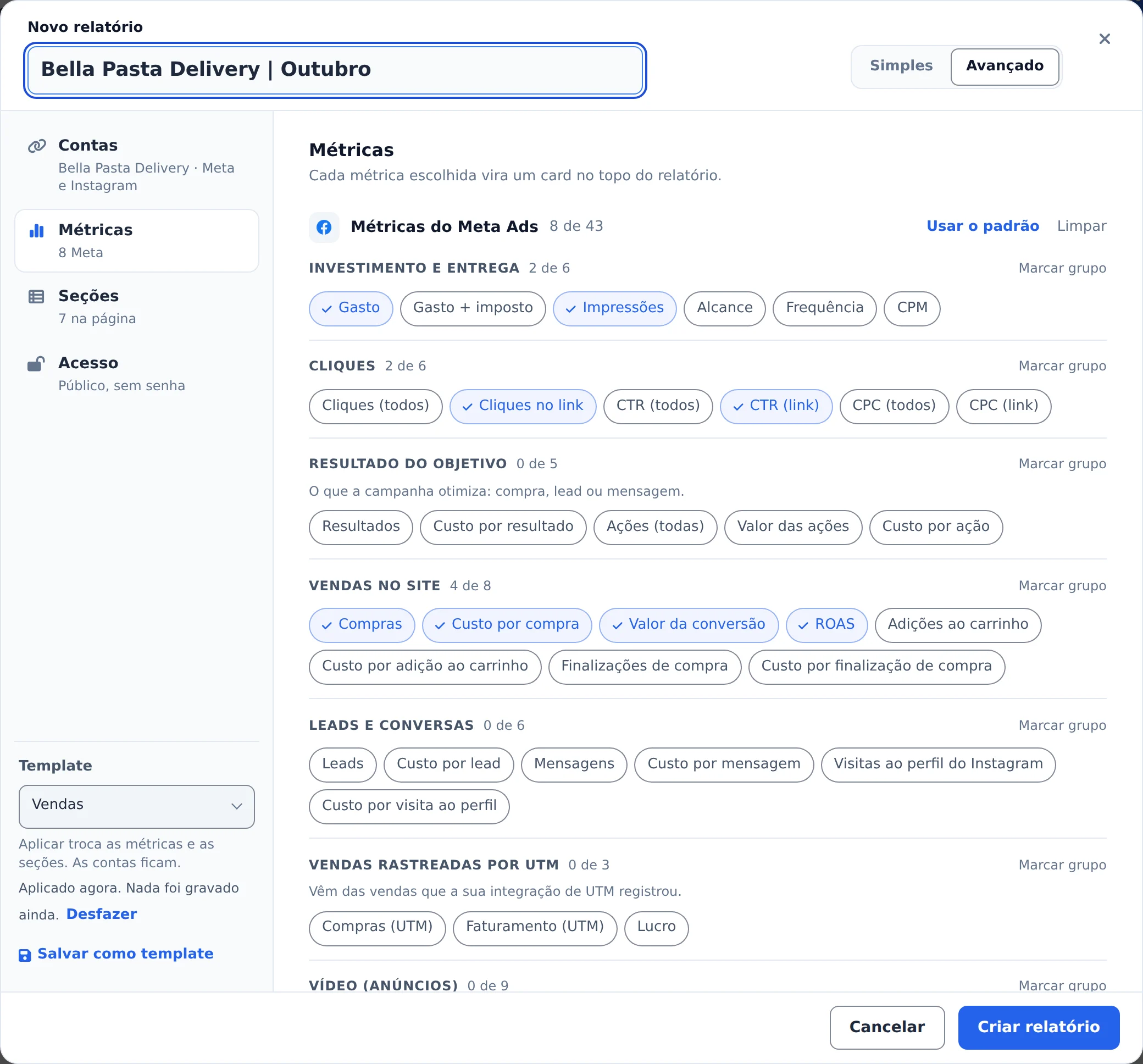 123
123- 1Avançado
- 2Métricas
- 3Seções
- 5
Defina o acesso e crie
Em Acesso, Público abre para quem tem o link e Protegido por senha pede uma senha antes. Clique em Criar relatório.
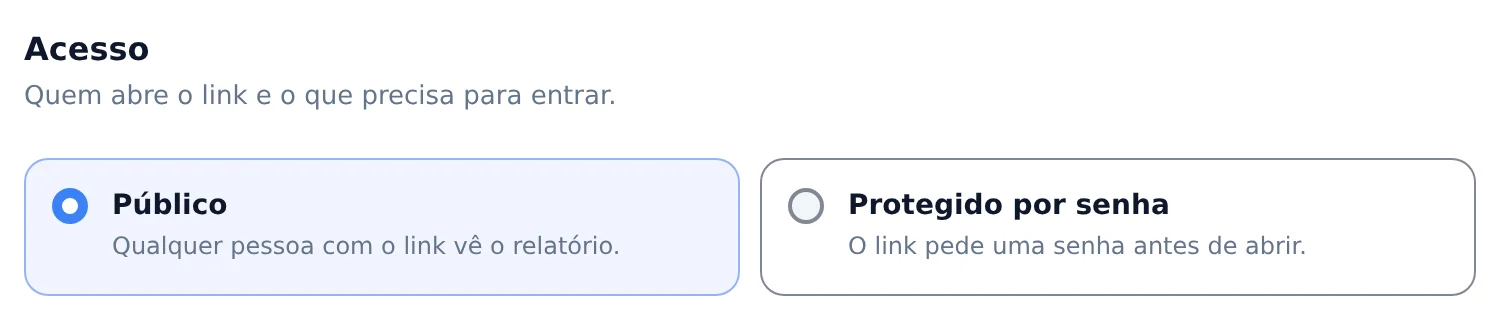 12
12- 1Público
- 2Protegido por senha
- 6
Envie o link ao cliente
O relatório aparece no topo da lista, com o link. Clique no ícone de copiar e mande ao cliente. Abrir mostra a página como o cliente vê.
 123
123- 1Link do relatório
- 2Copiar link
- 3Abrir
- 7
O relatório do cliente
Os cartões do topo são as métricas que você escolheu. O cliente troca o período no botão de data e os números se atualizam. Mais abaixo vêm as campanhas, os melhores anúncios e as seções ligadas.
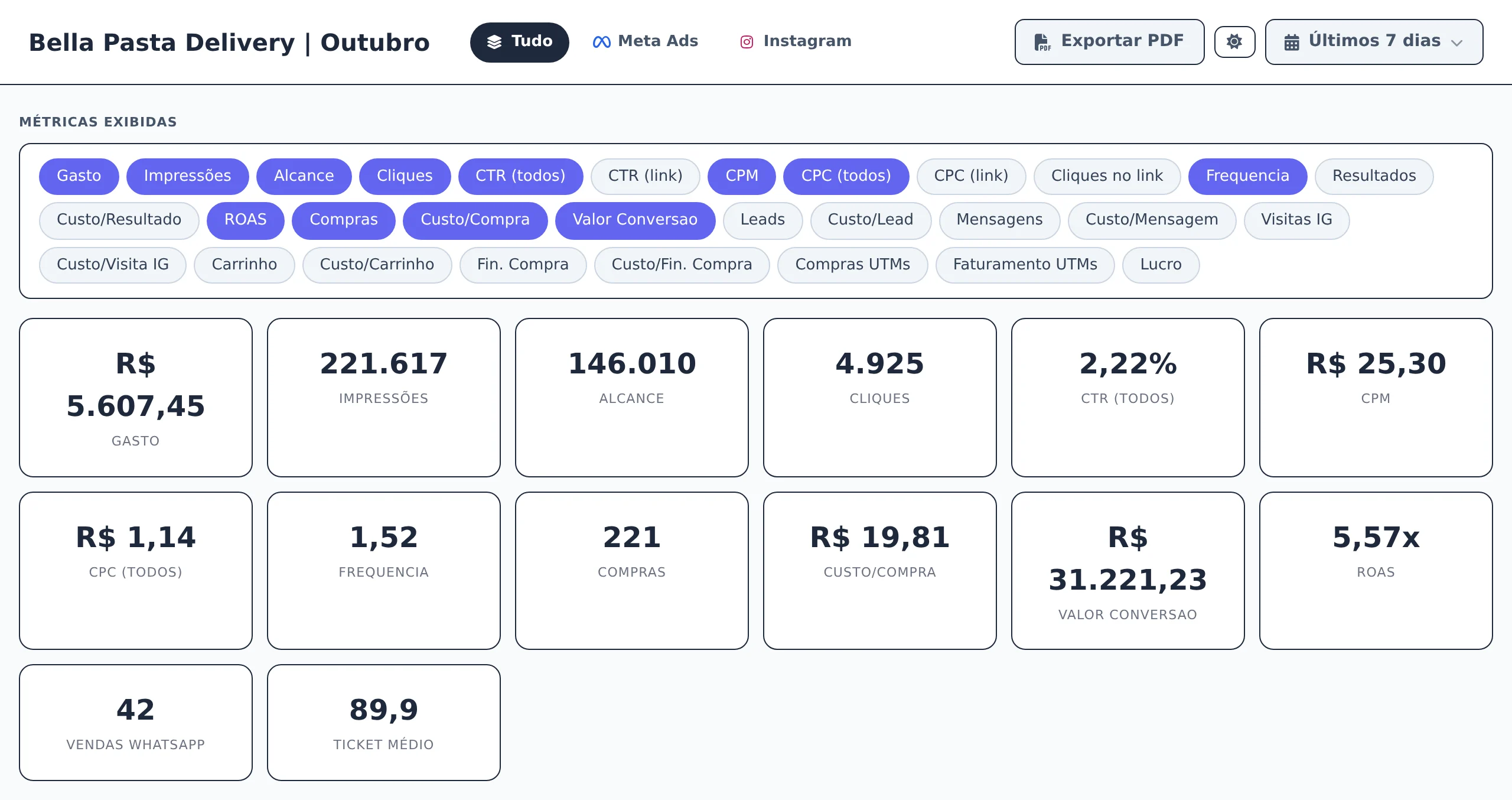 12
12- 1Métricas escolhidas
- 2Período
O mesmo relatório para vários clientes
Montou do seu jeito? Salve como template e aplique nos próximos clientes. Veja o guia Templates e logo da agência.
Como saber se deu certo
- O relatório aparece em Relatórios com o link e o selo Ativo.
- Abrindo o link numa janela anônima, você vê a mesma página que o cliente.
Se algo der errado
| Sintoma | Causa provável | O que fazer |
|---|---|---|
| A conta não aparece na busca | Ela não está ativa em Conectar Meta | Ative a conta em Conectar Meta e abra o relatório de novo |
| O link diz que a conta Meta não está conectada | A conexão de quem criou o relatório expirou | Quem criou abre Conectar Meta e reconecta. O link volta sozinho |
| Aparece o aviso de limite de relatórios | O plano chegou ao número máximo de relatórios | Exclua relatórios que não usa mais ou mude de plano |
Perguntas frequentes
Como faço para criar um relatório para enviar ao meu cliente?
Acesse a página Relatórios no menu lateral e clique em Novo Relatório. Dê um nome ao relatório (por exemplo: Performance Mensal), adicione uma ou mais contas de anúncio Meta no campo Adicionar conta, e se quiser inclua também uma conta do Instagram e contas do Google Ads. Escolha o Nível de dados (Campanhas, Conjuntos de anúncios ou Anúncios), marque as métricas que quer exibir e ative ou desative as Seções do Relatório. Em Acesso, escolha entre Público (sem senha) ou Protegido por senha. Clique em Criar Relatório: o link de compartilhamento é gerado automaticamente e aparece no card do relatório, pronto para copiar e enviar ao cliente.
O editor tem dois modos. No Simples, tudo fica numa tela só: contas, acesso e O que o cliente vê, com estilos prontos (Visão geral, Vendas, Leads, Mensagens, Alcance e perfil). No Avançado ficam as abas Contas, Métricas, Seções e Acesso. Se fechar sem salvar, as mudanças ficam como rascunho no aparelho, com o botão Descartar rascunho ao reabrir.
Veja no vídeo: https://help.adseditor.com.br/ajuda?video=relatorios-geral
Como crio um relatório completo e compartilhável?
Para o relatório completo (aquele que o cliente abre e navega):
- Vá na seção de relatórios e clique em criar relatório completo.
- Escolha a conta. Se tiver, conecte também a conta do Google Ads.
- Selecione as métricas que quer exibir e, se quiser, marque os dados da conta do Instagram (como aumento de seguidores).
- Dê um nome ao relatório.
- Clique em Criar relatório: em menos de um minuto ele puxa os dados do Meta (e Google) e fica pronto.
O relatório traz performance por campanha, melhores campanhas, melhores anúncios e, se conectado, palavras-chave do Google Ads.
Como mudo o período dos dados no relatório?
No topo do relatório há um botão de período. Clicando nele abre um seletor com opções prontas: Hoje, Ontem, Essa semana, Últimos 7 dias, Últimos 30 dias, Este mês, Mês passado e Personalizado. Na opção Personalizado você marca a data inicial e final em um calendário duplo. Ao clicar em Aplicar, todas as seções recarregam com o novo intervalo: métricas, tabelas, gráficos, anúncios, Instagram e Google Ads. O período padrão ao abrir o relatório é Últimos 7 dias. Seu cliente também pode trocar o período sozinho, sem senha extra e sem afetar a configuração do relatório.
Veja no vídeo: https://help.adseditor.com.br/ajuda?video=relatorios-geral
Quais métricas posso mostrar no relatório e como escolho?
No editor, na seção Métricas a exibir (Meta Ads), você marca as métricas que aparecem por padrão: Gasto, Impressões, Alcance, Cliques, CTR, CPM, CPC, Frequência, Resultados, Custo por Resultado, ROAS, Compras, Custo/Compra, Valor Conversão, Leads, Custo/Lead, Mensagens, Custo/Mensagem, Visitas IG, Custo/Visita IG, Carrinho, Fin. Compra, Compras UTMs, Faturamento UTMs, Lucro, entre outras. Há também um bloco separado de Métricas Google Ads (Gasto, Conversões, Taxa de Conversão, ROAS etc.). No relatório público, o cliente ainda pode clicar nos chips de métricas para ativar ou desativar cartões e colunas na hora. Essas mudanças feitas pelo visitante valem só para aquela visualização; o padrão continua sendo o que você configurou no editor.
Veja no vídeo: https://help.adseditor.com.br/ajuda?video=relatorios-geral
Quais seções o relatório tem e como mudo a ordem delas?
As Seções do Relatório são: Funil de Conversão, Distribuição (Pizza), Tabela de Campanhas, Gráfico de Performance, Melhores Campanhas (Top 3), Melhores Anúncios (Top 3) e Grade de Anúncios. No editor, cada seção tem um botão liga/desliga para mostrar ou ocultar, e você pode arrastar as seções pela alça de arrastar para reordenar como elas aparecem no relatório. No Funil de Conversão é possível escolher quais etapas exibir (mínimo de duas), e na Distribuição (Pizza) você define a métrica do gráfico (Gasto, Resultados, Compras etc.). Se o relatório tiver Instagram ou Google Ads configurados, essas seções extras aparecem depois da parte de Meta Ads.
Há também, logo abaixo da Distribuição (Pizza), os quadros de público entregue (Idade, Gênero, Estados com mais entrega, Posicionamentos e Melhores dias e horários), além da Análise do período (IA) e das Observações do gestor. Todos nascem desligados: ligue no editor do relatório.
Veja no vídeo: https://help.adseditor.com.br/ajuda?video=relatorios-geral
Posso incluir mais de uma conta de anúncios no mesmo relatório?
Sim. No editor do relatório, o campo de contas aceita várias contas Meta: cada conta selecionada vira um chip e os dados são consolidados no relatório. Você também pode adicionar várias contas do Google Ads na seção Contas do Google Ads. Quando o relatório tem duas ou mais contas Meta, aparece automaticamente uma barra de filtro CONTA no topo do relatório público, onde o cliente pode ver Todas ou escolher uma conta específica. Para remover uma conta, clique no x do chip correspondente.
Veja no vídeo: https://help.adseditor.com.br/ajuda?video=relatorios-geral
Como incluo o Google Ads no relatório? Preciso ter conta Meta junto?
Com sua conta Google Ads conectada ao Ads Editor, o editor do relatório mostra a seção Contas do Google Ads: busque e adicione as contas desejadas. Você escolhe as métricas no bloco Métricas Google Ads (Gasto, Impressões, Cliques, CTR, CPC, CPM, Conversões, Taxa de Conversão, Custo por Conversão, Valor de Conversão, Todas as Conversões e ROAS). O relatório público exibe cartões de resumo, tabela de campanhas Google com filtro de status (o padrão é Com veiculação), gráfico de Desempenho Diário e as seções Palavras-chave, Termos de Pesquisa e Desempenho por Recurso PMAX. Não é obrigatório ter contas Meta no relatório: um relatório só de Google Ads funciona normalmente e a parte de Meta fica oculta automaticamente.
Veja no vídeo: https://help.adseditor.com.br/ajuda?video=relatorios-geral
Como mostro idade, gênero, estados, posicionamentos e melhores horários do público no relatório?
O relatório tem quadros de público entregue. Eles nascem desligados, então você liga só os que quiser mostrar ao cliente.
Na página Relatórios, abra o relatório para editar. Logo abaixo de Distribuição (Pizza) aparecem:
- Idade
- Gênero
- Estados com mais entrega
- Posicionamentos (por exemplo, Instagram · Reels, Facebook · Feed)
- Melhores dias e horários (um mapa de calor com os dias da semana e as horas do dia)
Ligue cada quadro pelo botão liga/desliga e salve. No link, cada quadro tem chips para escolher a métrica (investimento, impressões, alcance, cliques, CTR, CPC, CPM, compras, custo por compra, valor das compras, ROAS, leads, custo por lead, conversas iniciadas e custo por conversa) e uma setinha para recolher o quadro.
Quer ligar em vários relatórios de uma vez? Peça ao Copiloto IA ou ao seu assistente conectado pelo MCP, por exemplo: "liga idade, gênero e estados em todos os meus relatórios".