
Google Ads
UTMs no Google Ads
Coloque as UTMs no sufixo do URL final das campanhas, para cada venda voltar com a campanha, o grupo e o anúncio de origem.
Resposta rápida
No Google Ads, marque as campanhas, clique em Edições em massa e, em Editar campanhas, escolha UTMs. Cole as UTMs no Sufixo do URL final, sem o ponto de interrogação no começo, e clique em Aplicar. Para uma campanha só, use o cartão UTMs do Editar da campanha.
Assista ao passo a passo 0:24
Antes de começar
- O modelo pronto de UTMs do Google fica em Integrações UTMs, no passo das UTMs do projeto. Lá também existe Incluir no Google Ads, que aplica na conta inteira ou em até 15 campanhas.
- O sufixo da campanha vale para todos os anúncios dela. Campanha com sufixo próprio não herda o da conta.
- Use as variáveis do próprio Google, como {campaignid}, que são trocadas no clique. Não troque o texto delas.
Passo a passo
Neste exemplo, colocamos as UTMs na campanha de Pesquisa de implante.
- 1
Selecione as campanhas
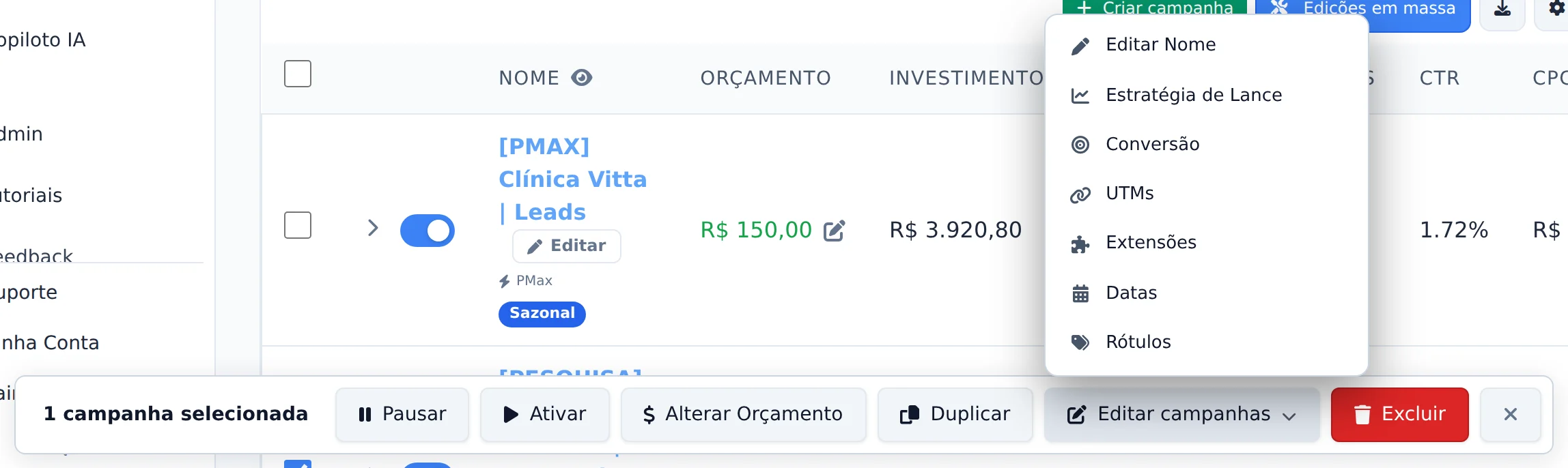
Marque a caixa das campanhas e clique em Edições em massa. Na barra de baixo, abra Editar campanhas e escolha UTMs.
 12
12- 1Editar campanhas
- 2UTMs
- 2
Preencha o sufixo
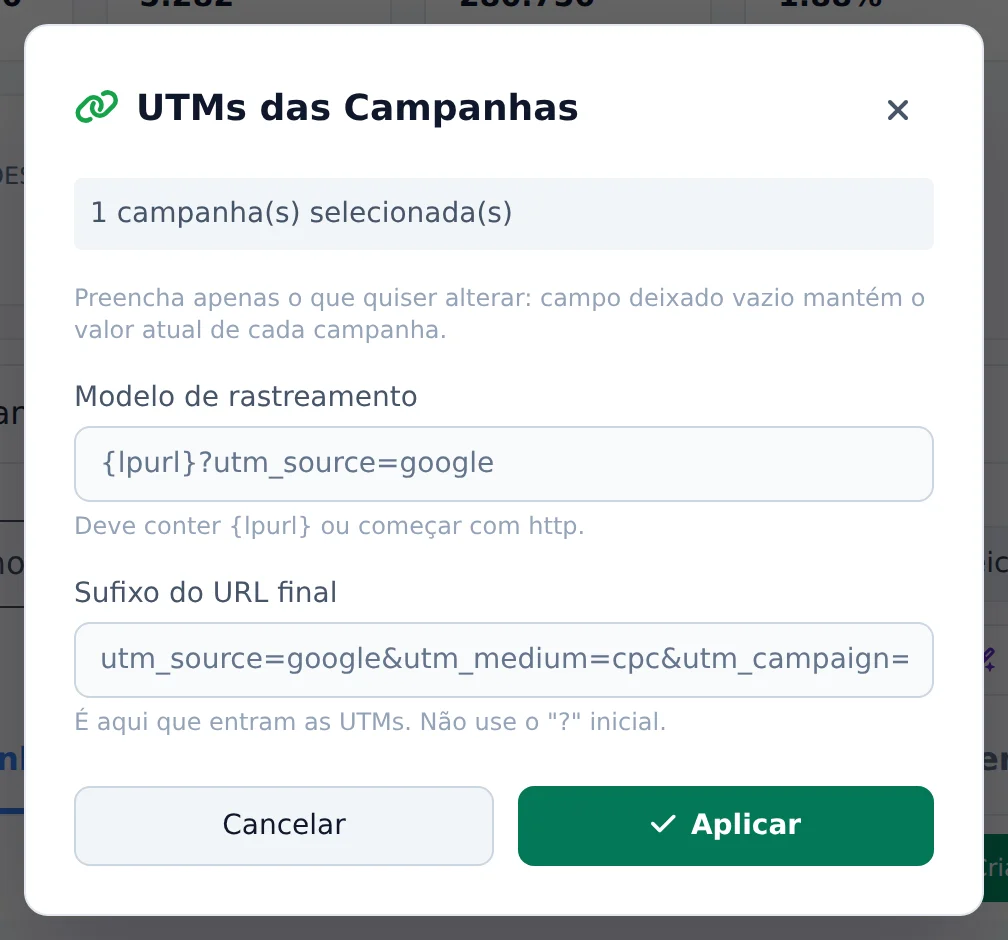
O Modelo de rastreamento é para ferramentas de rastreio de cliques; para UTM, use o Sufixo do URL final, sem o ponto de interrogação no começo. Campo vazio mantém o que já existe. Clique em Aplicar.
 123
123- 1Modelo de rastreamento
- 2Sufixo do URL final
- 3Aplicar
Veja as vendas na tabela
Com as UTMs no lugar e a integração da plataforma de vendas ligada, as colunas Compras UTMs e Faturamento UTMs do Google Ads mostram as vendas reais de cada campanha. Ligue as colunas na engrenagem acima da tabela.
Como saber se deu certo
- O aviso no canto confirma as campanhas atualizadas.
- O cartão UTMs do Editar da campanha mostra o sufixo novo.
- Ao clicar no anúncio, o endereço da página chega com as UTMs no fim.
Se algo der errado
| Sintoma | Causa provável | O que fazer |
|---|---|---|
| As vendas chegam sem a origem | O sufixo foi colado no Modelo de rastreamento | Mova o texto para o Sufixo do URL final |
| A campanha não pegou o sufixo da conta | Ela tem sufixo próprio, que vence o da conta | Aplique o sufixo na própria campanha |
| O Google recusou o sufixo | Ele começa com ponto de interrogação ou tem espaço | Tire o ponto de interrogação e os espaços e aplique de novo |
Perguntas frequentes
Como configuro o rastreamento de UTMs para campanhas do Google Ads?
No painel Como integrar do seu projeto há uma seção específica chamada UTMs para as campanhas Google Ads, com um modelo pronto para copiar. A aplicação é feita uma única vez e vale para a conta inteira:
- No Google Ads, clique em Administrador (ícone de engrenagem) e abra Configurações da conta.
- Expanda a seção Rastreamento e localize o campo Sufixo do URL final.
- Cole o código copiado e clique em Salvar.
Pronto, todos os cliques passam a chegar com os IDs de campanha, grupo e anúncio, e as vendas aparecem nas colunas Compras UTMs e Faturamento UTMs do Google Ads. Se preferir, também é possível aplicar por campanha em Configurações da campanha, Opções de URL da campanha, Sufixo do URL final. O modelo usa variáveis do próprio Google que são resolvidas no clique; não altere o texto.
É possível fazer isso sem entrar no Google Ads: em Integrações UTMs, no passo 3, clique em Incluir no Google Ads e escolha Na conta inteira (recomendado; campanha com sufixo próprio não herda, e a tela mostra quais) ou Em campanhas específicas (até 15 por vez).
Veja no vídeo: https://help.adseditor.com.br/ajuda?video=criando-projeto-hotmart
O que são as colunas Compras UTMs, Faturamento UTMs e ROI UTMs no Google Ads?
São colunas que cruzam suas campanhas do Google Ads com as vendas reais rastreadas pelas Integrações UTMs do Ads Editor (webhooks de plataformas de pagamento como as de infoprodutos). Elas mostram quantas compras, quanto de faturamento e qual o ROI cada campanha gerou de acordo com as UTMs das vendas, e não apenas as conversões reportadas pelo Google. Para usá-las: configure primeiro sua integração na página Integrações UTMs, garanta que suas campanhas usam UTMs corretas nos anúncios, e depois ative as colunas em Personalizar colunas (elas só aparecem no seletor quando existe integração conectada à conta). Limitação conhecida: campanhas Performance Max não preenchem a UTM de grupo de anúncios, então a atribuição por grupo pode aparecer zerada nesse tipo de campanha. Se os valores estiverem zerados em campanhas normais, confira se as UTMs dos anúncios seguem o padrão configurado na integração.
Veja no vídeo: https://help.adseditor.com.br/ajuda?video=criando-projeto-hotmart