
Meta Ads
Filtros do gerenciador
Filtre por nome com etiquetas que se somam, troque o operador e use os atalhos Ativos, Tiveram veiculação e Filtrar selecionados.
Resposta rápida
No Meta Ads, digite parte do nome no campo de filtro, acima da tabela, e tecle Enter: o termo vira uma etiqueta. Empilhe quantas quiser (todas valem juntas), clique no operador da etiqueta para alternar entre contém, começa com e igual, e use Limpar tudo para voltar a ver tudo.
Assista ao passo a passo 0:41
Antes de começar
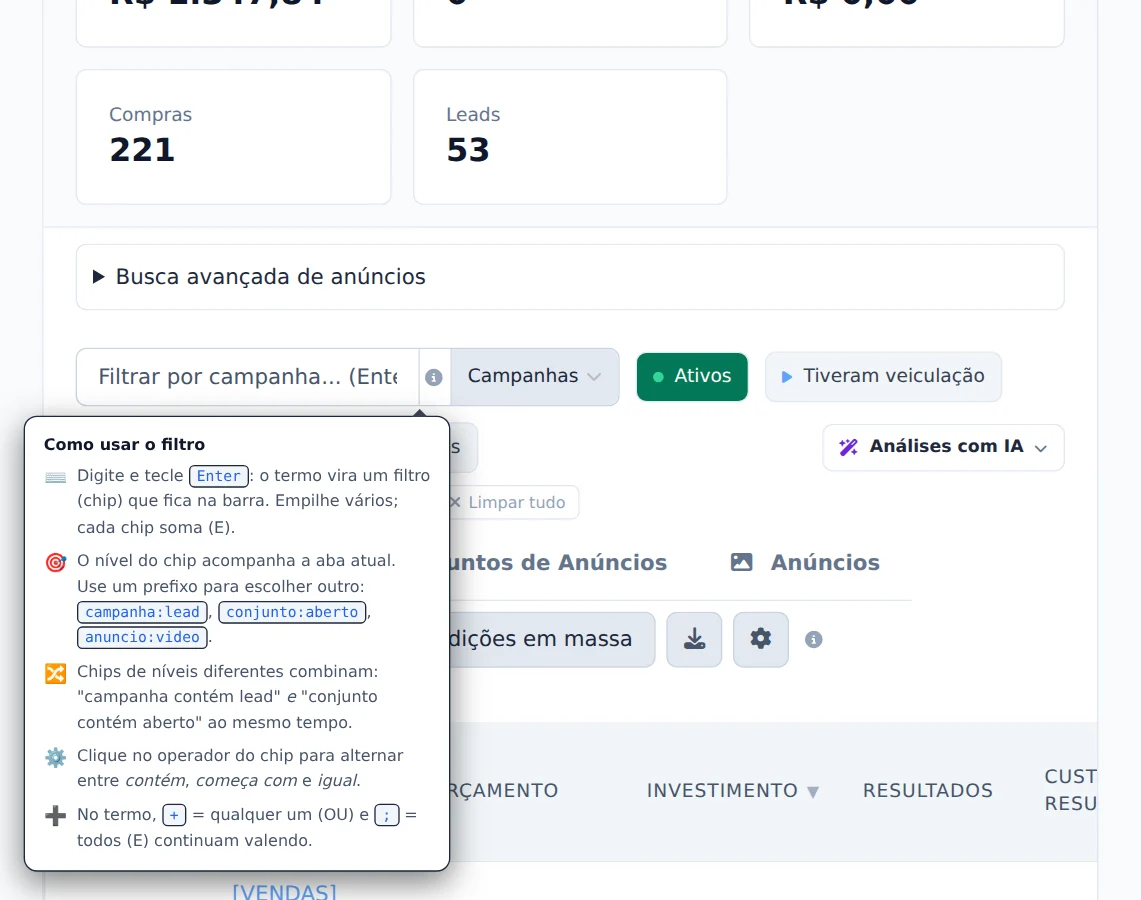
- No termo, + quer dizer qualquer um (ou) e ; quer dizer todos (e): black + branco traz quem tem um dos dois.
- O nível da etiqueta segue a aba aberta. Para outro nível, use um prefixo: campanha:, conjunto: ou anuncio: (por exemplo, conjunto:lookalike).
- As etiquetas ficam salvas por conta e valem também para as exportações e o Copiar Relatório.
Passo a passo
Neste exemplo, filtramos as campanhas de um delivery por nome.
- 1
Crie um filtro
Digite parte do nome no campo de filtro e tecle Enter. O termo vira uma etiqueta e o campo fica livre para o próximo.
- 2
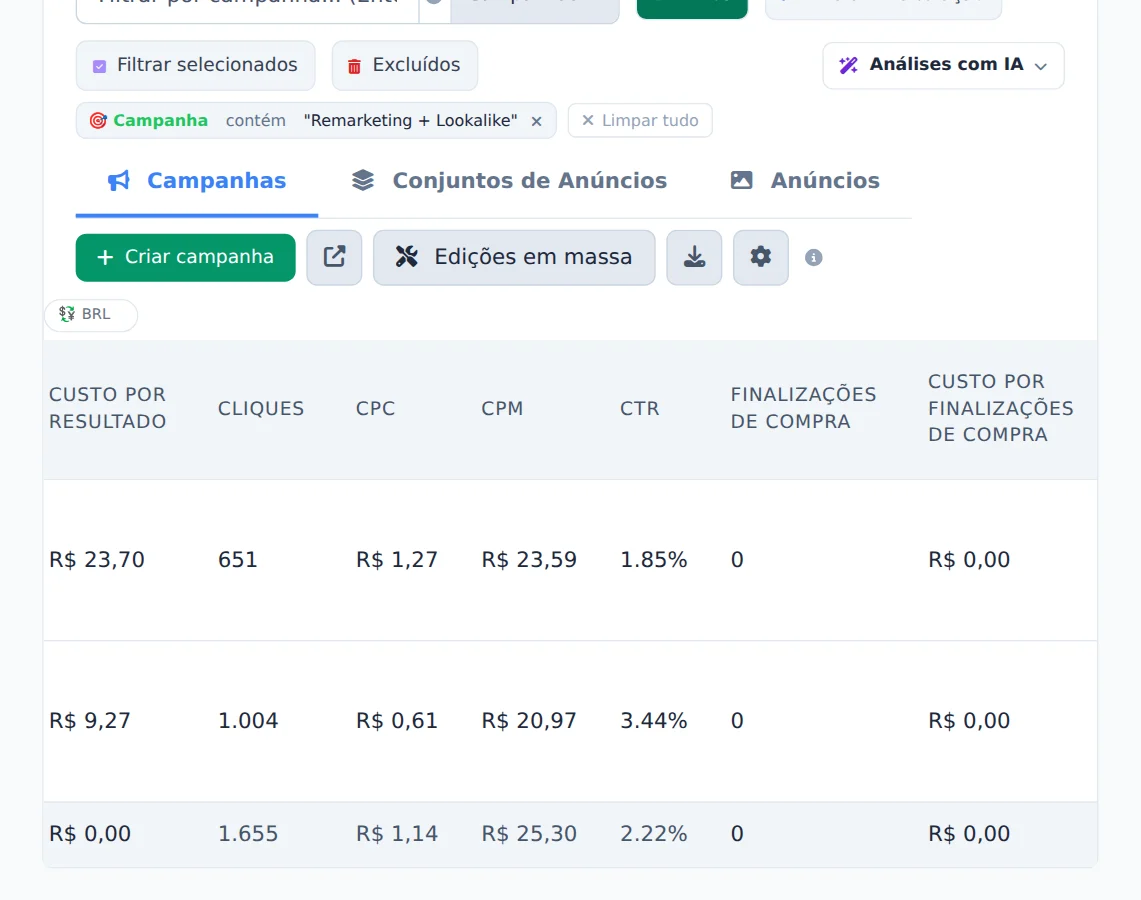
Um termo ou outro
O x tira a etiqueta. Para trazer um nome ou outro, junte os termos com +, como Remarketing + Lookalike.
- 3
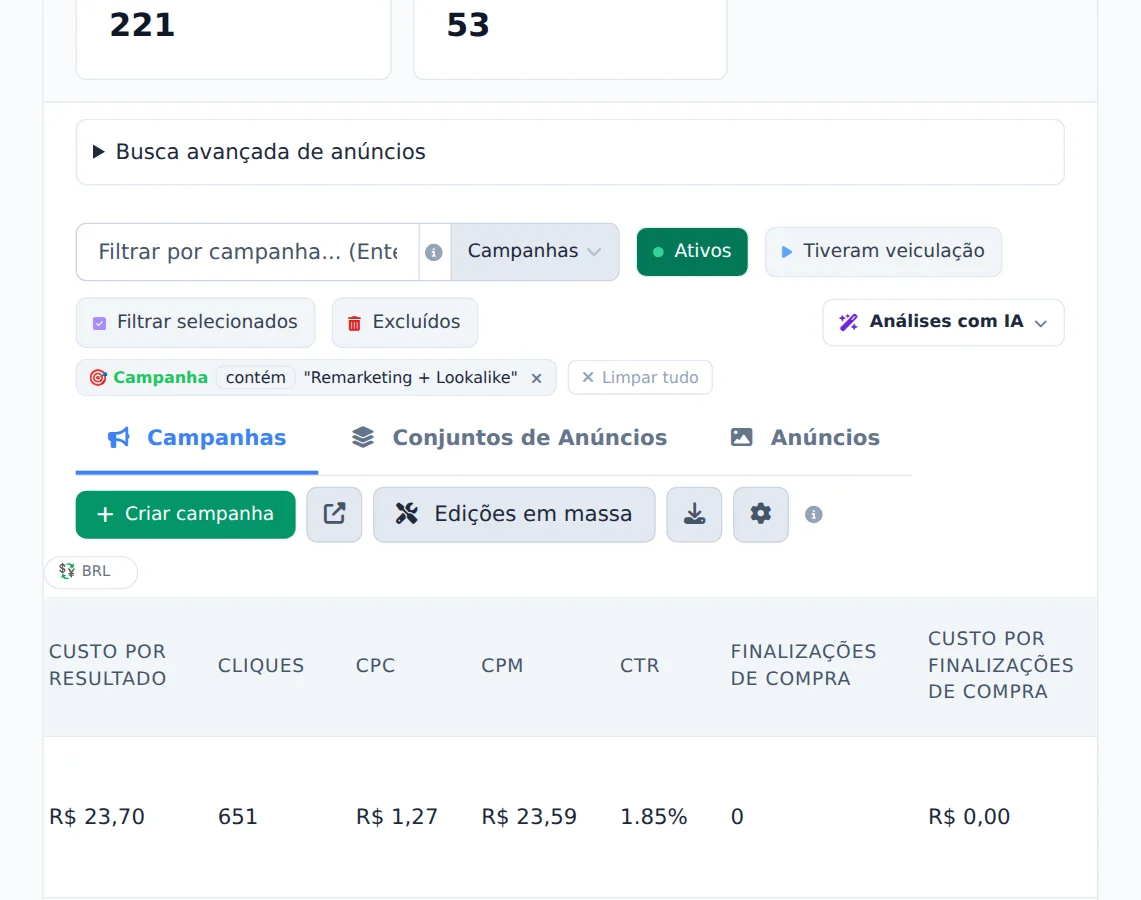
Troque o operador
Clique no operador da etiqueta para alternar entre contém, começa com e igual.
- 4
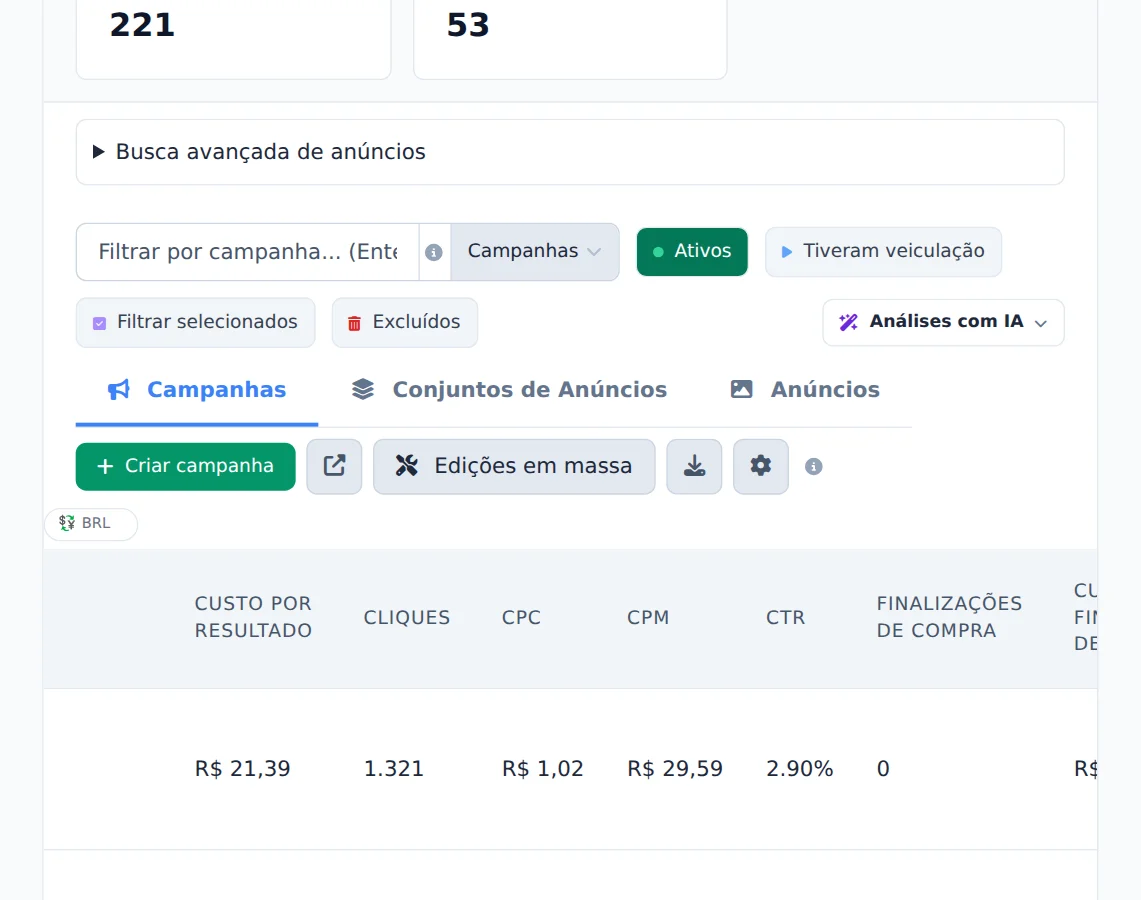
Use os atalhos
Ativos mostra só o que está ligado, Tiveram veiculação só o que gastou no período e Filtrar selecionados só as linhas marcadas. Limpar tudo tira todas as etiquetas.
Filtro de dois níveis
Etiquetas de níveis diferentes se somam: campanha:vendas e conjunto:aberto juntas mostram só os conjuntos abertos das campanhas de vendas.
Como saber se deu certo
- A etiqueta aparece acima da tabela, com o nível, o operador e o termo.
- A tabela e o Resumo do Período mostram só o que casa com os filtros.
Se algo der errado
| Sintoma | Causa provável | O que fazer |
|---|---|---|
| A tabela ficou vazia | Duas etiquetas que não casam ao mesmo tempo, ou o operador está em igual | Tire uma etiqueta ou volte o operador para contém |
| O filtro voltou sozinho | As etiquetas ficam salvas por conta | Use Limpar tudo quando não quiser mais o filtro |
Perguntas frequentes
Como funcionam os filtros com chips do Meta Ads?
Os filtros do Meta Ads funcionam como no Gerenciador de Anúncios da Meta:
- Digite o termo e pressione Enter: ele vira um chip visível na tela e o campo fica livre para o próximo filtro.
- Empilhe vários filtros ao mesmo tempo, inclusive de níveis diferentes. Por exemplo: campanhas que contêm "Lead" E conjuntos que contêm "aberto".
- Clique no chip para alternar entre contém, começa com e igual.
- Os filtros ficam salvos por conta: saiu e voltou, seus chips continuam lá.
- Os botões Ativos, Tiveram veiculação e Selecionados seguem funcionando junto com os chips.
Como filtro campanhas, conjuntos ou anúncios por nome no Meta Ads e no Google Ads?
Acima da tabela, no campo Filtrar por nome...:
- Digite o termo e tecle Enter: ele vira um filtro (chip) que fica na barra. É possível empilhar vários, e os chips valem todos ao mesmo tempo.
- No termo, + quer dizer qualquer um (ou) e ; quer dizer todos (e). Ex.: black + branco traz quem tem um dos dois; black ; video traz só quem tem os dois.
- O nível do chip segue a aba atual. Para outro nível, use um prefixo: no Meta Ads, campanha:, conjunto: e anuncio: (ex.: campanha:lead); no Google Ads, campanha:, grupo: e anuncio:.
- No Meta Ads, clique no operador do chip para alternar entre contém, começa com e igual.
Ao lado do campo ficam os atalhos Ativos, Tiveram veiculação e Filtrar selecionados (marque as linhas e clique para ver só elas).
Pra que servem os botões Ativos, Tiveram veiculação e Filtrar selecionados?
São filtros rápidos que ficam ao lado do campo de busca. Ativos mostra só campanhas, conjuntos ou anúncios com status ativo, escondendo os pausados. Tiveram veiculação mostra apenas itens com gasto ou impressões maiores que zero no período, útil para limpar da tela tudo que não rodou. Filtrar selecionados exibe somente as linhas que você marcou com o checkbox, o que ajuda a conferir uma seleção grande antes de aplicar uma ação em massa. Clique de novo em qualquer um deles para desativar. Os filtros também afetam exportações e o Copiar Relatório, que trabalham em cima do que está visível.
Veja no vídeo: https://help.adseditor.com.br/ajuda?video=gerenciador-filtro-colunas