
Meta Ads
Criar campanha do zero
Objetivo, campanha, conjuntos com público completo e revisão, num assistente de quatro passos dentro do Meta Ads.
Resposta rápida
No Meta Ads, clique no botão verde Criar campanha, acima da tabela. O assistente tem quatro passos: objetivo e destino, campanha (nome, orçamento e lance), conjuntos com o público e revisão. Ele cria a campanha e os conjuntos; os anúncios entram depois pelo Meta Ads Editor.
Assista ao passo a passo 0:37
Antes de começar
- Escolha antes a conta de anúncio no seletor do topo: a campanha nasce nela.
- Para vendas ou cadastros no site, a conta precisa de um Pixel com o evento de conversão.
- O assistente termina em campanha e conjuntos. Os anúncios (imagem, vídeo, carrossel) sobem pelo Meta Ads Editor, em massa.
Passo a passo
Neste exemplo, criamos uma campanha de vendas no site para o cardápio de fim de semana de um delivery.
- 1
Escolha objetivo e destino
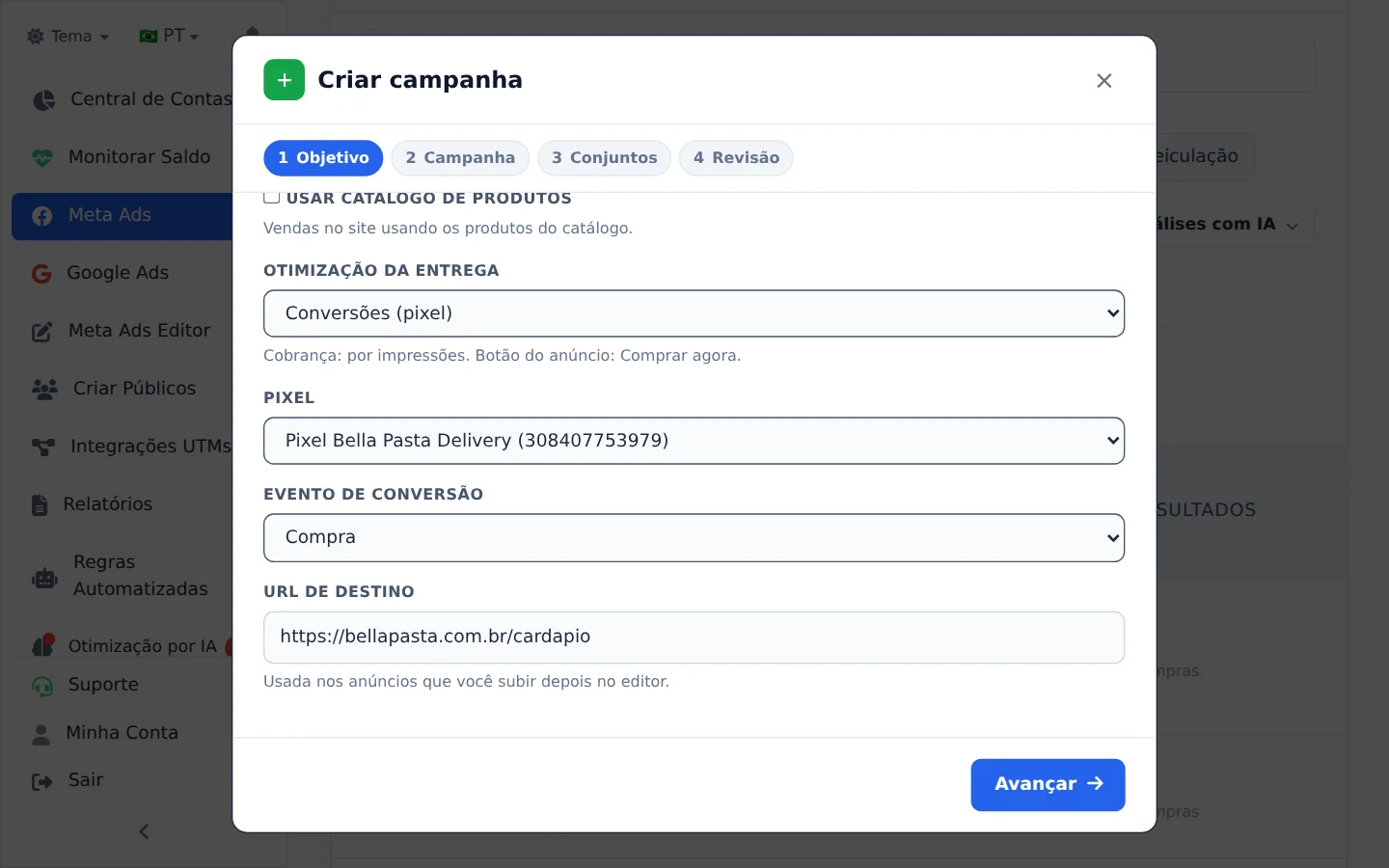
Clique em Criar campanha. Escolha o objetivo, o destino e a otimização; para vendas no site, escolha também o Pixel e o evento de compra. Clique em Avançar.
- 2
Nome e orçamento
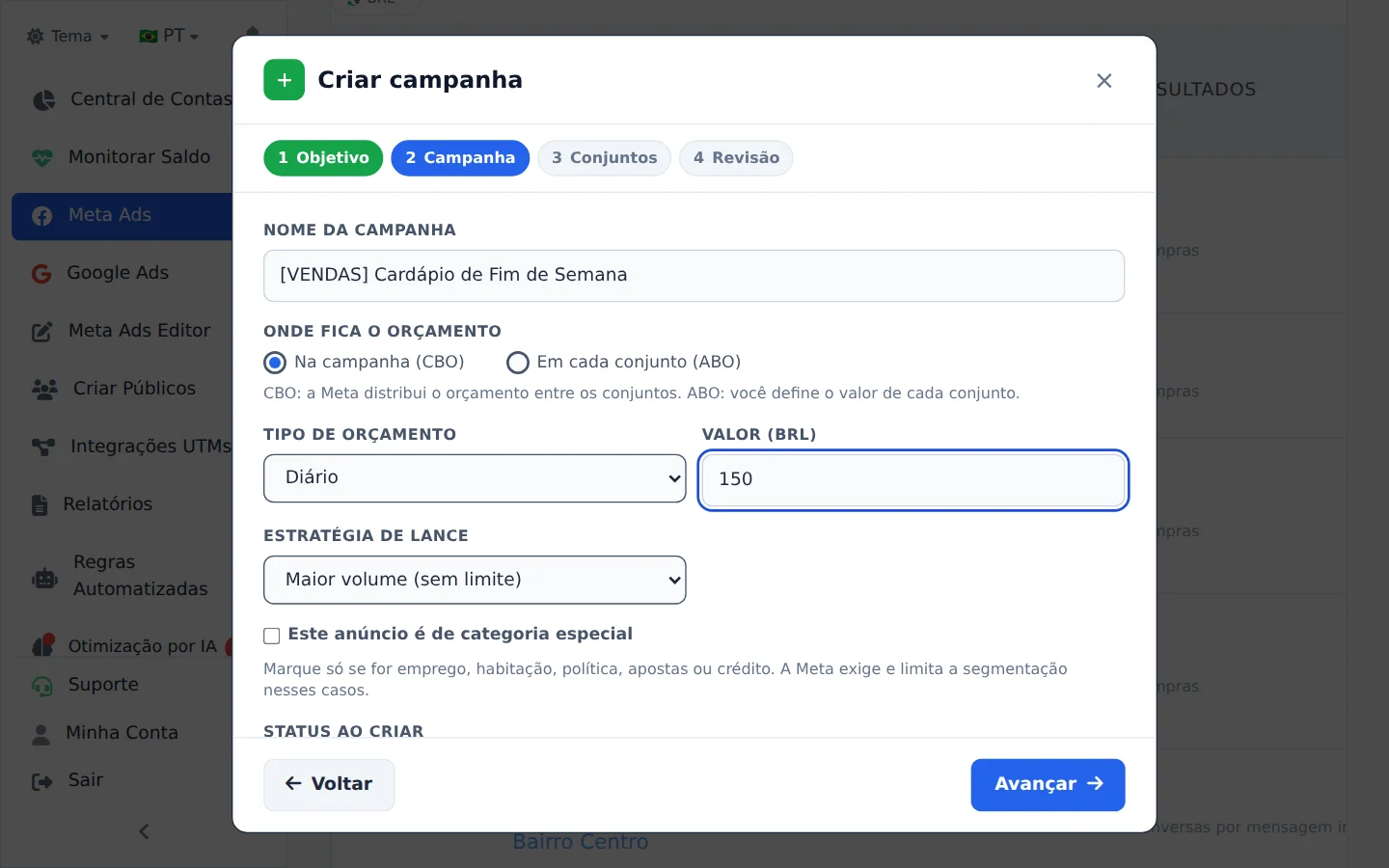
Dê um nome à campanha e escolha onde fica o orçamento: Na campanha (CBO) ou em cada conjunto. Informe o valor diário e a estratégia de lance, e clique em Avançar.
- 3
Monte os conjuntos
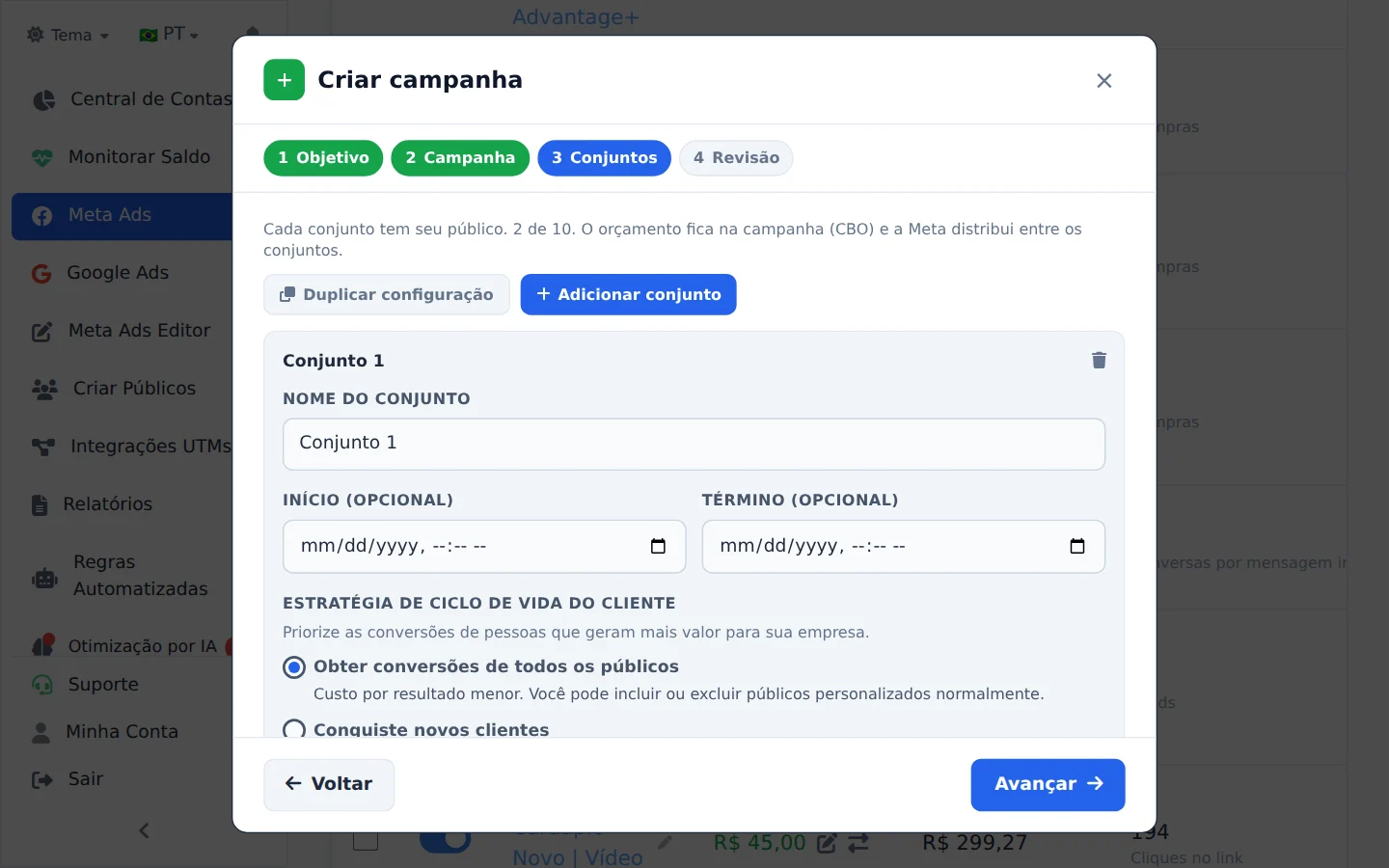
Cada conjunto tem o seu público: localização (com raio no mapa), idade, gênero, idiomas, interesses e públicos salvos. Adicione quantos conjuntos precisar e clique em Avançar.
- 4
Revise e crie
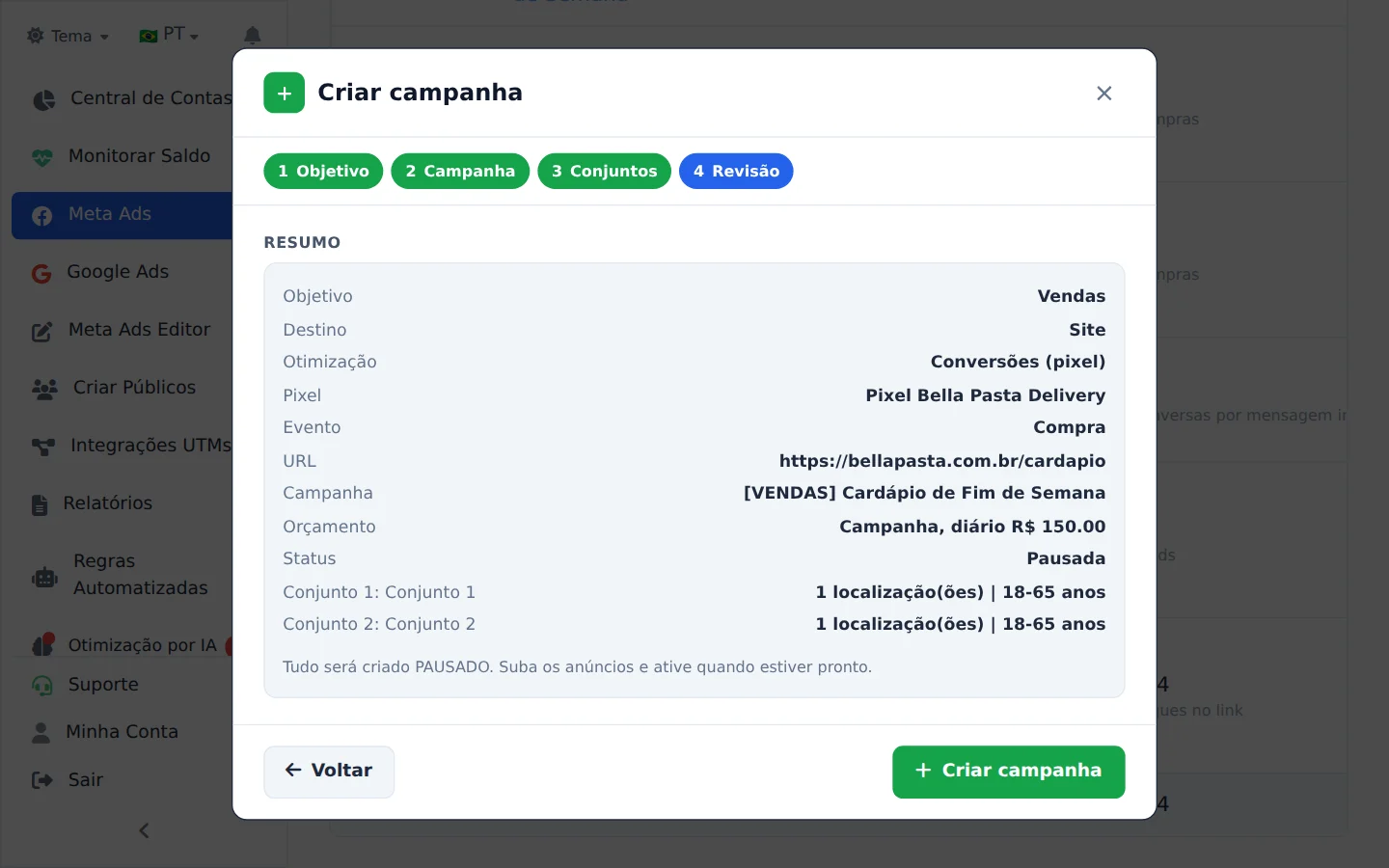
Confira o resumo e clique em Criar campanha. Depois, abra o Meta Ads Editor para subir os anúncios nos conjuntos novos.
Já tem uma campanha que funciona?
Duplicar costuma ser mais rápido que criar do zero: a cópia leva públicos e anúncios, e Mudar objetivo/destino troca o objetivo no caminho.
Como saber se deu certo
- A campanha nova aparece na aba Campanhas, com os conjuntos que você montou.
- No Meta Ads Editor, a campanha e os conjuntos já aparecem para receber os anúncios.
Se algo der errado
| Sintoma | Causa provável | O que fazer |
|---|---|---|
| O evento de conversão não aparece | O Pixel escolhido não registrou esse evento ou a Meta não aceita o evento no objetivo | Confira o Pixel no Gerenciador de Eventos da Meta ou escolha outro evento |
| A Meta recusou a criação | Algum campo não combina com o objetivo, como orçamento abaixo do mínimo | Leia a mensagem, volte ao passo indicado e ajuste |
| A campanha foi criada sem anúncios | O assistente cria só campanha e conjuntos | Suba os anúncios pelo Meta Ads Editor |
Perguntas frequentes
Quais são os passos do assistente Criar campanha do Meta Ads no Ads Editor?
O assistente do Meta tem 4 passos:
- Objetivo, destino e otimização: o catálogo de objetivos da Meta.
- Campanha: nome, CBO ou ABO, orçamento, lance, categorias especiais e status.
- Conjuntos: um ou vários conjuntos, com o público completo (localização com raio no mapa, idade, gênero, idiomas, interesses e públicos salvos).
- Revisão: conferir e criar.
Importante: ele termina em campanha e conjuntos. Os ANÚNCIOS não sobem aqui. Depois de finalizar, abra o Meta Ads Editor no menu lateral e suba lá os criativos (inclusive vídeo) em massa.
É possível criar campanhas do zero no Ads Editor?
Sim! É possível criar campanha do zero tanto no Meta quanto no Google Ads, sem sair do Ads Editor.
- Meta: acesse o Meta Ads no menu lateral e clique no botão verde Criar campanha. O assistente cria a campanha e os conjuntos de anúncios: objetivo, campanha (nome, orçamento, lance), conjuntos com público completo (localização com raio no mapa, idade, gênero, idiomas, interesses e públicos salvos) e revisão. Importante: os anúncios não sobem por aqui — depois de criar a campanha, use o Meta Ads Editor para subir os criativos em massa.
- Google Ads: acesse o Google Ads no menu lateral e clique no botão verde Criar campanha. O assistente cria campanhas de Pesquisa, Display, Performance Max, Geração de demanda e Shopping. Na Pesquisa, você informa o site, o objetivo, o orçamento e o CPA desejado, e a IA sugere palavras-chave (validadas com dados reais do Google), títulos, descrições, sitelinks e extensões. É possível segmentar por cidade, região ou raio ao redor de um endereço, e criar as conversões da campanha no mesmo fluxo. Tem rascunho automático: feche a página e continue de onde parou.
- Também é possível criar campanha pelo Copiloto IA e pelo MCP — nesse caso a campanha sempre nasce pausada, para você revisar antes de ativar.
Se preferir partir de uma campanha que já funciona, use o Duplicar/Clonar e ajuste os detalhes.