
Conta, equipe e assinatura
Acompanhar e gerenciar a equipe
Veja o que cada pessoa fez nas contas de anúncio e cuide dos acessos: editar, duplicar permissões, redefinir a senha ou remover.
Resposta rápida
Em Equipe, a aba Histórico de ações mostra quem pausou, mudou orçamento, subiu criativo ou duplicou, em qual conta e quando. Na aba Membros, Editar muda páginas e contas, e o menu ... traz Duplicar permissões, Redefinir senha e Remover da equipe.
Assista ao passo a passo 0:22
Antes de começar
- O histórico junta o que a equipe fez no Ads Editor, no Gerenciador da Meta e no Google Ads. O que é feito direto no Google aparece com 6 a 20 minutos de atraso.
- Só o dono (ou um Admin com a página Equipe) mexe nos membros.
Passo a passo
Neste exemplo, a dona da agência confere o que os dois gestores fizeram e redefine a senha de um deles.
- 1
Veja o que cada um fez
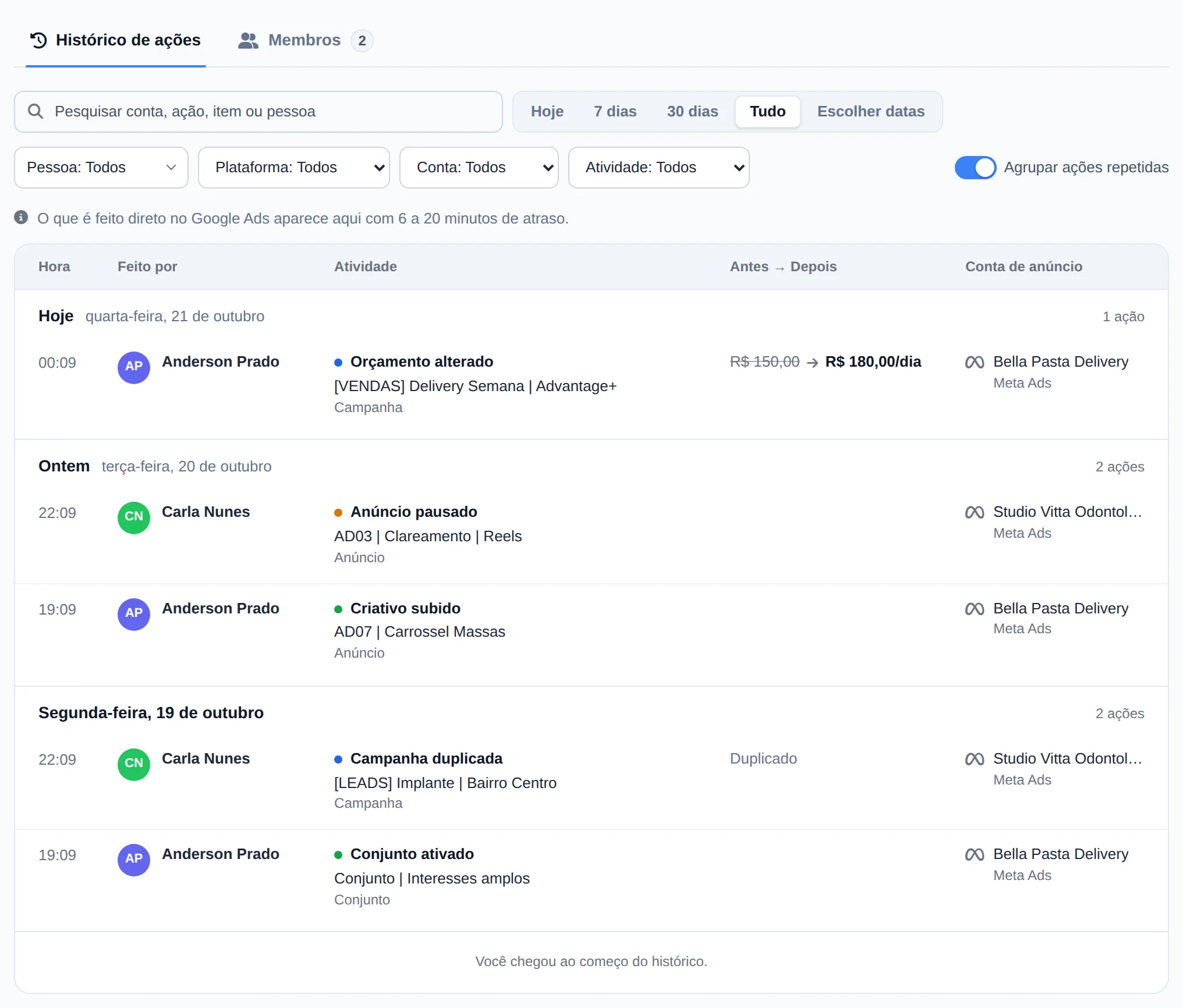
Abra Equipe. A aba Histórico de ações lista as ações por dia, com a pessoa, a conta, o que mudou (antes e depois) e o item. Pesquise por conta, ação ou pessoa e filtre por período, pessoa, plataforma ou conta.
 123
123- 1Pesquisar
- 2Filtro por pessoa
- 3As ações
- 2
Cuide dos acessos
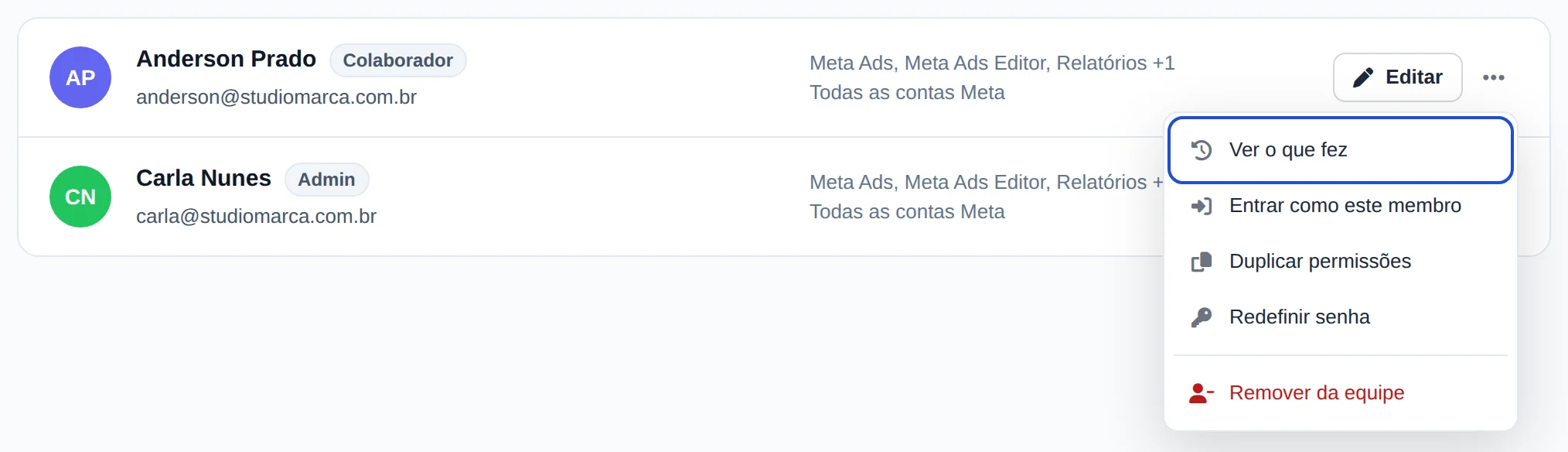
Na aba Membros, Editar muda as páginas e as contas da pessoa. No menu ...: Duplicar permissões cria outro membro com o mesmo acesso, Redefinir senha gera uma senha nova para você passar, e Remover da equipe tira o acesso na hora.
 1234
1234- 1Editar
- 2Duplicar permissões
- 3Redefinir senha
- 4Remover da equipe
Gestor saiu da agência
Use Remover da equipe no mesmo dia. O acesso cai na hora, e o histórico do que ele fez continua guardado.
Como saber se deu certo
- As mudanças de acesso valem na próxima tela que o membro abrir, sem precisar sair e entrar.
- O contador de vagas em Membros diminui quando alguém é removido.
Se algo der errado
| Sintoma | Causa provável | O que fazer |
|---|---|---|
| O histórico está vazio | Ninguém da equipe fez alterações no período escolhido | Escolha Tudo no período ou limpe os filtros |
| Uma ação feita no Google não aparece | O Google demora para informar as mudanças | Espere de 6 a 20 minutos e recarregue |
| O membro não consegue entrar com a senha nova | Ele está digitando a senha antiga ou o e-mail errado | Confira o e-mail em Membros e passe a senha que apareceu ao redefinir |
Perguntas frequentes
Onde vejo o que cada membro da equipe fez nas contas?
Em Equipe, abaixo da lista de membros, fica o Histórico da equipe: o que cada pessoa fez, em qual conta, no formato do histórico da Meta.
- Use Pesquisar conta, ação, item ou pessoa para filtrar, o seletor Pessoa para ver um membro só, e a data inicial e final para o período.
- Agrupar ações repetidas junta a mesma ação feita várias vezes numa linha só.
- O histórico também traz as alterações feitas direto na Meta e no Google: quem mexeu no gerenciador nativo aparece ali, mesmo sem estar na sua equipe (o Google publica com alguns minutos de atraso).
Quem vê: o dono da conta e o membro Admin com a permissão Equipe (gerenciar membros e ver o histórico). Precisa de plano pago; no teste grátis o histórico não aparece.
Como reseto a senha de um membro da equipe?
Na página Equipe, ao editar um membro há a opção Resetar Senha, onde você define uma nova senha de acesso para ele (também é possível gerar uma automaticamente). Depois de salvar, repasse a nova senha para o membro usar no próximo login. Isso é útil quando a pessoa esquece a senha ou quando você quer trocar as credenciais por segurança. Como o membro acessa com o e-mail e a senha que você controla, o reset é feito por você mesmo, direto no painel, sem depender do suporte.
Veja no vídeo: https://help.adseditor.com.br/ajuda?video=equipe
Como removo um membro da equipe?
Na página Equipe, localize o membro na lista e use a opção de remover; o sistema pede uma confirmação antes de concluir. Ao remover, a pessoa perde o acesso ao Ads Editor imediatamente e deixa de aparecer entre os seus membros. Essa ação é usada quando alguém sai da operação ou não deve mais ter acesso às contas. Como o membro nunca teve credenciais de Meta ou Google próprias (ele usava a sua conexão), removê-lo não afeta em nada as suas contas de anúncio, apenas encerra o acesso dele.
Veja no vídeo: https://help.adseditor.com.br/ajuda?video=equipe
Como limito quais contas Meta e Google um membro pode ver?
No cadastro ou na edição do membro, use os campos Contas de anúncio Meta permitidas e Contas Google Ads permitidas para marcar somente as contas que aquela pessoa deve acessar. A partir daí, ela só enxerga essas contas em todo o sistema (gerenciador, central, relatórios e saldo). Se você deixar a lista vazia, o membro tem acesso a todas as suas contas, sem restrição. Essa é a forma de dar a cada colaborador apenas os clientes sob a responsabilidade dele, mantendo as demais contas fora do alcance.
Veja no vídeo: https://help.adseditor.com.br/ajuda?video=equipe
Quantos membros de equipe posso ter?
O limite de membros depende do seu plano: confira os limites atuais na página de planos. Se você precisar de mais gente do que o seu plano comporta, o caminho é fazer upgrade para um plano com mais vagas de membro. Vale lembrar que os créditos de IA continuam sendo um saldo único do dono, compartilhado por toda a equipe, independentemente de quantos membros você tem.
Veja os planos e valores atuais: https://adseditor.com.br/pricing
Veja no vídeo: https://help.adseditor.com.br/ajuda?video=equipe