
Google Ads
Orçamento, pausar e ativar em massa no Google Ads
Mude o orçamento diário de várias campanhas do Google de uma vez, por valor ou por porcentagem, e pause ou ative todas num clique.
Resposta rápida
No Google Ads, marque as campanhas pela caixa da esquerda e clique em Edições em massa. Na barra que aparece embaixo, Alterar Orçamento muda o orçamento diário de todas as marcadas, e Pausar e Ativar mudam o status de todas de uma vez. Para uma campanha só, clique no lápis ao lado do orçamento na própria linha.
Assista ao passo a passo 0:26
Antes de começar
- O orçamento editado é o orçamento diário ligado a cada campanha. Campanhas que dividem um orçamento compartilhado no Google mudam juntas.
- Toda alteração vai direto para o Google Ads, sem rascunho.
- A barra de massa também tem Duplicar, Editar campanhas e Excluir. Excluir é definitivo no Google.
Passo a passo
Neste exemplo, subimos o orçamento das duas campanhas de Pesquisa de uma clínica.
- 1
Selecione as campanhas
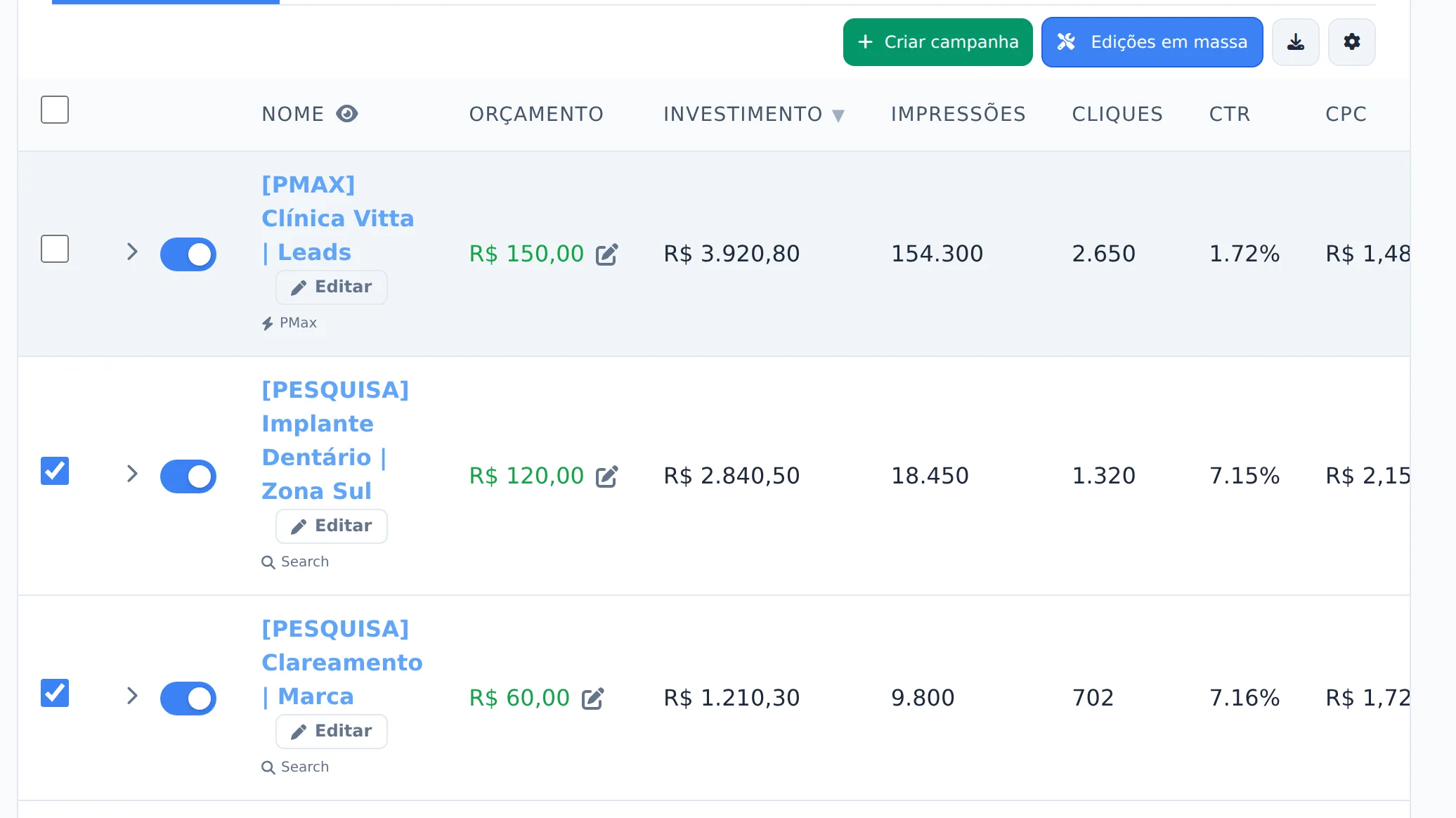
Marque a caixa à esquerda de cada campanha que vai mudar e clique em Edições em massa, acima da tabela. A barra de ações aparece no rodapé da tela, com a contagem do que está marcado.
 12
12- 1Campanhas marcadas
- 2Edições em massa
- 2
Altere o orçamento
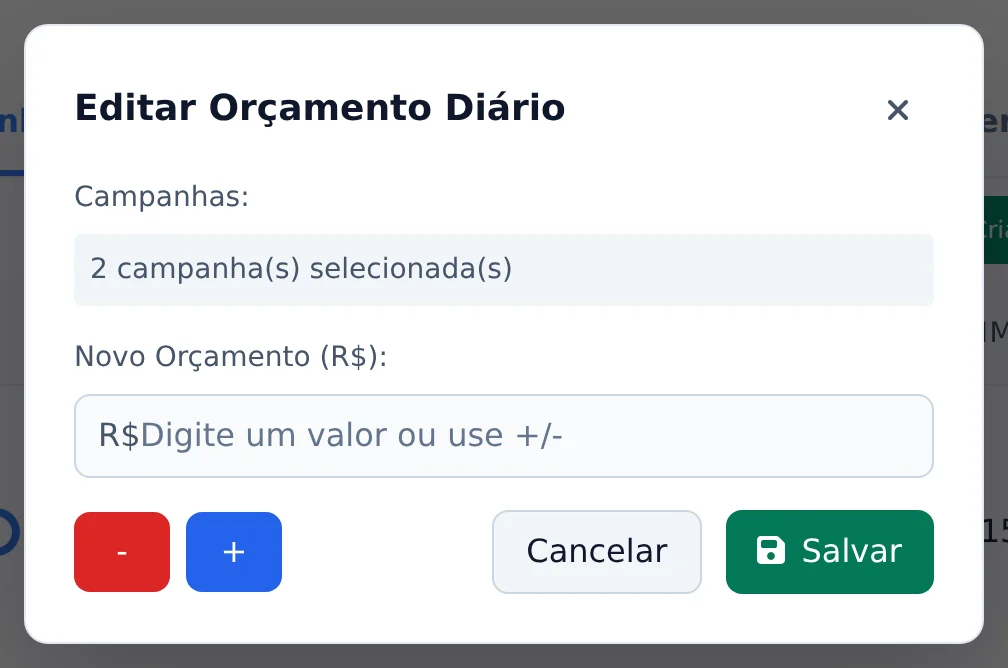
Clique em Alterar Orçamento. Digite o novo valor diário em reais, ou use os botões de menos e mais, que abrem atalhos de 10%, 15%, 25% e 35%. Clique em Salvar: cada campanha recebe o novo valor no Google Ads.
 123
123- 1Novo orçamento diário
- 2Aumentar por porcentagem
- 3Salvar
- 3
Pause ou ative
Com as mesmas campanhas marcadas, Pausar e Ativar mudam o status de todas de uma vez. A tela pede confirmação e mostra o andamento item a item.
 123
123- 1Pausar
- 2Ativar
- 3Alterar Orçamento
Subir sem voltar ao aprendizado
Em vez de um salto grande, use a opção de repetir o aumento em etapas que aparece embaixo do valor: o orçamento sobe aos poucos, e a campanha sente menos a mudança.
Como saber se deu certo
- A coluna Orçamento da tabela mostra o valor novo em cada campanha.
- O interruptor da linha fica cinza nas campanhas pausadas e azul nas ativas.
- O aviso no canto da tela diz quantos itens foram alterados e se algum falhou.
Se algo der errado
| Sintoma | Causa provável | O que fazer |
|---|---|---|
| A barra de ações não aparece | Edições em massa não está ligado, ou nada foi marcado | Marque pelo menos uma caixa e clique em Edições em massa |
| Duas campanhas mudaram quando eu editei uma | Elas dividem o mesmo orçamento compartilhado no Google | Separe os orçamentos no Google Ads se quiser valores diferentes |
| Alterar Orçamento sumiu da barra | Você está na aba Anúncios, que não tem orçamento | Volte para a aba Campanhas |
Perguntas frequentes
Como altero o orçamento diário de uma campanha do Google Ads?
Na tabela de campanhas, passe o mouse sobre o valor do orçamento e clique no ícone de edição (Editar orçamento). No modal Editar Orçamento Diário, digite o novo valor em reais ou use os botões de menos e mais, que abrem atalhos de porcentagem (10%, 15%, 25% e 35%) para aumentar ou reduzir rapidamente. Clique em Salvar e a alteração é aplicada na hora direto no Google Ads. Para alterar várias campanhas de uma vez, ative Edições em massa, marque as campanhas e use o botão Alterar Orçamento na barra que aparece na parte de baixo da tela. Observação: campanhas que compartilham orçamento entre si no Google podem se comportar de forma diferente, pois o valor editado é o do orçamento vinculado à campanha.
Como pausar, ativar ou excluir várias campanhas do Google Ads de uma vez?
Clique no botão Edições em massa acima da tabela para exibir as caixas de seleção, e marque as campanhas, grupos ou anúncios desejados. Uma barra aparece na parte inferior com as ações: Pausar, Ativar, Alterar Orçamento, Duplicar, Editar Anúncios, Extensões e Excluir. As ações pedem confirmação antes de executar e mostram o progresso item a item. O botão Excluir remove os itens de forma definitiva no Google Ads, então confira bem a seleção antes de confirmar. Você também pode pausar ou ativar um item individual usando o interruptor de status na própria linha da tabela. Para trabalhar só com o que marcou, use o filtro Filtrar selecionados acima da tabela.