
Comece por aqui
Escolher as contas de anúncio
Abra uma ou várias contas de uma vez no Meta Ads e no Google Ads, com favoritos e grupos para não repetir a seleção.
Resposta rápida
No topo do Meta Ads (ou do Google Ads), clique no seletor de contas. Busque em Pesquisar contas... e marque as contas (ou use Selecionar todas): um instante depois a tela carrega as marcadas. Com várias contas, a tabela e o resumo juntam os números de todas.
Assista ao passo a passo 0:28
Antes de começar
- Só aparecem as contas ativas em Conectar Meta e Conectar Google.
- Na primeira vez, a lista pode levar alguns segundos: a Meta demora para responder quem tem muitas contas.
- Shift + clique marca todas as contas entre duas.
Passo a passo
Neste exemplo, abrimos juntas as contas de dois restaurantes no Meta Ads.
- 1
Abra o seletor de contas
No topo do Meta Ads, o seletor mostra a conta aberta. Clique nele para escolher outras. Privacidade, ao lado, esconde o nome da conta na tela, bom para gravar ou compartilhar a tela.
 12
12- 1Seletor de contas
- 2Privacidade
- 2
Marque as contas
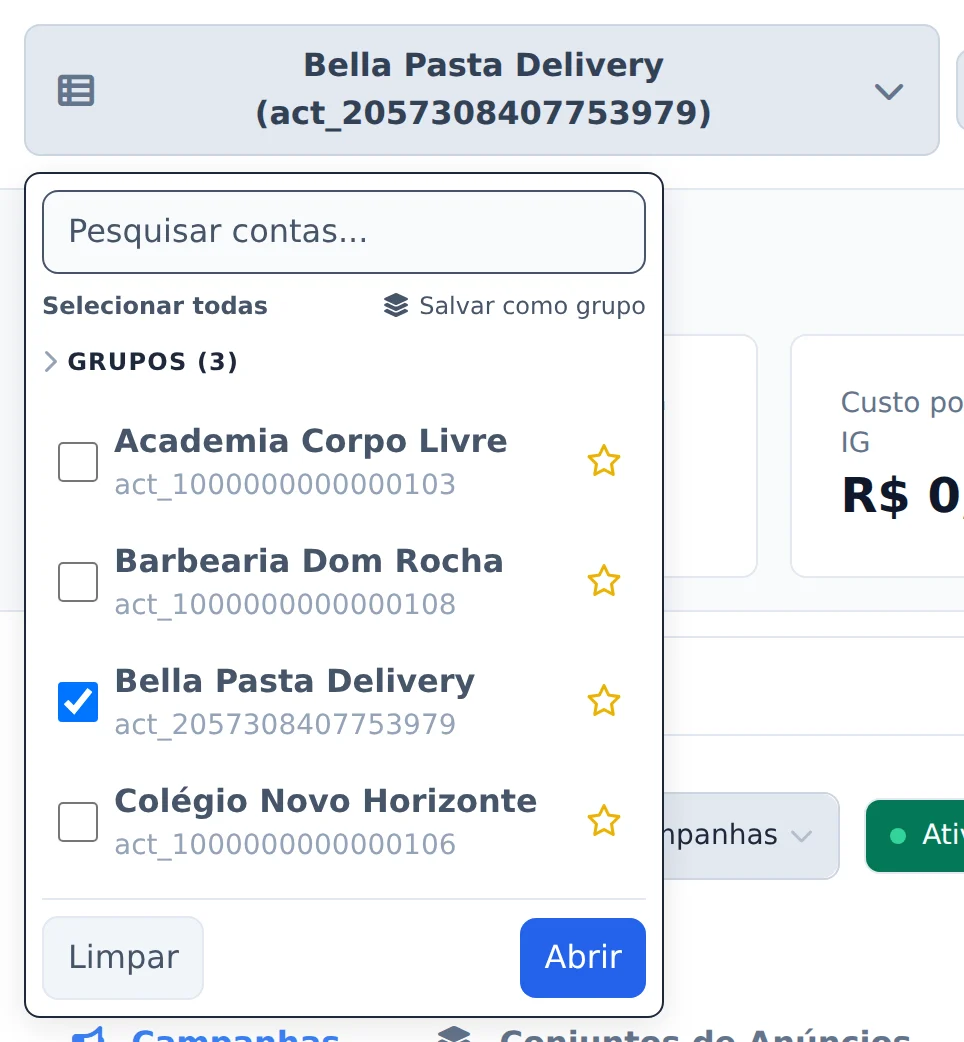
Digite em Pesquisar contas... para achar pelo nome ou pelo ID. Selecionar todas marca as que estão na lista, respeitando a busca. A linha Grupos abre as contas de um grupo com um clique.
 123
123- 1Pesquisar contas
- 2Selecionar todas
- 3Grupos
- 3
Favorite, salve e marque
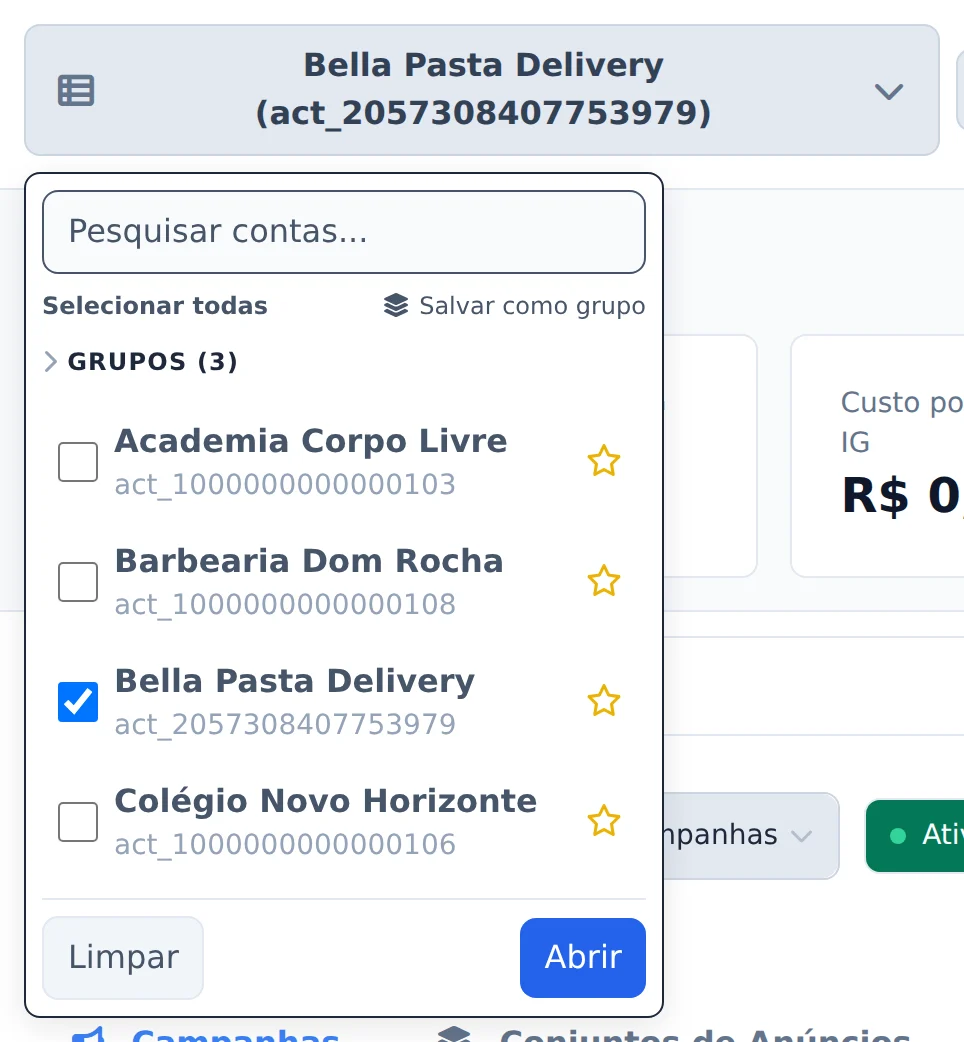
A estrela ao lado da conta deixa ela sempre no topo da lista. Salvar como grupo guarda a seleção para a próxima vez. Marque a caixa de cada conta: um instante depois a tela carrega todas as marcadas. Clicar no nome, em vez da caixa, abre só aquela conta.
 123
123- 1Favoritar
- 2Salvar como grupo
- 3Abrir
O mesmo grupo em todo lugar
O grupo salvo pelo seletor é o mesmo da Central de Contas. Veja o guia Grupos de contas.
Como saber se deu certo
- O seletor mostra quantas contas estão abertas.
- A tabela de campanhas lista as campanhas de todas as contas marcadas.
Se algo der errado
| Sintoma | Causa provável | O que fazer |
|---|---|---|
| Uma conta não aparece no seletor | Ela não está ativa na conexão | Ative a conta em Conectar Meta ou Conectar Google |
| A lista demora para aparecer | A Meta está devolvendo muitas contas | Espere alguns segundos. Nas próximas vezes ela abre mais rápido |
| O grupo não aparece no Google Ads | O grupo só tem contas da Meta | Edite o grupo na Central de Contas e inclua as contas do Google |
Perguntas frequentes
Como seleciono uma ou várias contas de anúncio no Meta Ads?
O Meta Ads trabalha com uma ou várias contas ao mesmo tempo. No topo da página, clique no botão de seleção de contas, use o campo Pesquisar contas para achar pelo nome ou ID, marque as contas desejadas e clique em Abrir. O botão Limpar desmarca tudo para começar de novo. Com mais de uma conta aberta, a tabela e o Resumo do Período consolidam os dados de todas elas. Ao lado do seletor também ficam os botões Privacidade, para ocultar o nome da conta na tela, e um botão de link externo que abre as contas selecionadas direto no Gerenciador de Anúncios da Meta. Se a lista demorar alguns segundos para carregar na primeira vez, é normal: a Meta pode levar um tempo para retornar contas de quem tem acesso a muitas.
O seletor tem Selecionar todas (marca as contas da lista, respeitando a busca), Shift + clique para marcar um intervalo e os grupos de contas da Central de Contas na linha Grupos (N), com Salvar como grupo para guardar a seleção.
Veja no vídeo: https://help.adseditor.com.br/ajuda?video=gerenciador-configuracoes
Como seleciono todas as contas de uma vez (ou um intervalo) no seletor de contas do Meta Ads e do Google Ads?
Nas páginas Meta Ads e Google Ads, abra o seletor de contas no topo:
- Selecionar todas: marca todas as contas que estão aparecendo na lista. Ele respeita a busca: digite parte do nome em Pesquisar contas e clique em Selecionar todas para marcar só as que bateram.
- Shift + clique: clique numa conta, segure Shift e clique em outra. Todas as contas entre as duas são marcadas de uma vez (ou desmarcadas, se a segunda estava marcada).
Depois é só abrir as contas como de costume. Com várias contas abertas, a tabela e o resumo juntam os dados de todas.
Para não repetir a seleção toda vez, use Salvar como grupo no mesmo seletor: o grupo fica salvo e abre aquelas contas num clique.
Como faço para favoritar contas e deixá-las sempre no topo da lista?
No seletor de contas do Meta Ads, cada conta tem uma estrela ao lado do nome. Clique na estrela para adicionar aos favoritos e clique de novo para remover. As contas favoritas aparecem numa seção Favoritos no topo da lista, inclusive contas inativas, o que facilita achar as contas que você mais usa. Os favoritos ficam salvos na sua conta do Ads Editor, então valem em qualquer navegador ou dispositivo em que você fizer login.
Veja no vídeo: https://help.adseditor.com.br/ajuda?video=gerenciador-configuracoes
Como uso grupos de contas no seletor do Meta Ads e do Google Ads?
Os grupos de contas da Central de Contas também aparecem no seletor de contas das páginas Meta Ads e Google Ads.
- Abrir um grupo: no seletor, clique na linha Grupos (N) para mostrar os grupos (ela fica recolhida, e o Ads Editor lembra se você deixou aberta). Clique no grupo e as contas dele são abertas.
- Criar um grupo pelo seletor: marque as contas (é possível usar Selecionar todas ou Shift + clique) e clique em Salvar como grupo. Dê um nome e pronto.
- Excluir: o × ao lado do grupo exclui só o grupo; as contas não mudam.
É o mesmo grupo da Central de Contas: criar, editar ou excluir em um lugar vale no outro. Um grupo pode ter contas Meta e Google; no Meta Ads ele abre as contas Meta do grupo e no Google Ads, as contas Google. Grupo sem nenhuma conta daquela plataforma não aparece no seletor.
Minhas contas de anúncio não aparecem no seletor do editor. O que fazer?
O seletor do editor mostra as contas que você marcou na Central de Contas; suas contas favoritas aparecem primeiro, com uma estrela. Se aparecer a mensagem de que nenhuma conta está selecionada, primeiro confirme que sua conta Meta está conectada em Conectar Meta no menu lateral. Depois, abra a Central de Contas e selecione as contas de anúncio que deseja usar. De volta ao editor, clique no botão Atualizar (ao lado de Buscar Conta) para recarregar a lista sem perder as seleções atuais. Dica: o botão Privacidade, na mesma área, oculta os nomes das contas na tela, útil para gravar tutoriais ou compartilhar a tela com clientes.