
Meta Ads
Resumo rápido para o WhatsApp
Monte em segundos o texto com os números do período e cole na conversa com o cliente, ou exporte a tabela em CSV e PDF.
Resposta rápida
No Meta Ads, escolha o período e clique em Copiar Relatório, no Resumo do Período. Escreva a saudação, escolha as métricas e se vai o detalhe por campanha, confira a prévia e clique em Copiar. Cole no WhatsApp ou no e-mail do cliente.
Assista ao passo a passo 0:32
Antes de começar
- O texto segue o período e os filtros da tabela. Com linhas marcadas, ele considera só as marcadas.
- Dá para incluir investimento, impressões, cliques, CTR, CPC, leads, compras, faturamento, ROAS, mensagens e outras.
Passo a passo
Neste exemplo, mandamos o resumo da semana para a dona de um delivery.
- 1
Abra Copiar Relatório
Escolha o período no topo e clique em Copiar Relatório, no Resumo do Período.
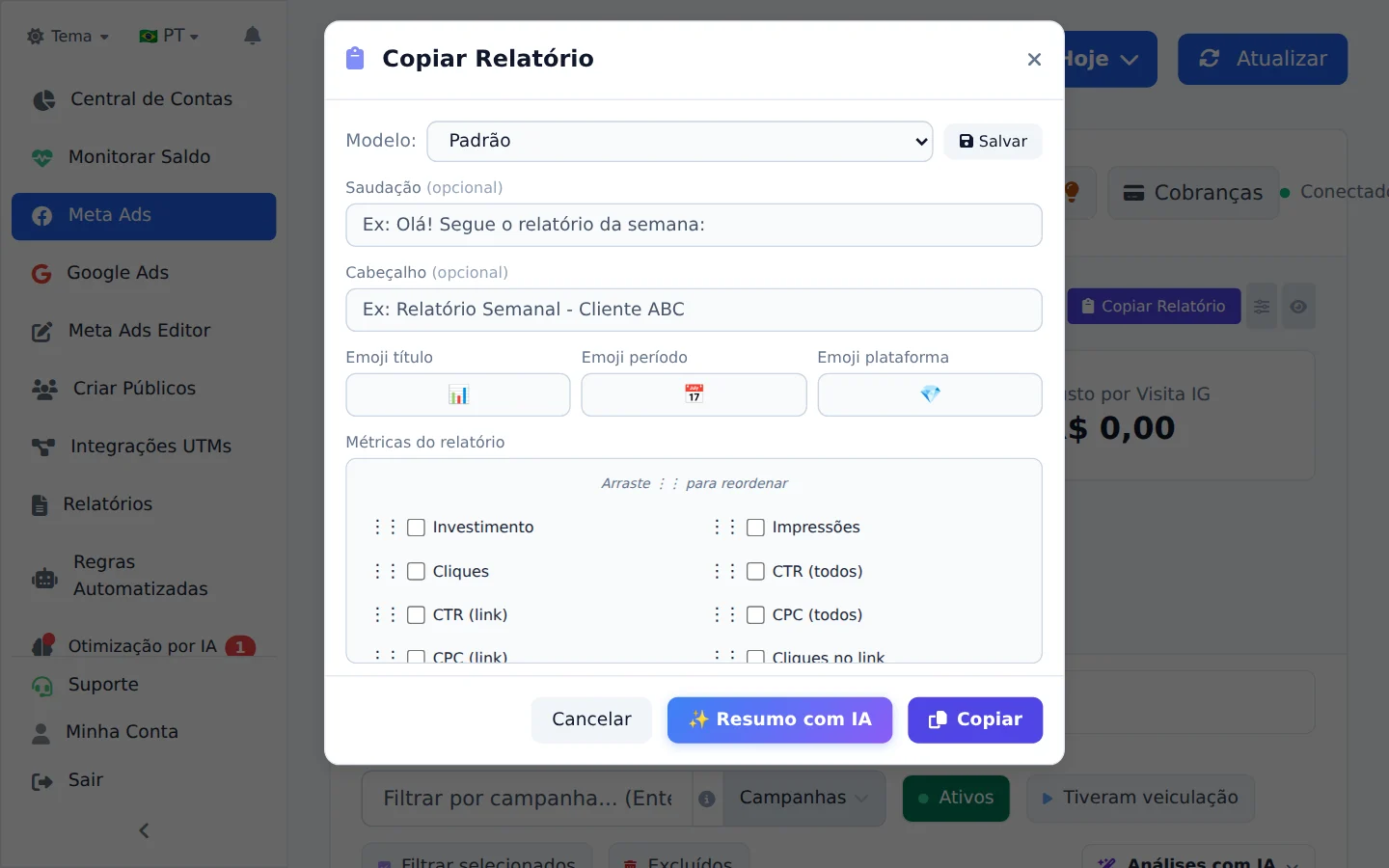
- 2
Ajuste o texto
Escreva a saudação, escolha as métricas e marque se vai o detalhe por campanha. A prévia mostra o texto como o cliente vai ler.
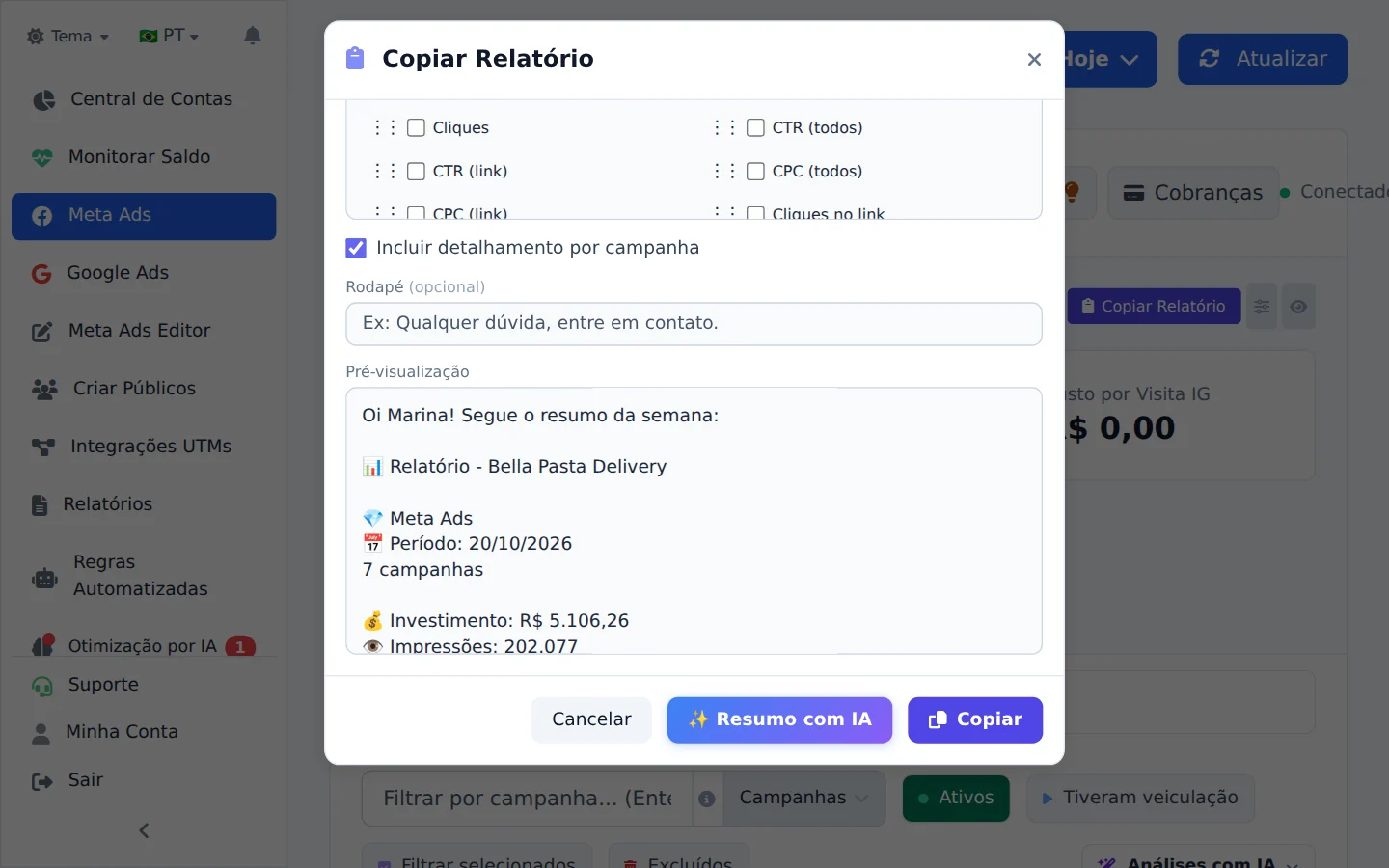
- 3
Copie e mande
Salvar guarda o modelo para a próxima semana. Clique em Copiar: o texto vai para a área de transferência, pronto para colar no WhatsApp.
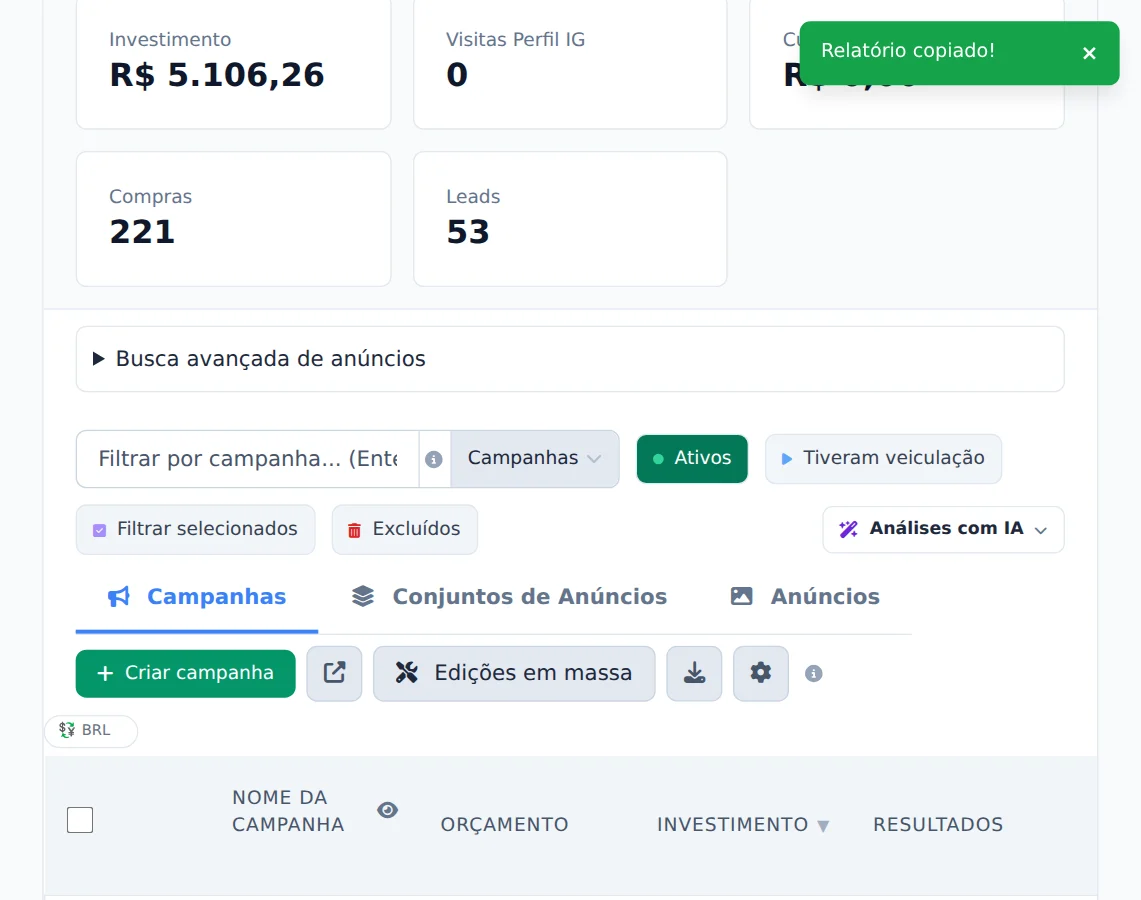
- 4
Ou exporte a tabela
Para planilha ou PDF, use o botão de download ao lado de Edições em massa e escolha Exportar CSV ou Exportar PDF. A exportação usa as colunas que você configurou.
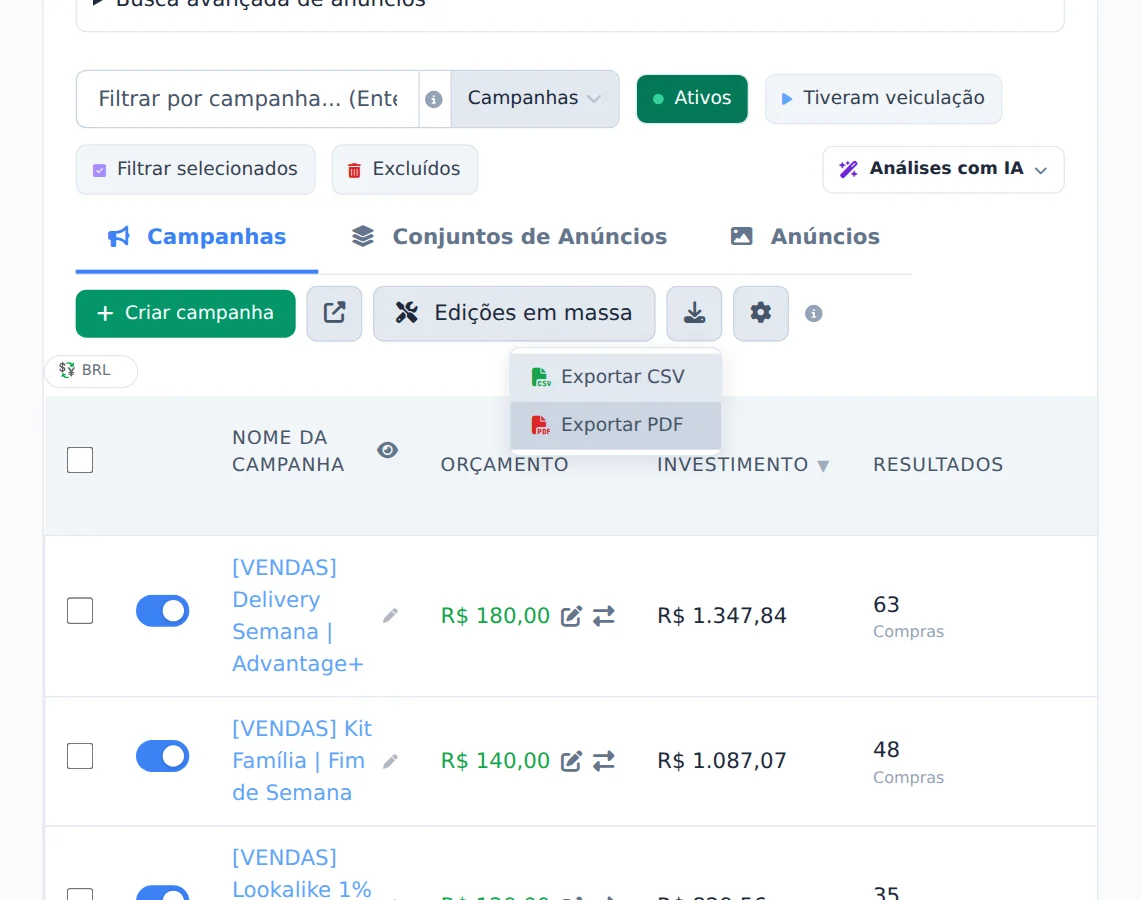
Relatório com link para o cliente
Para um relatório que o cliente abre por link, com gráficos e criativos, use a página Relatórios.
Como saber se deu certo
- Um aviso confirma que o texto foi copiado.
- Ao colar na conversa, aparecem a saudação e as métricas escolhidas.
Se algo der errado
| Sintoma | Causa provável | O que fazer |
|---|---|---|
| Os números do texto estão menores que o esperado | Há linhas marcadas ou um filtro ativo na tabela | Desmarque as linhas e limpe os filtros antes de copiar |
| A janela do PDF não abre | O navegador bloqueou a janela nova | Permita pop-ups do Ads Editor e tente de novo |
Perguntas frequentes
Como uso o Copiar Relatório para mandar os resultados pro meu cliente no WhatsApp?
O botão Copiar Relatório fica no painel Resumo do Período e monta um relatório em texto pronto para colar no WhatsApp ou e-mail. Na janela, escolha quais métricas entram (Investimento, Impressões, Cliques, CTR, CPC, Leads, Compras, Faturamento, ROAS, Mensagens e outras), personalize saudação, cabeçalho, rodapé e até os emojis. É possível incluir o detalhamento por campanha e também os links das publicações dos anúncios. Se você usa uma configuração com frequência, salve como modelo para reutilizar depois. O relatório respeita o período e os filtros ativos: se houver linhas selecionadas na tabela, ele considera só as selecionadas. Ao clicar em copiar, o texto vai para a área de transferência e é só colar na conversa. Quem tem o Copiloto IA habilitado também vê o botão Analisar com IA para gerar uma análise dos números.
Como gero um relatório rápido para mandar no WhatsApp do cliente?
Para um relatório rápido de copiar e colar:
- No Meta Ads, clique em Copiar relatório.
- Ele já vem com as informações do projeto.
- Escolha se quer detalhar por campanha e selecione as métricas que quer incluir.
- Adicione uma mensagem de abordagem para o cliente, se quiser.
- Clique em Copiar.
- Cole no WhatsApp do cliente e envie. Em anúncios você também consegue copiar com link.
Como exporto os dados do Meta Ads em CSV ou PDF?
Clique no botão de download acima da tabela e escolha Exportar CSV ou Exportar PDF. A exportação usa as colunas que você configurou em Personalizar colunas e respeita o período e os filtros ativos; se houver linhas selecionadas, exporta só as selecionadas, senão exporta tudo que está visível. O CSV baixa um arquivo pronto para abrir no Excel ou Google Sheets, com acentuação correta. O PDF abre uma janela com o relatório formatado (resumo mais tabela) e usa o diálogo de impressão do navegador: escolha Salvar como PDF para gerar o arquivo. Se a janela do PDF não abrir, verifique se o navegador está bloqueando pop-ups do Ads Editor e permita-os.