
Públicos e Integrações UTMs
Vendas da Braip com UTMs
Crie a integração da Braip com a chave de autenticação e cadastre a URL de retorno no Postback da Braip.
Resposta rápida
Em Integrações UTMs, dê um nome ao projeto, escolha Braip em Plataforma e cole a Chave de autenticação da Braip (Braip, Ferramentas, Postback, Documentação). Escolha as contas e crie o projeto. Depois copie a URL do webhook e cadastre na Braip em Ferramentas, Postback, Nova configuração.
Assista ao passo a passo 0:33
Antes de começar
- A chave fica na Braip em Ferramentas, Postback, Documentação. Não é o token da API.
- Vendas antigas não são importadas: só entram as que a Braip enviar depois de configurado.
- Para trocar a chave depois, use Trocar chave no cartão do projeto.
Passo a passo
Neste exemplo, ligamos as vendas de um kit vendido pela Braip às campanhas do Meta.
- 1
Nome, plataforma e chave
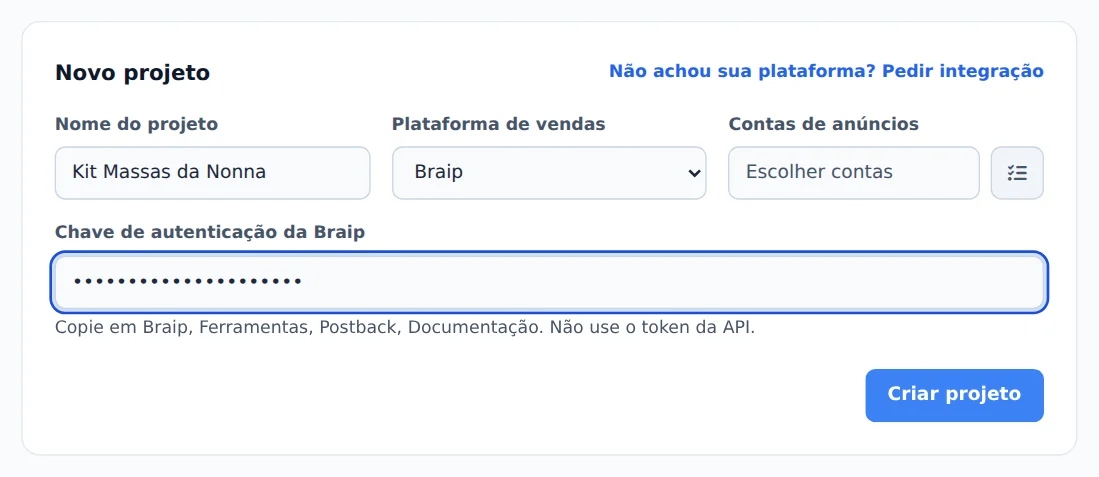
Dê um nome ao projeto, escolha Braip em Plataforma e cole a Chave de autenticação da Braip no campo que aparece.
- 2
Contas e criação
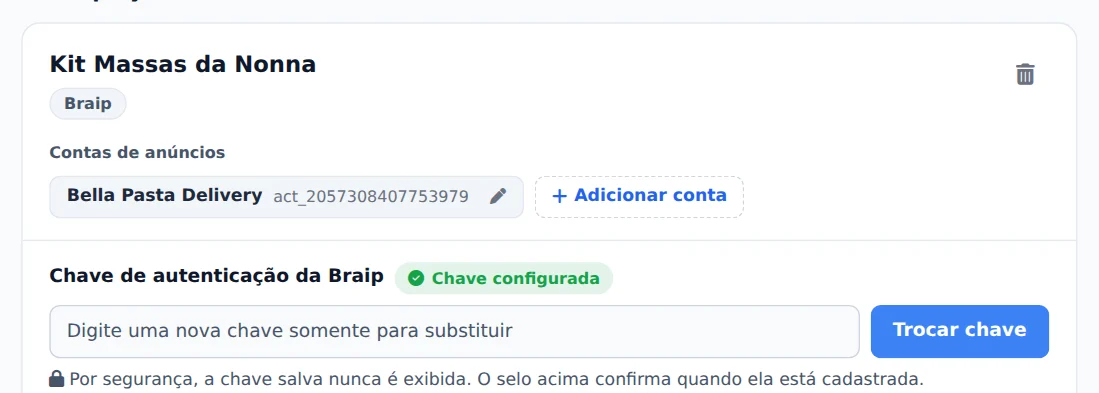
Escolha as contas de anúncio do produto, confirme e clique em Criar projeto.
- 3
Copie a URL de retorno
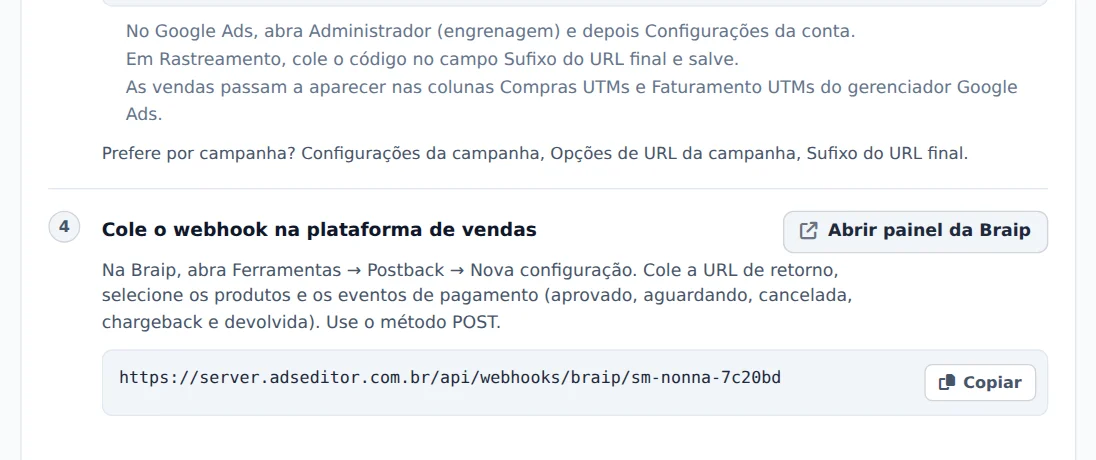
Abra o projeto: a chave aparece como Chave configurada. Copie a URL do webhook e, na Braip, em Ferramentas, Postback, Nova configuração, cole a URL, escolha os produtos, os eventos de pagamento (aprovado, aguardando, cancelada, chargeback e devolvida) e o método POST.
Faça um teste
Depois de configurar, faça uma venda de teste na Braip e confira se ela chega com a campanha certa nas colunas de vendas do gerenciador.
Como saber se deu certo
- O cartão do projeto mostra Chave configurada.
- A venda de teste aparece nas colunas Compras UTMs e Faturamento UTMs.
Se algo der errado
| Sintoma | Causa provável | O que fazer |
|---|---|---|
| A venda não chegou | A chave colada é o token da API, não a chave do Postback | Copie a chave de Ferramentas, Postback, Documentação e use Trocar chave |
| A venda chegou sem campanha | As UTMs não estão nos anúncios | Aplique as UTMs nas campanhas pelo botão Incluir nas campanhas |
Perguntas frequentes
Como integro as vendas da Braip com as UTMs do Ads Editor?
Use a página Integrações UTMs:
- Crie uma integração, escolha Braip em Plataforma e selecione as contas de anúncios.
- No campo Chave de autenticação da Braip, cole a chave que fica em Braip → Ferramentas → Postback → Documentação. Não é o token da API.
- Abra as instruções do projeto e copie a URL de retorno.
- Na Braip, vá em Ferramentas → Postback → Nova configuração, cole a URL, selecione os produtos e os eventos de pagamento (aprovado, aguardando, cancelada, chargeback e devolvida), método POST.
- Aplique nos anúncios as UTMs mostradas no projeto.
- Faça uma venda ou teste na Braip e confira se chegou com a campanha certa.
Vendas antigas não são importadas: só entram as que a Braip enviar depois de configurado. Para trocar a chave, use Atualizar chave no cartão do projeto.
Quais plataformas de vendas o Ads Editor integra?
O seletor de Integrações UTMs inclui: Hotmart, Braip, Kiwify, Eduzz, Guru, Hubla, Kirvano, Cakto, Ticto, Perfect Pay, Monetizze, Greenn, Pepper, Lastlink, Payt e CartPanda. Escolha a sua no campo Plataforma ao criar a integração. Se a sua não está na lista, clique em Solicitar integração na própria página e diga qual plataforma usa: o time avalia a inclusão com base nos pedidos.
Veja no vídeo: https://help.adseditor.com.br/ajuda?video=criando-projeto-hotmart