Conta, equipe e assinatura
Adicionar pessoas à equipe
Dê acesso ao Ads Editor para gestores e colaboradores, escolhendo quais telas cada um abre e em quais contas pode mexer.
Resposta rápida
Abra Equipe e clique em Adicionar membro. Preencha nome, E-mail de login e Senha de acesso, escolha a Função, marque as Páginas que pode abrir e, se quiser limitar, as contas em Contas de anúncio que pode mexer. Clique em Adicionar membro e passe o e-mail e a senha para a pessoa.
Antes de começar
- Só o dono da conta (ou um membro Admin com a permissão Equipe) cadastra pessoas.
- O número de vagas depende do plano: a aba Membros mostra quantas estão em uso.
- O membro usa a conexão com a Meta e o Google que você já fez. Ele não precisa conectar nada nem ter assinatura própria.
Passo a passo
Neste exemplo, cadastramos um gestor que cuida de dois clientes da agência.
- 1
Abra Equipe
No menu lateral, clique em Equipe e depois em Adicionar membro. A aba Membros lista quem já tem acesso, e Histórico de ações mostra o que cada pessoa fez nas contas.
 12
12- 1Adicionar membro
- 2Membros
- 2
Diga quem é
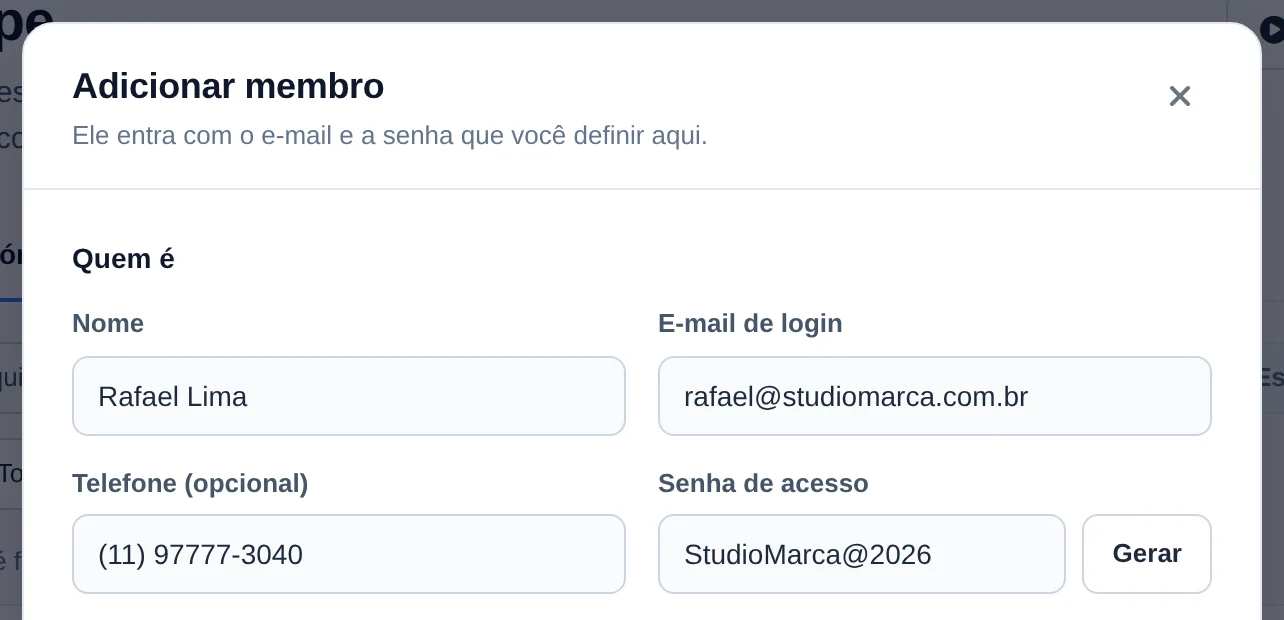
Preencha Nome e E-mail de login. Em Senha de acesso, digite uma senha ou clique em Gerar. O telefone é opcional.
 123
123- 1Nome
- 2E-mail de login
- 3Senha de acesso
- 3
Escolha a função e as páginas
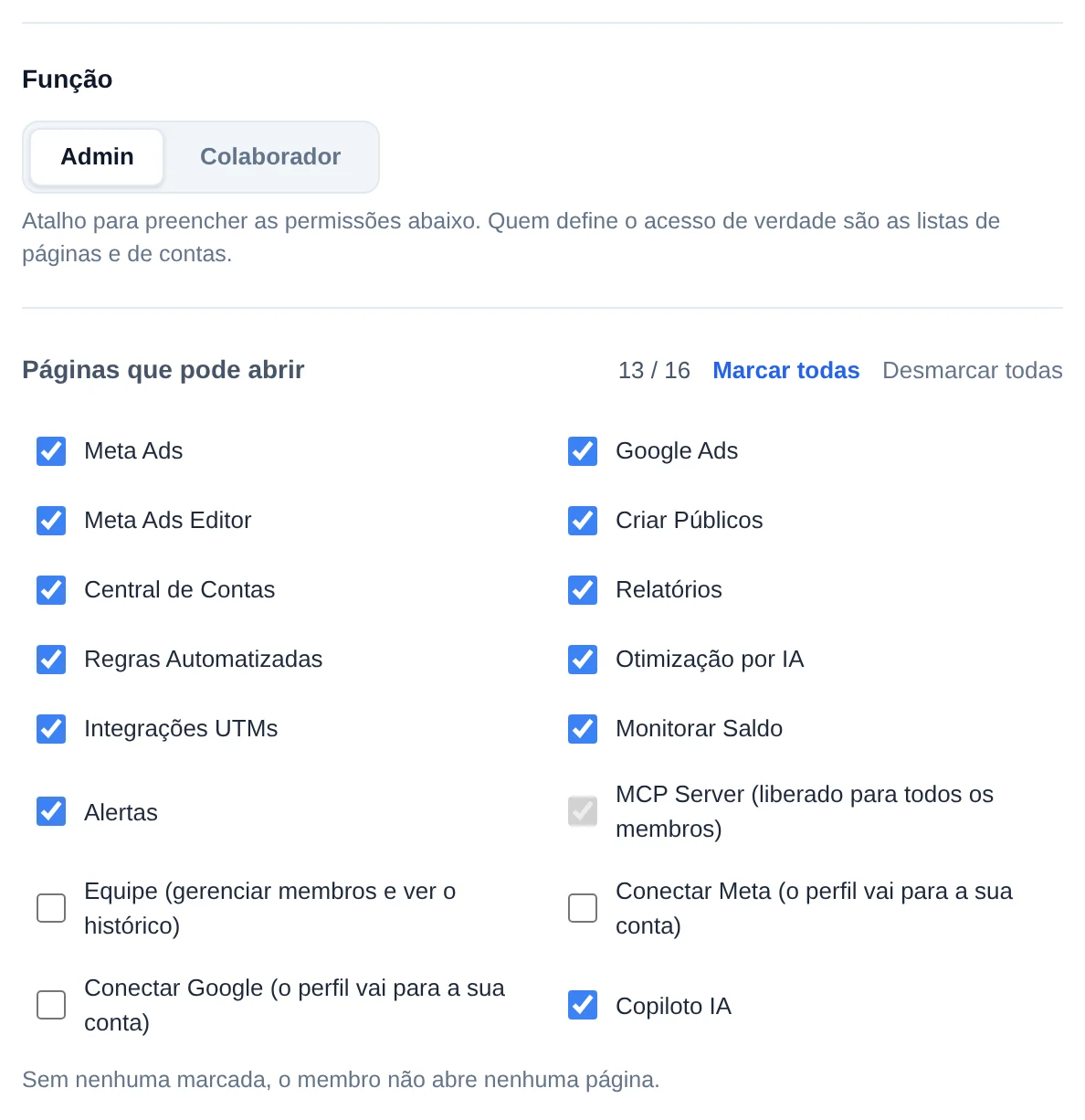
A Função é um atalho: Admin marca todas as páginas comuns e Colaborador tira as de gestão. Quem decide o acesso de verdade é a lista Páginas que pode abrir: desmarque o que a pessoa não deve ver. Equipe, Conectar Meta e Conectar Google só valem para Admin e nunca são marcadas sozinhas.
 12
12- 1Função
- 2Páginas que pode abrir
- 4
Limite as contas e salve
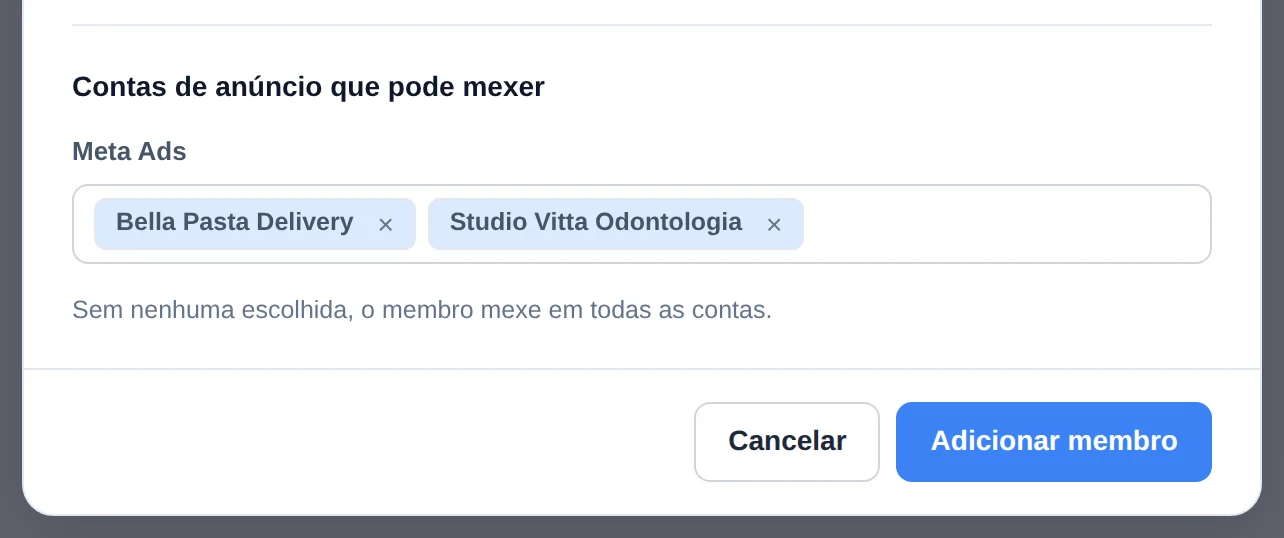
Em Contas de anúncio que pode mexer, escolha as contas da Meta (e do Google Ads, se você tiver o Google conectado) que a pessoa atende. Sem nenhuma escolhida, ela mexe em todas. Clique em Adicionar membro.
 12
12- 1Contas liberadas
- 2Adicionar membro
- 5
Passe o acesso
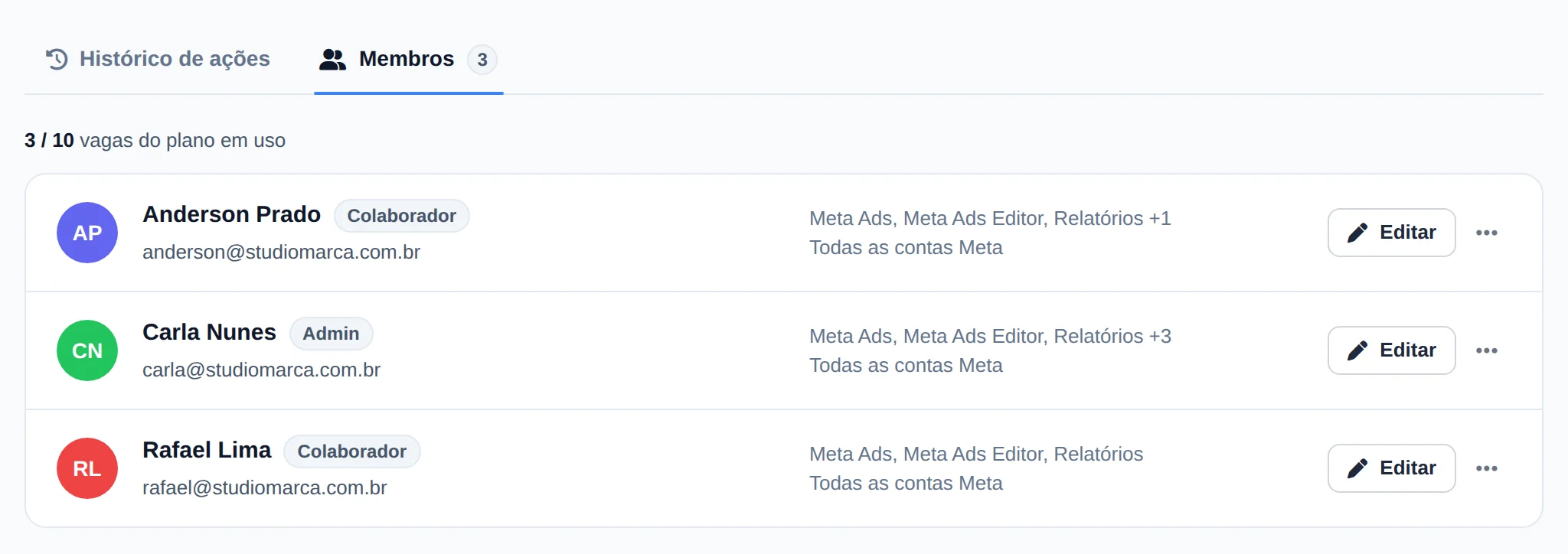
O membro aparece na aba Membros com a função e as páginas liberadas. Envie para ele o endereço do Ads Editor, o e-mail e a senha: no primeiro login, ele já cai na sua estrutura, vendo só o que você liberou.
 1
1- 1O membro novo
Vários gestores com o mesmo acesso
No menu ... de um membro, use Duplicar permissões: o cadastro novo já vem com as mesmas páginas e contas, e você só troca nome, e-mail e senha.
Como saber se deu certo
- O membro aparece em Membros, e o contador de vagas sobe.
- Ao entrar, ele vê no menu só as páginas marcadas e, em todas as telas, só as contas liberadas.
- O que ele fizer nas contas aparece em Histórico de ações.
Se algo der errado
| Sintoma | Causa provável | O que fazer |
|---|---|---|
| O membro não vê nenhuma conta | As contas liberadas não incluem as que ele procura | Em Membros, clique em Editar e ajuste Contas de anúncio que pode mexer |
| Uma página não aparece no menu dele | Ela não está marcada em Páginas que pode abrir | Marque a página e peça para ele recarregar: não precisa sair e entrar |
| Não consigo adicionar mais ninguém | As vagas do plano acabaram | Remova quem não usa mais ou mude para um plano com mais vagas |
| O membro esqueceu a senha | A senha é definida por você, não por ele | No menu ... do membro, use Redefinir senha e passe a nova |
Perguntas frequentes
Qual a diferença entre a função Admin e Colaborador na equipe?
A Função preenche as permissões e define três poderes que só o Admin pode ter. O que o membro vê no dia a dia vem das Permissões de páginas e das contas permitidas, que você ajusta antes de salvar.
- Admin: é a função com que o modal Novo Membro já abre. Marca todas as páginas comuns e deixa as contas sem restrição. Só o Admin pode receber Equipe (gerenciar membros e ver o histórico), Conectar Meta e Conectar Google, e você marca cada uma de propósito, nenhum atalho as liga.
- Colaborador: as caixas Equipe, Conectar Meta e Conectar Google somem e ficam desmarcadas. As outras páginas continuam marcadas como estavam: para um acesso sob medida, desmarque à mão o que o membro não deve ver e escolha as contas dele.
Com Equipe, o Admin passa a ter os mesmos poderes que você naquela página (menos Minha Assinatura e remover a si mesmo). Com Conectar Meta/Google, ele gerencia a conexão da sua conta. O MCP Server vale para todos os membros.
Como limito quais contas Meta e Google um membro pode ver?
No cadastro ou na edição do membro, use os campos Contas de anúncio Meta permitidas e Contas Google Ads permitidas para marcar somente as contas que aquela pessoa deve acessar. A partir daí, ela só enxerga essas contas em todo o sistema (gerenciador, central, relatórios e saldo). Se você deixar a lista vazia, o membro tem acesso a todas as suas contas, sem restrição. Essa é a forma de dar a cada colaborador apenas os clientes sob a responsabilidade dele, mantendo as demais contas fora do alcance.
Veja no vídeo: https://help.adseditor.com.br/ajuda?video=equipe
O membro precisa conectar a própria conta do Facebook ou Google?
Não precisa. O membro entra com o e-mail e a senha que você cadastrou em Equipe e já opera sobre a conexão do dono, limitado às páginas e contas que você liberou. Ele não informa token nem passa pelo login da Meta.
O que existe a mais: se o membro tem a função Admin, você pode marcar Conectar Meta (o perfil vai para a sua conta) e Conectar Google (o perfil vai para a sua conta). Com isso ele vê Conectar Meta ou Conectar Google no menu, e o perfil que conectar entra na SUA conta, como se você tivesse conectado. Serve para o gestor que administra o BM do cliente conectar sem precisar da sua senha. Essas caixas nunca são marcadas por atalho, e a função Colaborador não as tem.
Se o membro relatar que não vê nenhuma conta, quase sempre é a lista de contas permitidas dele, não a conexão.
Mudei a permissão de um membro. Ele precisa sair e entrar de novo?
Não é necessário deslogar. As permissões de páginas são verificadas a cada acesso, então tanto uma liberação quanto uma remoção passam a valer quase que na hora. Basta o membro recarregar a página ou navegar para a área em questão para o novo acesso já refletir. Para as permissões de contas, também recomendamos recarregar a página para a lista atualizar. Ou seja, você ajusta o acesso na página Equipe e o membro sente a mudança sem precisar recriar a sessão.
Veja no vídeo: https://help.adseditor.com.br/ajuda?video=equipe
Onde vejo o que cada membro da equipe fez nas contas?
Em Equipe, abaixo da lista de membros, fica o Histórico da equipe: o que cada pessoa fez, em qual conta, no formato do histórico da Meta.
- Use Pesquisar conta, ação, item ou pessoa para filtrar, o seletor Pessoa para ver um membro só, e a data inicial e final para o período.
- Agrupar ações repetidas junta a mesma ação feita várias vezes numa linha só.
- O histórico também traz as alterações feitas direto na Meta e no Google: quem mexeu no gerenciador nativo aparece ali, mesmo sem estar na sua equipe (o Google publica com alguns minutos de atraso).
Quem vê: o dono da conta e o membro Admin com a permissão Equipe (gerenciar membros e ver o histórico). Precisa de plano pago; no teste grátis o histórico não aparece.
Veja também
Prefere ver em vídeo? Equipe: Membros e PermissõesCriar públicos em massaRastrear as vendas da Hotmart até o anúncio