
Meta Ads
O gerenciador do Meta Ads
Escolha a conta e o período, leia o resumo e encontre qualquer campanha, conjunto ou anúncio em segundos.
Resposta rápida
Abra Meta Ads no menu lateral, escolha a conta no seletor do topo e o período no botão de data. O Resumo do Período soma os números de tudo o que está listado. Para achar uma campanha, digite parte do nome no campo Filtrar por campanha e tecle Enter. As abas Campanhas, Conjuntos de Anúncios e Anúncios trocam o nível da tabela.
Assista ao passo a passo 0:45
Antes de começar
- A conta da Meta precisa estar conectada. As contas que aparecem no seletor são as do perfil que você conectou.
- Você pode abrir uma conta só ou várias juntas: com várias, a tabela e o resumo somam todas.
- Os números vêm direto da Meta. O botão Atualizar, ao lado do período, busca de novo a qualquer momento.
Passo a passo
Neste exemplo, abrimos a conta de um delivery e procuramos as campanhas de vendas da última semana.
- 1
Escolha a conta
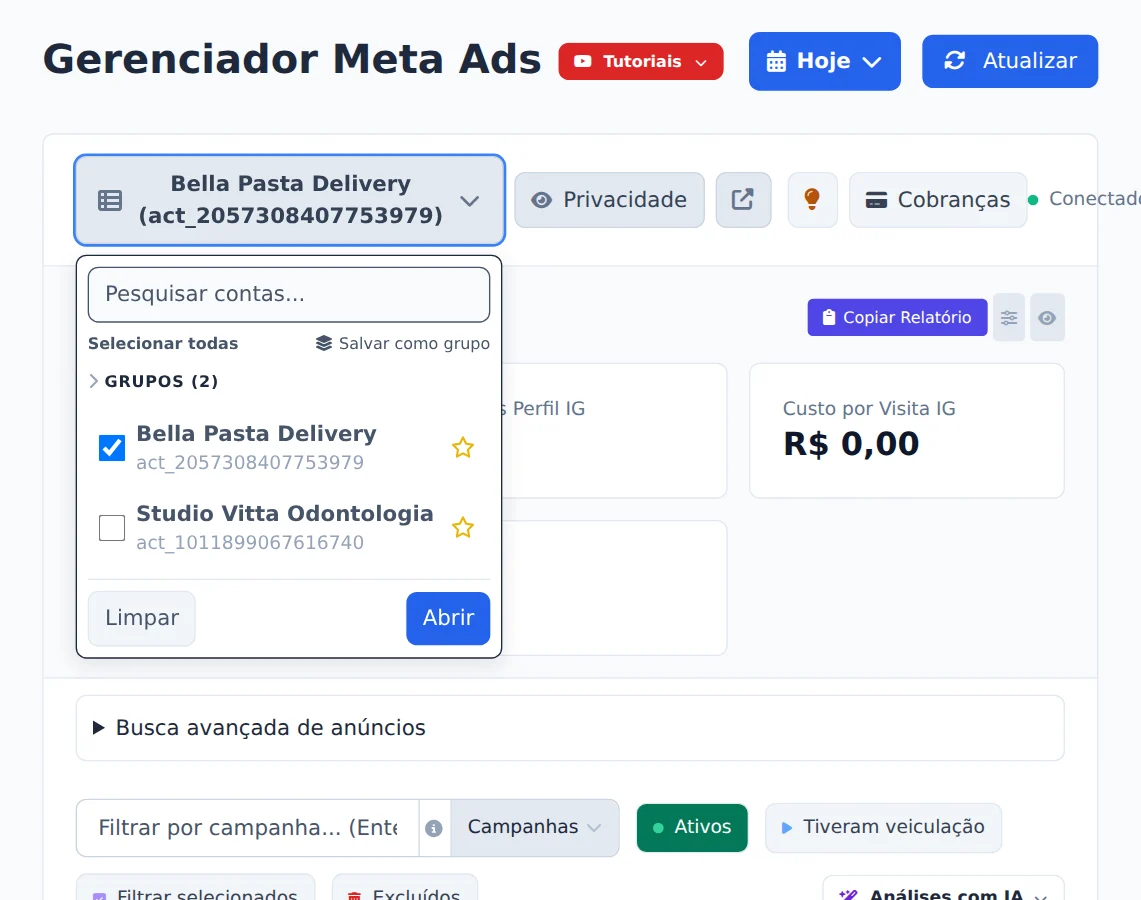
Clique no seletor de contas, no topo da página. Marque uma ou mais contas (dá para buscar pelo nome) e clique em Abrir.
- 2
Escolha o período
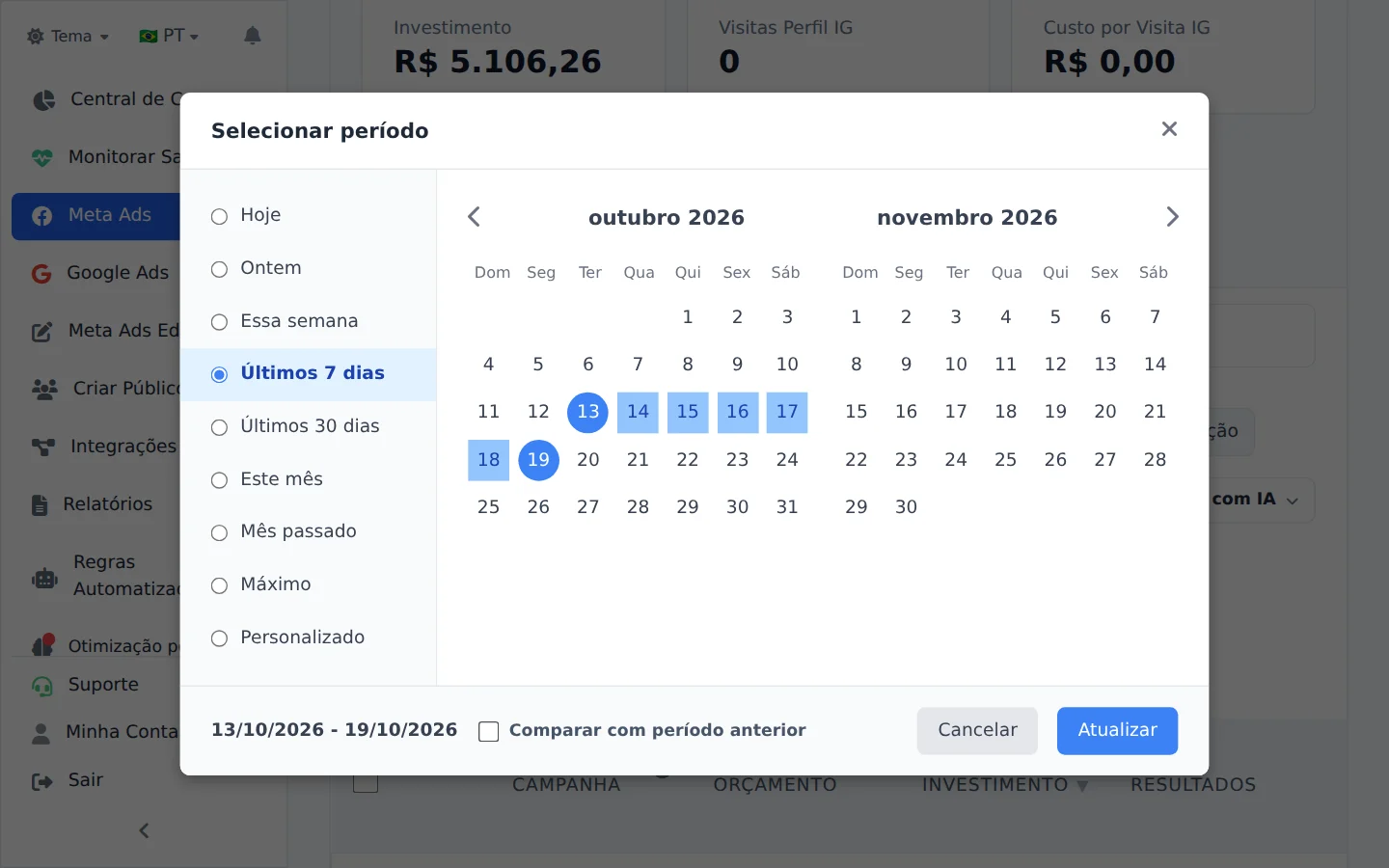
Clique no botão de período (ele mostra o atual, por exemplo Hoje). Escolha uma opção pronta, como Últimos 7 dias, ou um intervalo no calendário. Marque Comparar com período anterior para ver quanto cada número subiu ou caiu, e clique em Atualizar.
- 3
Leia o resumo do período
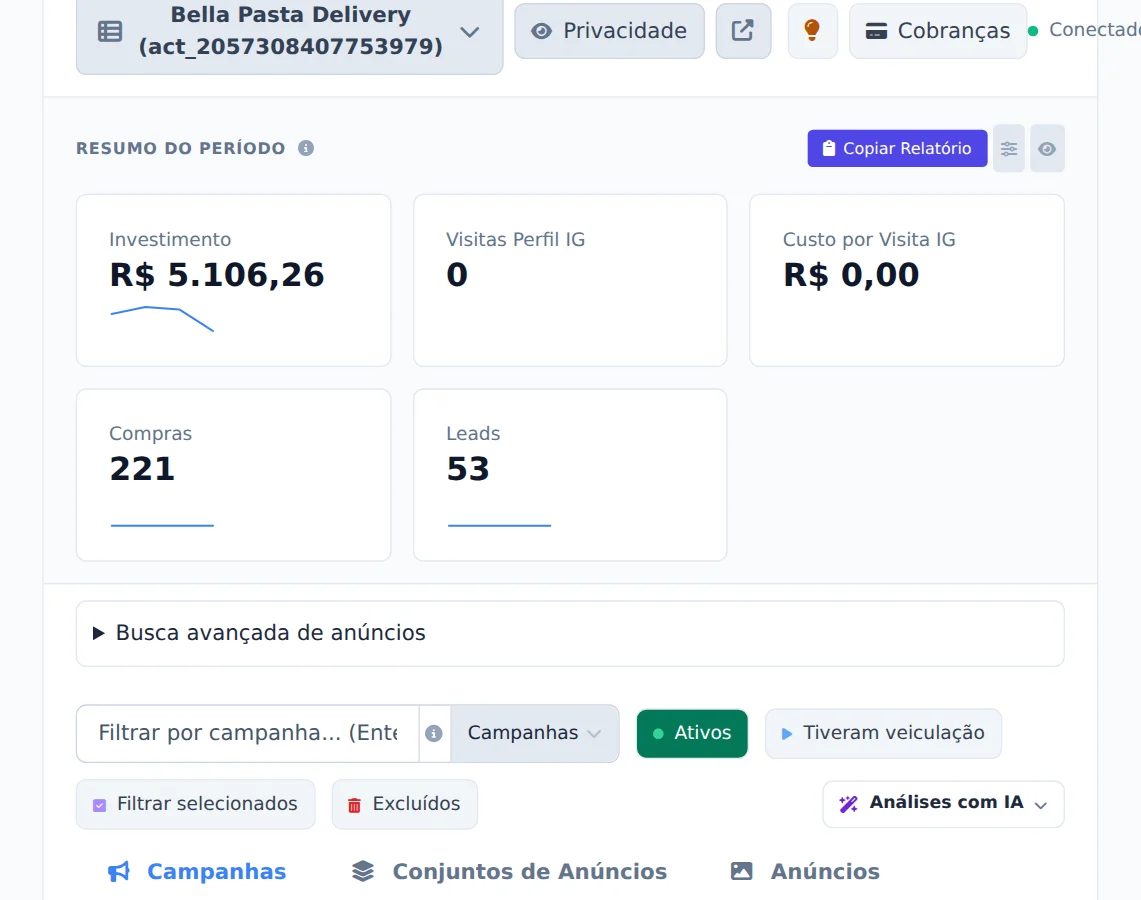
Os cartões do Resumo do Período somam o investimento e os resultados de tudo o que está na tabela. Eles seguem o período e os filtros escolhidos.
- 4
Encontre a campanha
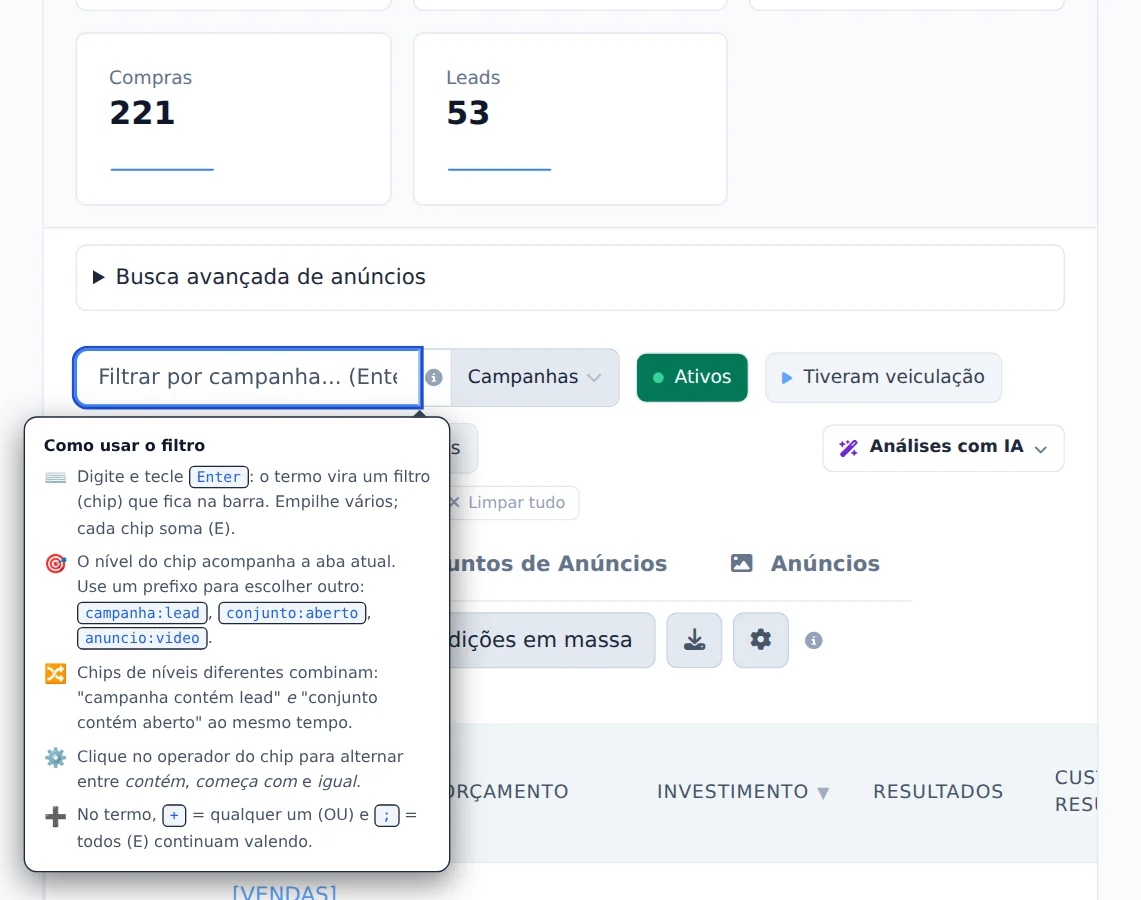
Digite parte do nome no campo Filtrar por campanha e tecle Enter: o termo vira um filtro na barra. Ativos mostra só o que está ligado e Tiveram veiculação só o que gastou no período. Limpar tudo volta a mostrar tudo.
- 5
Navegue entre os níveis
As abas Campanhas, Conjuntos de Anúncios e Anúncios trocam o nível da tabela. Volte para Campanhas quando quiser.
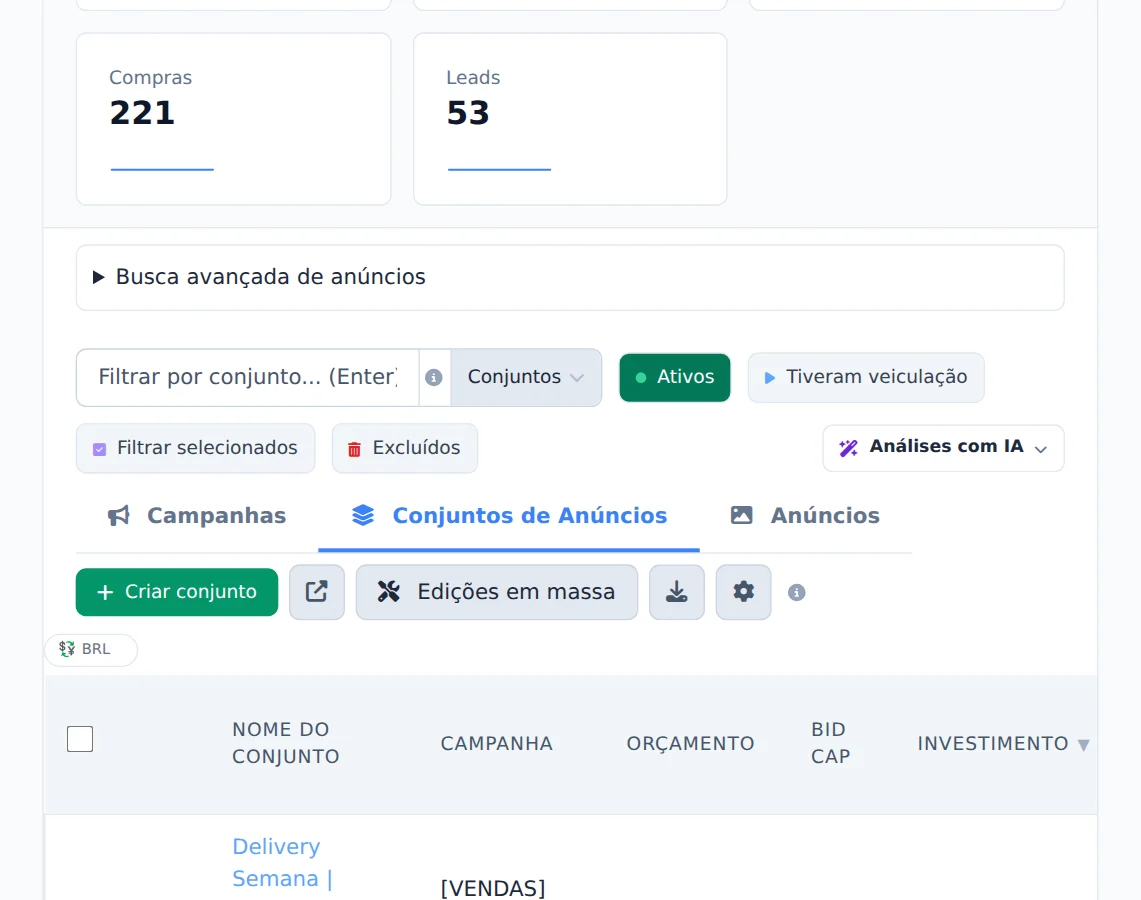
Filtros que se somam
Cada termo que você digita vira um filtro separado, e todos valem ao mesmo tempo. No termo, + quer dizer qualquer um e ; quer dizer todos: black + branco traz quem tem um dos dois. Os filtros ficam salvos por conta.
Como saber se deu certo
- O nome da conta escolhida aparece no seletor do topo.
- O botão de período mostra o intervalo escolhido, e os números da tabela mudam junto.
- O filtro aparece como uma etiqueta acima da tabela, e só as linhas que casam com ele ficam na lista.
Se algo der errado
| Sintoma | Causa provável | O que fazer |
|---|---|---|
| A conta não aparece no seletor | Ela não está no perfil da Meta conectado, ou não foi liberada para você na equipe | Confira o perfil conectado em Central de Contas ou peça ao dono da conta para liberar a conta na Equipe |
| A tabela está vazia | Um filtro ou o botão Ativos está escondendo as campanhas | Clique em Limpar tudo e desligue Ativos e Tiveram veiculação |
| Os números estão diferentes da Meta | O período ou o fuso não é o mesmo nas duas telas | Escolha o mesmo período nas duas e clique em Atualizar |
Perguntas frequentes
Como mudo o período das métricas no Meta Ads?
Clique no botão de período no topo da página (ele mostra o período atual, por exemplo Hoje) para abrir a janela Selecionar período. As opções prontas são: Hoje, Ontem, Essa semana, Últimos 7 dias, Últimos 30 dias, Este mês, Mês passado e Máximo. Para um intervalo específico, escolha Personalizado e clique no dia inicial e no dia final no calendário. Depois clique em Atualizar para aplicar. Todas as métricas da tabela, o Resumo do Período e as exportações passam a refletir o período escolhido. O botão Atualizar ao lado do período força a recarga dos dados direto da Meta a qualquer momento.
Veja no vídeo: https://help.adseditor.com.br/ajuda?video=gerenciador-filtro-colunas
Como comparo as métricas com o período anterior?
Abra a janela Selecionar período e marque a opção Comparar com período anterior, no rodapé, antes de clicar em Atualizar. O sistema calcula automaticamente o período anterior com a mesma duração do atual: se você está vendo os últimos 7 dias, compara com os 7 dias imediatamente anteriores. Com o modo ativo, as células da tabela ganham uma variação percentual ao lado de cada métrica, mostrando se ela subiu ou caiu em relação ao período anterior. A preferência fica salva, então a comparação continua ativa nas próximas visitas até você desmarcar.
Veja no vídeo: https://help.adseditor.com.br/ajuda?video=gerenciador-configuracoes
O que é o Resumo do Período e como escolho quais métricas aparecem nos cards?
O Resumo do Período é o painel de cards acima da tabela que mostra o total consolidado das métricas de tudo que está listado no período atual. Para escolher as métricas, clique no ícone de ajustes ao lado do painel e, na janela Personalizar Resumo, selecione até 12 métricas e arraste para definir a ordem. As opções incluem Investimento, Faturamento, ROI, Compras, Custo por Compra, Leads, Custo por Lead, Cliques, CPC, CTR, Impressões, Mensagens Recebidas, Visitas ao Perfil do Instagram, Crescimento de Seguidores e outras. A escolha fica salva e será a mesma na próxima vez que você abrir. Se quiser esconder o painel inteiro, use o botão de olho ao lado dos ajustes.
Veja no vídeo: https://help.adseditor.com.br/ajuda?video=gerenciador-configuracoes
Como filtro campanhas, conjuntos ou anúncios por nome no Meta Ads e no Google Ads?
Acima da tabela, no campo Filtrar por nome...:
- Digite o termo e tecle Enter: ele vira um filtro (chip) que fica na barra. É possível empilhar vários, e os chips valem todos ao mesmo tempo.
- No termo, + quer dizer qualquer um (ou) e ; quer dizer todos (e). Ex.: black + branco traz quem tem um dos dois; black ; video traz só quem tem os dois.
- O nível do chip segue a aba atual. Para outro nível, use um prefixo: no Meta Ads, campanha:, conjunto: e anuncio: (ex.: campanha:lead); no Google Ads, campanha:, grupo: e anuncio:.
- No Meta Ads, clique no operador do chip para alternar entre contém, começa com e igual.
Ao lado do campo ficam os atalhos Ativos, Tiveram veiculação e Filtrar selecionados (marque as linhas e clique para ver só elas).
Pra que servem os botões Ativos, Tiveram veiculação e Filtrar selecionados?
São filtros rápidos que ficam ao lado do campo de busca. Ativos mostra só campanhas, conjuntos ou anúncios com status ativo, escondendo os pausados. Tiveram veiculação mostra apenas itens com gasto ou impressões maiores que zero no período, útil para limpar da tela tudo que não rodou. Filtrar selecionados exibe somente as linhas que você marcou com o checkbox, o que ajuda a conferir uma seleção grande antes de aplicar uma ação em massa. Clique de novo em qualquer um deles para desativar. Os filtros também afetam exportações e o Copiar Relatório, que trabalham em cima do que está visível.
Veja no vídeo: https://help.adseditor.com.br/ajuda?video=gerenciador-filtro-colunas
Veja também
Colunas e métricas do gerenciadorOrçamento e status em massaDuplicar campanhas no Meta Ads