
Automação e IA
Criar um alerta de métrica
Receba um aviso no sino (e no celular, com o app) quando o CPA, o gasto ou o ROAS passarem do limite, sem que nada mude nas campanhas.
Resposta rápida
Abra Alertas e clique em Novo Alerta. Escolha o Nível do alerta, a Métrica, a Condição e o Valor limite, a Conta de Anúncios e, se quiser, os Objetivos de campanha. Clique em Salvar Alerta.
Assista ao passo a passo 0:31
Antes de começar
- Alerta só avisa. Para pausar ou mexer no orçamento sozinho, use as Regras automatizadas.
- Os alertas olham os números de hoje e conferem a cada 30 minutos. Depois de disparar, o mesmo alerta espera 6 horas para avisar de novo.
- O aviso chega no sino do painel e, no iPhone com o app do Ads Editor, como notificação. Não vai por e-mail nem WhatsApp.
Passo a passo
Neste exemplo, pedimos um aviso quando qualquer campanha de vendas de um cliente passar de R$ 45 de CPA.
- 1
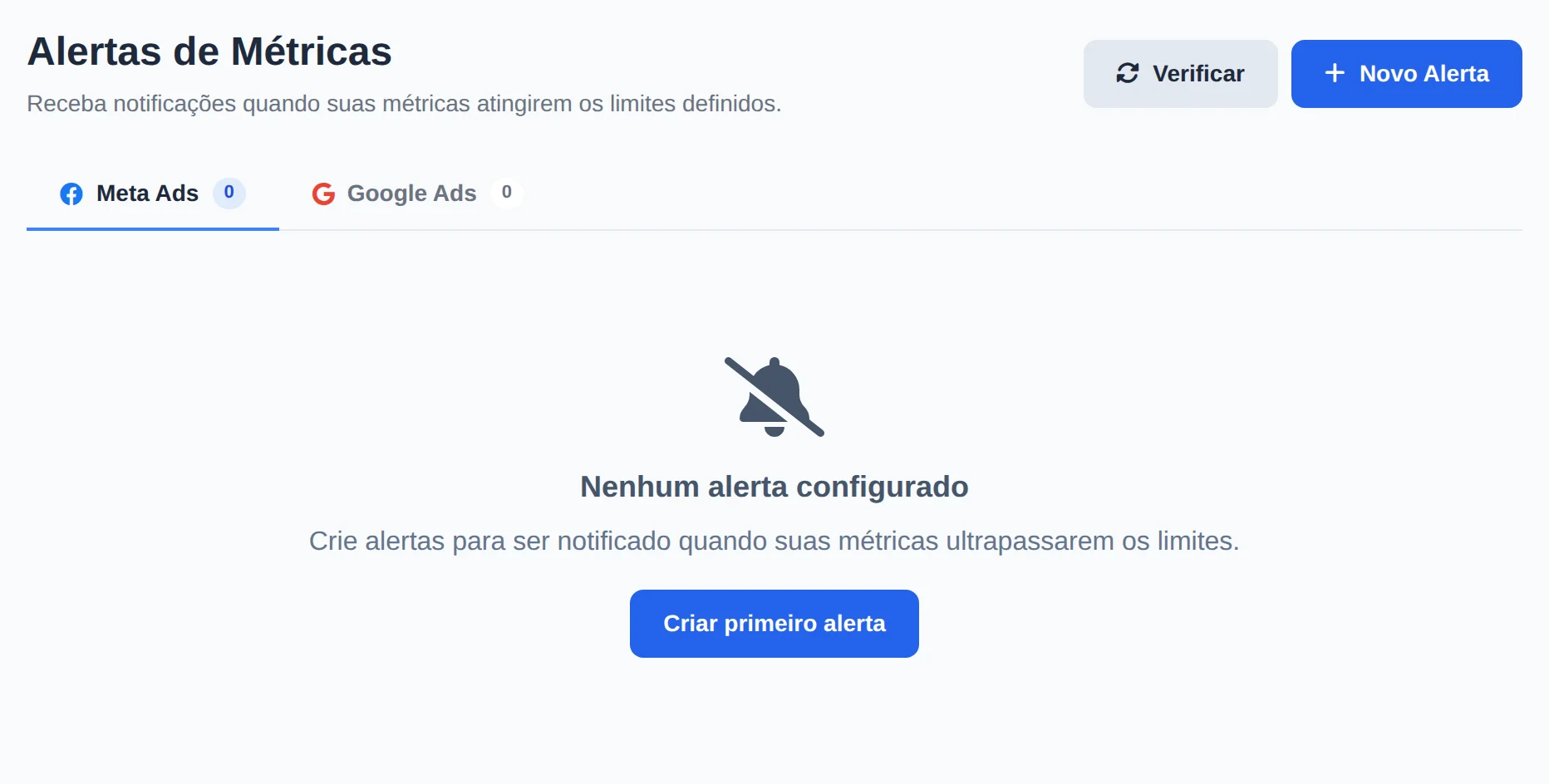
Abra Novo Alerta
No menu lateral, clique em Alertas e depois em Novo Alerta. Os alertas de Meta Ads e de Google Ads ficam em abas separadas.
 1
1- 1Novo Alerta
- 2
Escolha o que vigiar
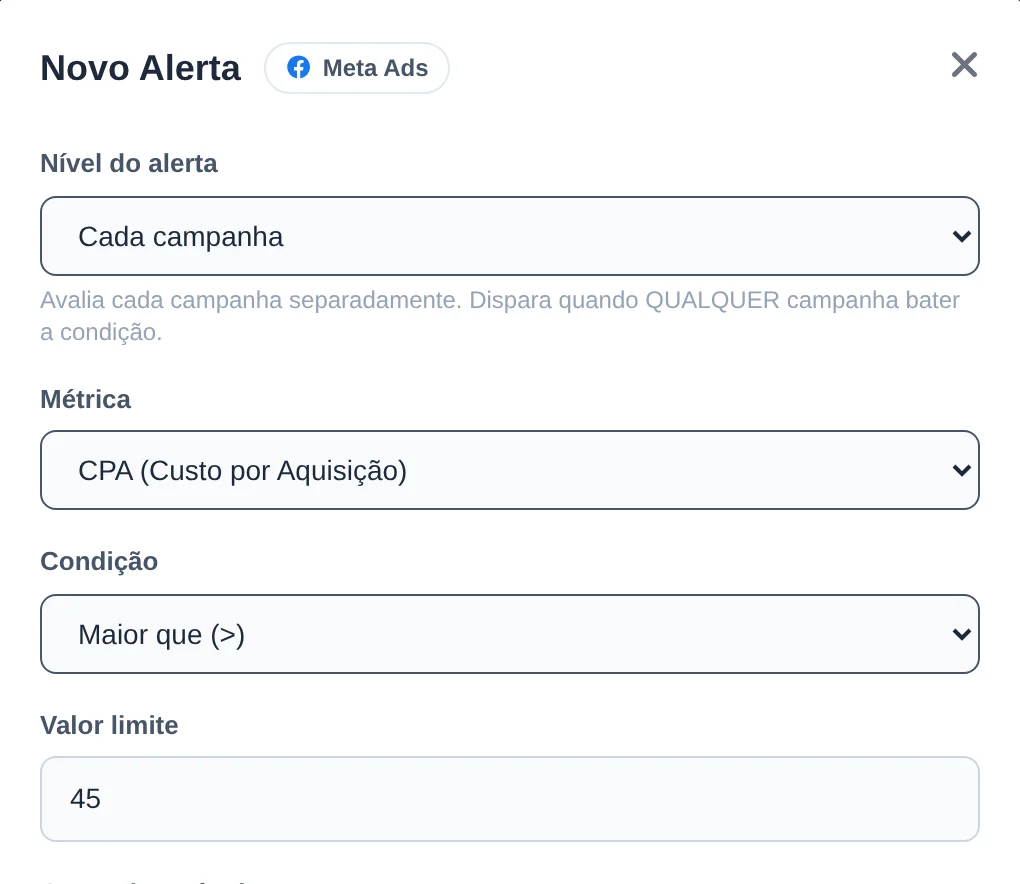
Em Nível do alerta, Conta inteira soma tudo, e Cada campanha, Cada conjunto ou Cada anúncio testam um por um e dizem quem disparou. Escolha a Métrica (CPA, CPC, CPM, CTR, gasto do dia ou ROAS), a Condição e o Valor limite.
 123
123- 1Nível do alerta
- 2Métrica
- 3Valor limite
- 3
Limite a conta e o objetivo
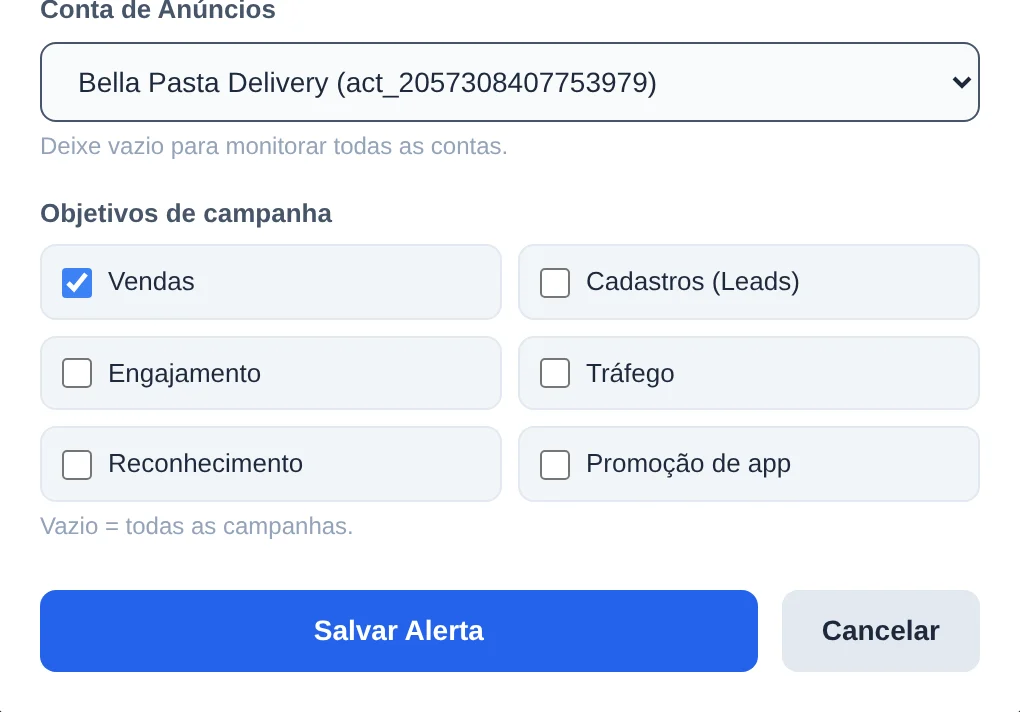
Em Conta de Anúncios, escolha a conta do cliente. Em Todas as contas, os números são somados, e um CPA alto numa conta pequena pode sumir na média. Marque os Objetivos de campanha para olhar só, por exemplo, as campanhas de Vendas. Clique em Salvar Alerta.
 123
123- 1Conta de Anúncios
- 2Objetivos de campanha
- 3Salvar Alerta
- 4
Acompanhe o alerta
O alerta entra na lista, ligado, com a condição, o nível, a conta e o Último disparo. O interruptor desliga e liga, e o lápis edita. Verificar, no topo, roda a conferência na hora.
 1
1- 1O alerta criado
Avisos fora do computador
Instale o app do Ads Editor no iPhone e permita as notificações: o mesmo aviso do sino chega no celular.
Como saber se deu certo
- O alerta aparece na lista com o interruptor ligado.
- Quando a condição bater, a notificação traz a conta e o valor atual da métrica.
Se algo der errado
| Sintoma | Causa provável | O que fazer |
|---|---|---|
| O alerta não disparou | A métrica de hoje ainda não passou do limite, ou o alerta disparou há menos de 6 horas | Confira o Último disparo e clique em Verificar |
| O alerta de conjunto pede uma conta | Nos níveis de conjunto e anúncio a conta é obrigatória | Escolha a conta de anúncios antes de salvar |
| O CPA não aparece | O CPA usa as compras do pixel, e a campanha não tem compras hoje | Use outra métrica, como o gasto do dia, para campanhas sem compra |
Perguntas frequentes
O que são os Alertas de Métricas e como criar um?
Os Alertas ficam no menu Alertas e servem para você ser avisado quando uma métrica cruzar um limite, sem que nada seja alterado nas campanhas. Clique em Novo Alerta e preencha: a Métrica (CPA, CPC, CPM, CTR, Gasto Diário ou ROAS), a Condição (Maior que, Menor que ou Igual a), o Valor limite, a Conta de Anúncios (deixe vazio para monitorar todas) e, se quiser, os Objetivos de campanha. Depois clique em Salvar Alerta. Quando a condição for atingida, chega uma notificação no sininho do painel com o valor atual da métrica e a conta. Alertas avisam, Regras Automatizadas agem: se você quer pausar ou mexer em orçamento automaticamente, use as Regras.
Ao criar o alerta, escolha também o nível — conta (padrão), campanha, conjunto ou anúncio. Nos níveis abaixo de conta, a condição é testada item a item e a notificação diz exatamente quem disparou.
Onde eu recebo as notificações das regras e dos alertas? Chega por e-mail ou WhatsApp?
As notificações chegam no sininho de notificações do próprio painel do Ads Editor e, se você usa o aplicativo do Ads Editor no iPhone, também como notificação push no celular. Não há envio por e-mail nem por WhatsApp para alertas de métricas e execuções de regras. No sininho você pode marcar como lida, marcar todas como lidas ou excluir notificações; clicar em uma notificação de alerta abre a página de Alertas, e uma de regra abre a página de Regras Automatizadas. Dica: para não perder avisos importantes fora do computador, instale o app no iPhone e permita notificações.
Posso criar um alerta por campanha, conjunto ou anúncio em vez do total da conta?
Pode. Ao criar (ou editar) um Alerta de Métrica, você escolhe o nível em que a condição é avaliada:
- Conta (padrão): a condição vale sobre o total da conta.
- Campanha, Conjunto ou Anúncio: a condição é testada item a item, e a notificação diz exatamente quem disparou — ex.: "CPA > R$ 50" no nível anúncio lista os anúncios que estouraram, do pior para o melhor.
Só entram na avaliação itens que tiveram gasto no período — quem não rodou não gera alerta falso.
Quais métricas os Alertas monitoram e sobre qual período eles calculam?
Os alertas monitoram seis métricas: CPA (custo por aquisição, baseado nas compras do pixel), CPC, CPM, CTR (taxa de clique em %), Gasto Diário (R$) e ROAS (retorno sobre o gasto). Eles sempre avaliam os dados do dia atual (hoje), por isso o gasto é chamado de Gasto Diário. Nos cartões e notificações, CTR aparece em porcentagem, ROAS aparece com o formato multiplicador (por exemplo, 2,50x) e as demais métricas em reais. Se você precisa avaliar períodos maiores (últimos 7 dias, por exemplo), use as Regras Automatizadas, que têm Período de Cálculo configurável.
Qual a diferença entre criar um alerta para uma conta específica e deixar em Todas as contas?
Com uma conta específica selecionada, o alerta avalia apenas as métricas daquela conta, e a notificação vem com o nome da conta, o que facilita saber de quem é o aviso. Em Todas as contas, o alerta avalia o consolidado de todas as contas que você tem selecionadas no painel: os gastos, cliques e impressões são somados e as métricas de custo e retorno são calculadas sobre esses totais. Isso significa que um CPA alto em uma conta pequena pode ficar diluído no agregado; se você quer monitorar cada conta de perto, crie um alerta por conta. É necessário ter a conta Meta conectada e contas selecionadas no painel para os alertas funcionarem.
Como funciona o filtro por objetivo de campanha nos Alertas?
No formulário do alerta há o campo Objetivos de campanha com opções para marcar: Vendas, Cadastros (Leads), Engajamento, Tráfego, Reconhecimento e Promoção de app. Deixando tudo desmarcado, o alerta considera todas as campanhas. Marcando um ou mais objetivos, a métrica passa a ser calculada apenas sobre as campanhas daqueles objetivos, com os valores derivados dos totais reais dessas campanhas. Isso resolve o problema de misturar contextos: o CPA aceitável de uma campanha de mensagens não é o mesmo de uma campanha de compras. Se hoje não houver nenhuma campanha ativa com o objetivo filtrado, o alerta simplesmente não dispara (evita falso alarme em condições do tipo Menor que). A notificação informa quais objetivos estavam no filtro.
De quanto em quanto tempo os alertas verificam as métricas? Por que o mesmo alerta não dispara de novo logo em seguida?
A verificação automática acontece a cada 30 minutos, sempre sobre os dados do dia atual. Depois que um alerta dispara, ele entra em um período de espera de 6 horas antes de poder disparar de novo, para não encher seu sininho com avisos repetidos da mesma situação. O cartão de cada alerta mostra o campo Último disparo para você acompanhar. Se quiser checar na hora, use o botão Verificar no topo da página de Alertas, que roda a checagem imediatamente; esse botão tem um limite de uso (cerca de 5 verificações a cada 5 minutos), então se aparecer um aviso de limite, aguarde alguns minutos e tente de novo.
Meu alerta não disparou mesmo com a métrica fora do limite. O que verificar?
Verifique nesta ordem:
- O alerta está ativado? O interruptor do cartão precisa estar ligado (cartão sem a aparência apagada).
- Período de espera: depois de disparar, o mesmo alerta aguarda 6 horas antes de disparar de novo; veja o campo Último disparo no cartão.
- Os alertas avaliam somente os dados de hoje: se a métrica estourou ontem mas hoje está normal, não há disparo.
- Filtro por objetivo: se você marcou objetivos e hoje não há campanhas ativas com eles, o alerta não avalia.
- Contas: é preciso ter a conta Meta conectada e contas selecionadas no painel; se a conexão expirou, reconecte em Conectar Meta.
- Assinatura: a verificação automática só roda para assinaturas ativas.
Se tudo estiver certo, use o botão Verificar para forçar uma checagem imediata e confirmar.