
Públicos e Integrações UTMs
Aplicar as UTMs nas campanhas
Inclua o padrão de UTMs do projeto nos anúncios do Meta de várias campanhas, num clique, sem mexer no que já está certo.
Resposta rápida
Em Integrações UTMs, abra o projeto em Meus projetos e, no passo das UTMs do Meta, clique em Incluir nas campanhas. Marque as campanhas (até 15 por vez) e clique em Aplicar UTMs. O resumo mostra quantos anúncios foram atualizados e quantos já tinham o padrão.
Assista ao passo a passo 0:27
Antes de começar
- O projeto de integração já precisa existir, com a conta de anúncios ligada a ele.
- A lista mostra as campanhas ativas ou com gasto nos últimos 30 dias.
- Anúncios com parâmetros de URL diferentes do padrão têm esses parâmetros trocados. Se você usa UTMs de outra ferramenta, avalie antes.
Passo a passo
Neste exemplo, aplicamos as UTMs do projeto de um curso nas campanhas de vendas.
- 1
Abra o projeto
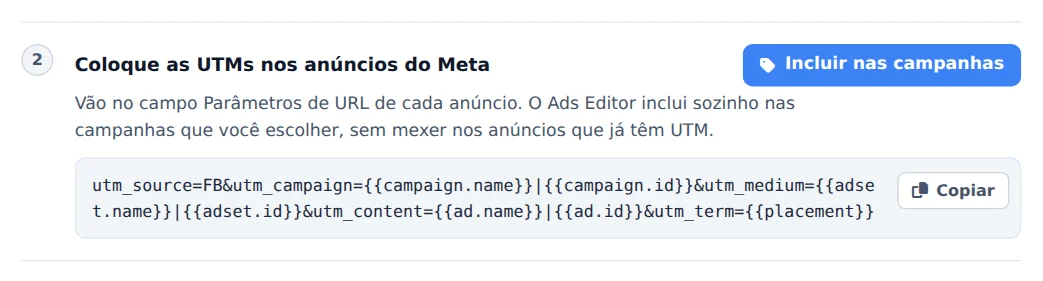
Em Meus projetos, abra Script, UTMs e webhook do projeto. O passo das UTMs do Meta mostra o padrão que vai no campo Parâmetros de URL de cada anúncio.
- 2
Escolha as campanhas
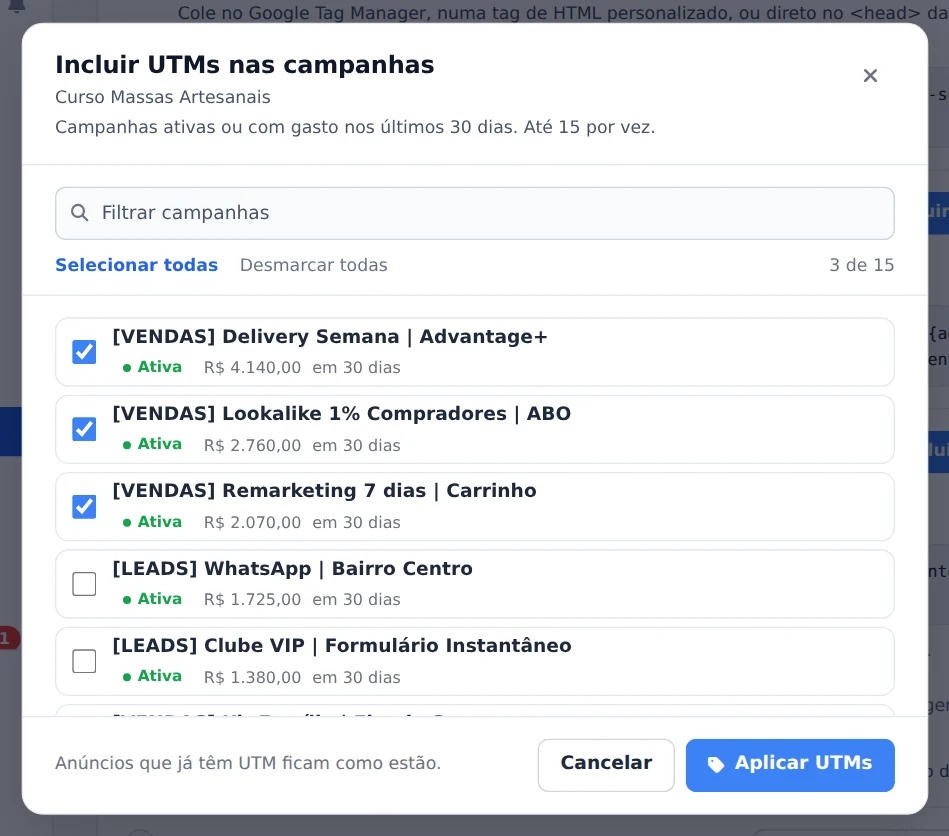
Clique em Incluir nas campanhas. Busque, use Selecionar todas ou marque uma a uma, até 15 campanhas por vez.
- 3
Aplique e confira
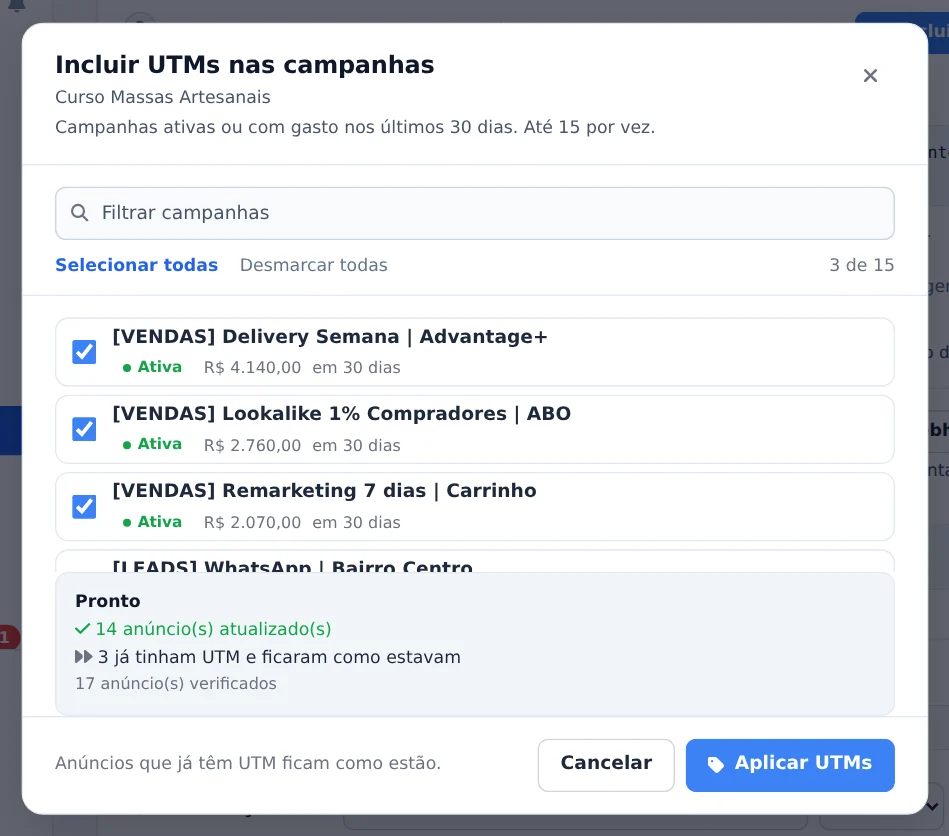
Clique em Aplicar UTMs. O Ads Editor percorre os anúncios, pula os que já têm o padrão e mostra o resumo com atualizados, pulados e erros.
Anúncio novo já sai com UTM
Salve as UTMs numa configuração salva do Meta Ads Editor: os próximos anúncios já sobem com o padrão, sem precisar aplicar depois.
Como saber se deu certo
- O resumo mostra os anúncios atualizados, sem erro.
- No Meta Ads, o anúncio mostra o padrão no campo Parâmetros de URL.
Se algo der errado
| Sintoma | Causa provável | O que fazer |
|---|---|---|
| A campanha não aparece na lista | Ela está pausada e sem gasto nos últimos 30 dias | Ative a campanha ou cole as UTMs à mão em Edições em massa, Parâmetros de URL |
| Marquei mais de 15 campanhas | A Meta limita quantas alterações aceita de uma vez | Aplique em lotes de até 15 |
Perguntas frequentes
Como aplico as UTMs nas minhas campanhas do Meta automaticamente?
No seu projeto, dentro do painel Como integrar, na seção UTMs para as campanhas Meta Ads, clique no botão Incluir UTMs nas campanhas. Abre o modal Aplicar UTMs listando as campanhas ativas ou com gastos nos últimos 30 dias, com busca e botões Selecionar todas e Desmarcar todas. Marque as campanhas desejadas (no máximo 15 por vez, para não atingir o limite da API do Meta) e clique em Aplicar UTMs. O sistema percorre os anúncios e aplica o padrão de rastreamento: anúncios que já estão com o padrão correto são ignorados automaticamente, e ao final aparece um resumo com quantos foram atualizados, quantos foram pulados e eventuais erros. Importante: a aplicação substitui parâmetros de URL diferentes que o anúncio já tivesse, então se você usa UTMs próprias de outra ferramenta, avalie antes.
Veja no vídeo: https://help.adseditor.com.br/ajuda?video=criando-projeto-hotmart
Minha venda não aparece no relatório (ou no gerenciador). O que eu verifico?
Quando uma venda aprovada não aparece nas colunas Compras UTMs e Faturamento UTMs, vá por esta lista:
- A integração está ativa e o webhook cadastrado na plataforma de vendas, com o evento de compra aprovada marcado (na Hotmart, versão 2.0). Sem o webhook chegando, nenhuma venda é registrada.
- As UTMs foram aplicadas nas campanhas do Meta pelo botão Incluir UTMs nas campanhas (ou coladas manualmente). Anúncios sem o padrão de UTM não atribuem a venda a nenhuma campanha.
- O nome da campanha e do conjunto não estão longos demais. Muitos checkouts (Hotmart, Guru, Cakto) concatenam os nomes num único campo de rastreamento com limite de caracteres, e o anúncio, que fica no fim, pode ser cortado. Se aparecem só campanha e conjunto e o anúncio vem vazio, é este o motivo: renomeie campanha e conjunto para cerca de 45 caracteres cada, evitando colchetes, acentos e termos como Advantage+ (não precisa reaplicar as UTMs, o padrão usa macros que a Meta resolve no clique).
- A venda está de fato aprovada e é recente. Boletos e Pix pendentes só entram quando pagos, e reembolsos ou chargebacks saem das colunas.
- O script de rastreamento está instalado na página de vendas, se você usa página intermediária, para as UTMs não se perderem antes do checkout.
- O período do relatório cobre a data da venda.
Se mesmo assim não aparecer, fale com o suporte informando a conta e o horário aproximado da venda.
Veja também
Rastrear as vendas da Hotmart até o anúncioColunas de vendas das UTMsVenda que não aparece