
Meta Ads
Editar anúncios em massa
Troque texto, título, URL, parâmetros de URL ou só o complemento do nome de vários anúncios de uma vez.
Resposta rápida
No Meta Ads, abra a aba Anúncios, marque os anúncios e clique em Edições em massa. Em Editar Anúncio, escolha Editar Texto, Editar Título, Editar URL ou Parâmetros de URL. Escreva o valor novo, clique em Aplicar para mandar a todos e em Salvar alterações.
Assista ao passo a passo 0:39
Antes de começar
- Pela regra da Meta, trocar texto, título ou URL cria um criativo novo: o anúncio volta para análise e as interações do criativo anterior ficam nele.
- Trocar só o nome não tem esse efeito.
- Deixar o título vazio remove o título do anúncio. Anúncio com variações de título não aceita essa edição.
Passo a passo
Neste exemplo, trocamos o texto de três anúncios e o complemento do nome deles.
- 1
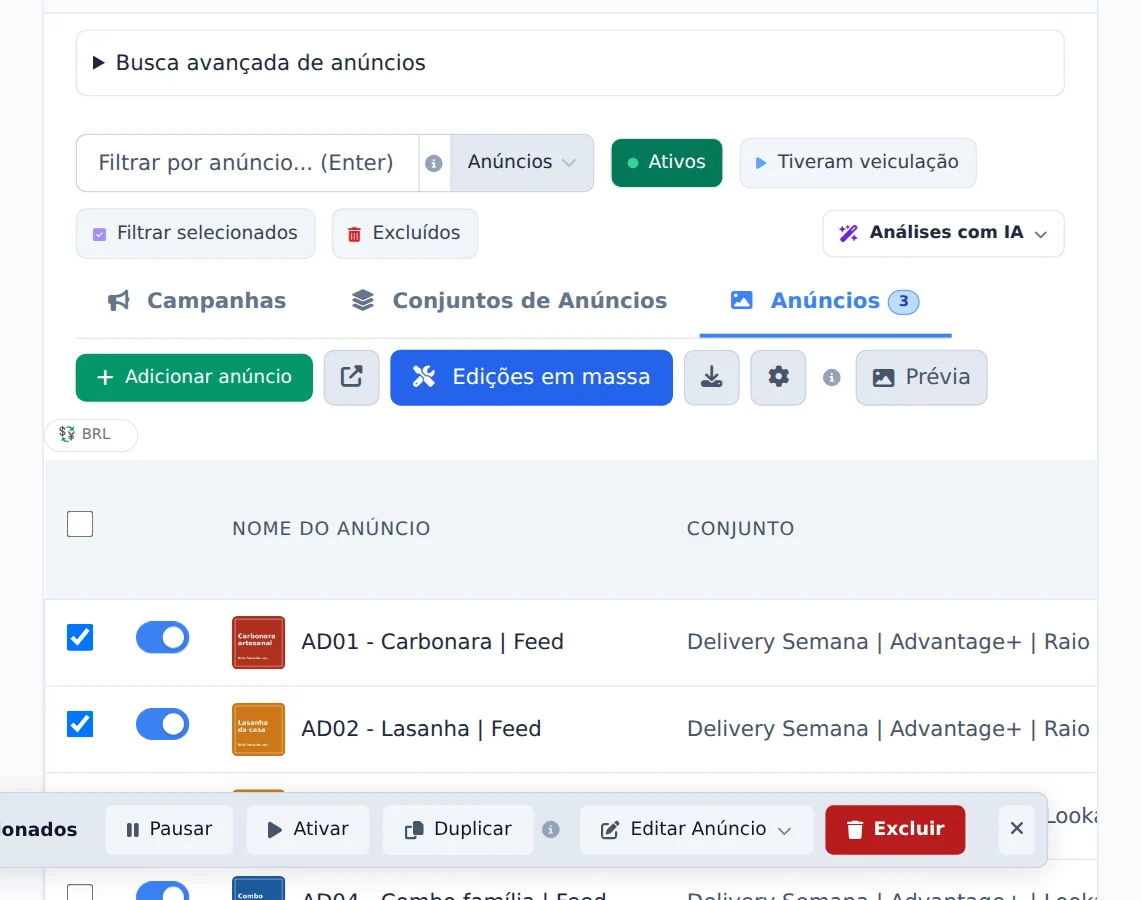
Selecione os anúncios
Abra a aba Anúncios, marque os anúncios e clique em Edições em massa.
- 2
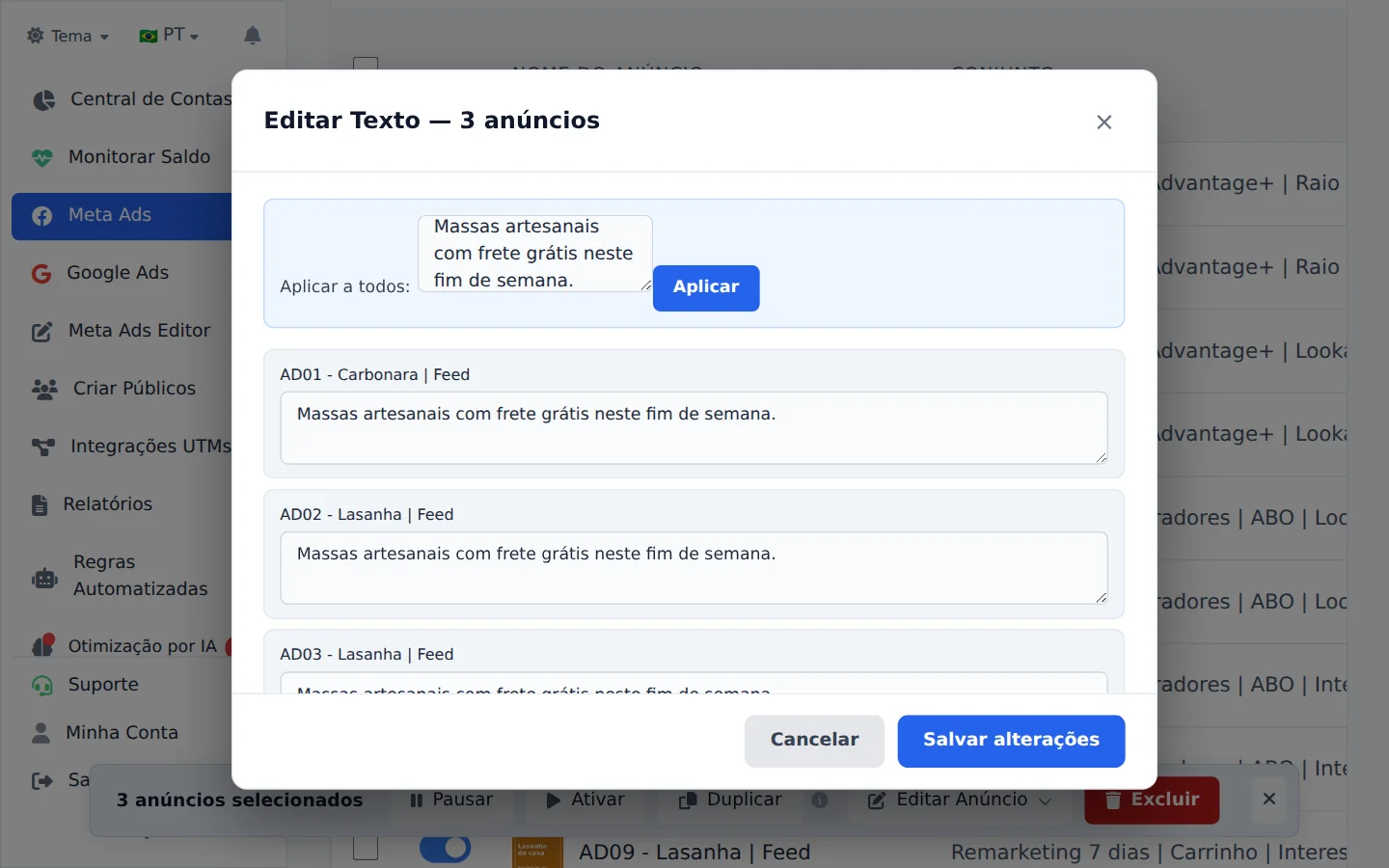
Troque o texto de todos
Em Editar Anúncio, escolha Editar Texto. Escreva o texto novo e clique em Aplicar: ele vai para todos da lista, e cada linha ainda pode ser ajustada. Clique em Salvar alterações.
- 3
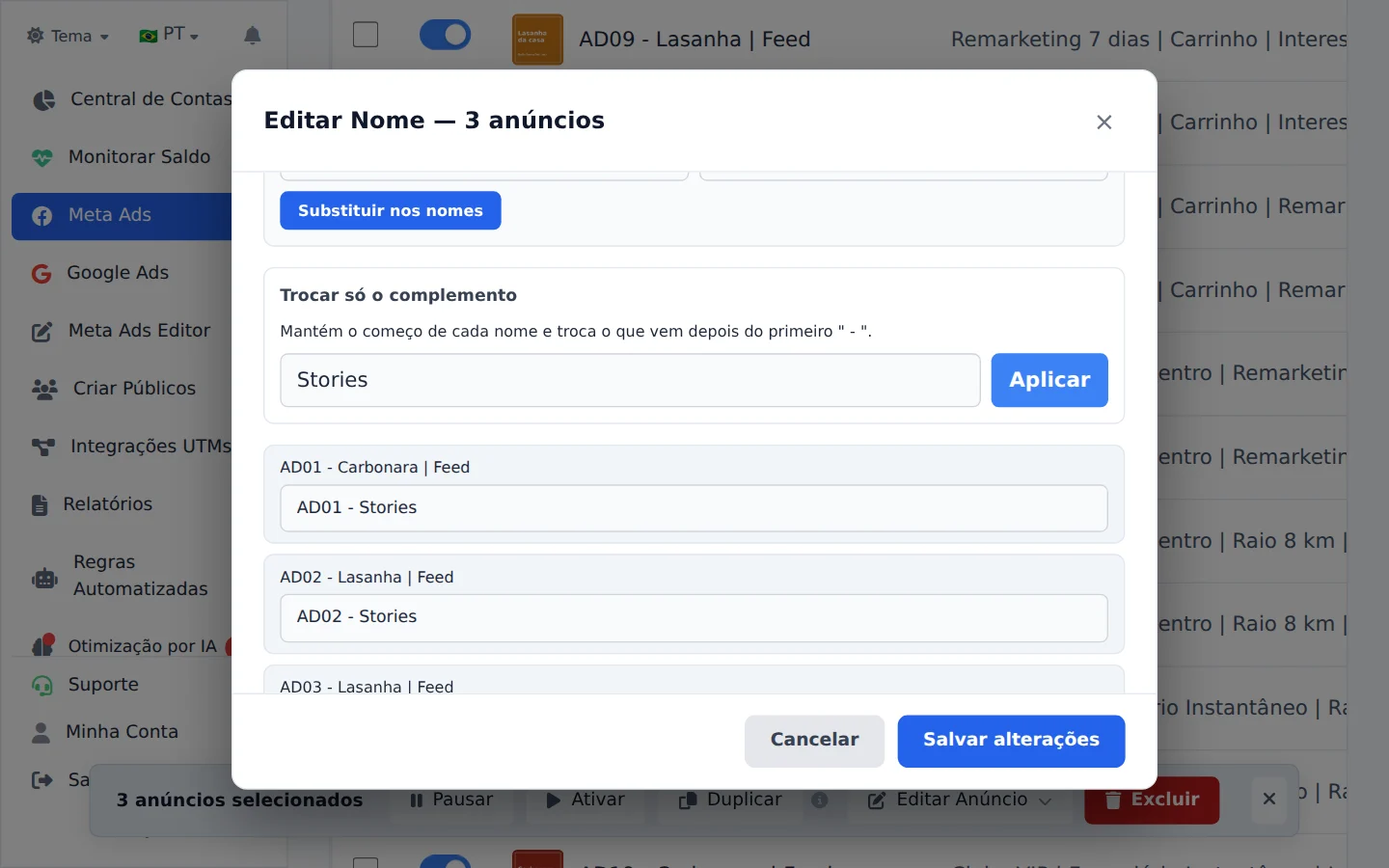
Troque só o complemento do nome
Título e URL ficam no mesmo menu. Para o nome, abra Editar Nome e use Trocar só o complemento: ele mantém o começo (como AD01) e troca o que vem depois do traço. Aplique e salve.
UTMs em todos os anúncios
Parâmetros de URL, no mesmo menu, grava as UTMs (como utm_source e utm_campaign) em todos os anúncios marcados, inclusive com as variáveis dinâmicas da Meta.
Como saber se deu certo
- A janela mostra o progresso em lotes até concluir.
- A tabela mostra os nomes novos na hora; o texto novo aparece na prévia do anúncio.
Se algo der errado
| Sintoma | Causa provável | O que fazer |
|---|---|---|
| Um anúncio não aceitou o título | Ele tem variações de título (anúncio dinâmico) | Edite esse anúncio pelo Gerenciador de Anúncios da Meta |
| O anúncio voltou para Em revisão | Texto, título ou URL mudaram e a Meta analisa o criativo novo | Aguarde a análise; ele volta a rodar quando aprovado |
Perguntas frequentes
Como edito o texto (copy) ou a URL de destino de vários anúncios em massa?
Na aba Anúncios, selecione os anúncios, abra Edições em massa, clique em Editar Anúncio e escolha Editar Texto ou Editar URL no menu. Na janela é possível definir um valor para todos de uma vez ou ajustar anúncio por anúncio, e então clicar em Salvar alterações. Pelo mesmo menu também existe a opção Parâmetros de URL, para definir UTMs como utm_source e utm_campaign em massa, inclusive com variáveis dinâmicas da Meta. Importante: pela regra da Meta, alterar texto ou URL exige gerar uma nova versão do criativo, então o anúncio pode voltar para a análise da Meta e perder as interações sociais acumuladas (curtidas e comentários) da versão anterior. Alterar somente o nome do anúncio não tem esse efeito. As alterações são processadas em lotes e a janela mostra o progresso até concluir.
É possível editar o título dos anúncios em massa ou individualmente?
É possível editar das duas formas.
Individual: abra Editar anúncio no Gerenciador — além do texto e da URL, é possível adicionar, alterar ou remover o título.
Em massa: selecione os anúncios, abra as edições em massa e escolha Título. Se todos tiverem o mesmo título, o campo já vem preenchido para trocar de uma vez.
Detalhes que geram dúvida:
- Deixar o campo vazio REMOVE o título do anúncio — é de propósito, para quem quer anúncio sem headline.
- Mudança de título cria um novo criativo na Meta (regra da Meta, não do Editor) — os comentários e curtidas do post original não se perdem quando o anúncio usa um post existente, mas métricas do criativo reiniciam.
- Anúncio dinâmico (com variações de título) não aceita essa edição — nesse caso é pelo Gerenciador da Meta.
Como troco só o final (complemento) do nome de vários anúncios de uma vez?
No Meta Ads, na aba Anúncios:
- Ative Edições em massa e marque os anúncios.
- Abra a edição de nome.
- No quadro Trocar só o complemento, digite o Novo complemento e clique em Aplicar.
Ele mantém o começo de cada nome e troca tudo o que vem depois do primeiro " - ". Exemplo: "VID01 - Black Friday" com o complemento "Natal" vira "VID01 - Natal". Deixar o campo vazio remove o complemento. Salve para gravar: os nomes novos aparecem na tabela na hora.