
Meta Ads
Detalhamento por idade, gênero, posicionamento e dia
Veja quanto cada campanha, conjunto ou anúncio gastou e trouxe em cada faixa de idade, gênero, posicionamento, aparelho ou dia, sem sair do Meta Ads.
Resposta rápida
No Meta Ads, clique em Detalhamento, acima da tabela, ao lado do botão de exportar, e escolha um recorte: Idade, Gênero, Idade e gênero, País, Região, Plataforma, Posicionamento, Dispositivo, Hora do dia ou Dia. Cada linha da tabela ganha sub-linhas, uma por faixa, com as mesmas colunas de métrica. Nenhum volta a tabela ao normal.
Antes de começar
- É o mesmo Detalhamento do Gerenciador de Anúncios da Meta, com os números que a Meta informa.
- Vale para o Meta Ads, nas abas Campanhas, Conjuntos de Anúncios e Anúncios, no período escolhido na tela.
- As sub-linhas são só para leitura: não têm caixa de seleção, interruptor nem edição.
Passo a passo
Neste exemplo, vemos em qual faixa de idade cada campanha vende mais barato.
- 1
Escolha a conta, o período e a aba
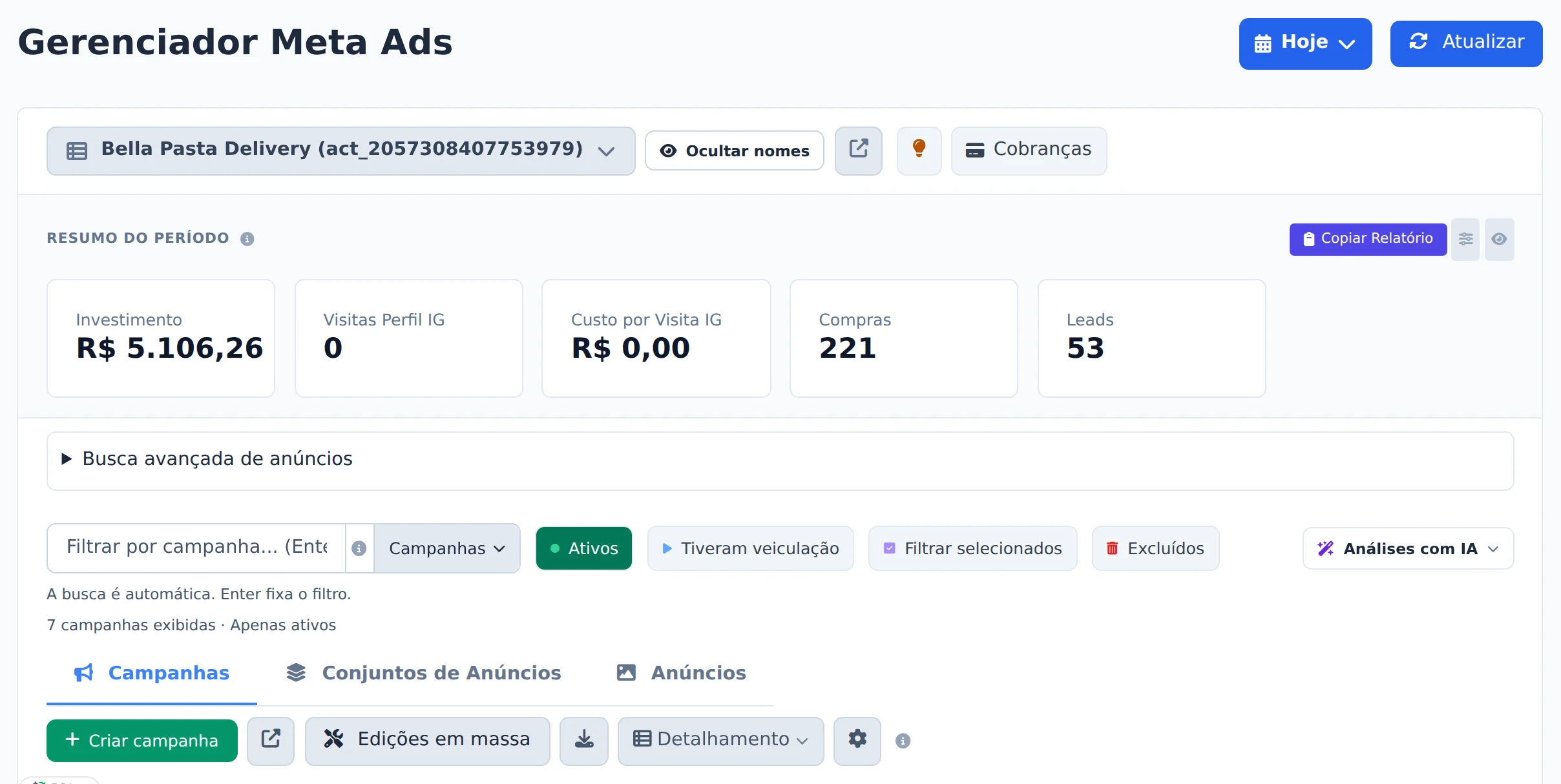
Abra Meta Ads, escolha a conta e o período. Fique na aba do nível que quer analisar: Campanhas, Conjuntos de Anúncios ou Anúncios.
 123
- 1Conta
- 2Período
- 3Aba do nível que você quer analisar
- 2
Abra o Detalhamento
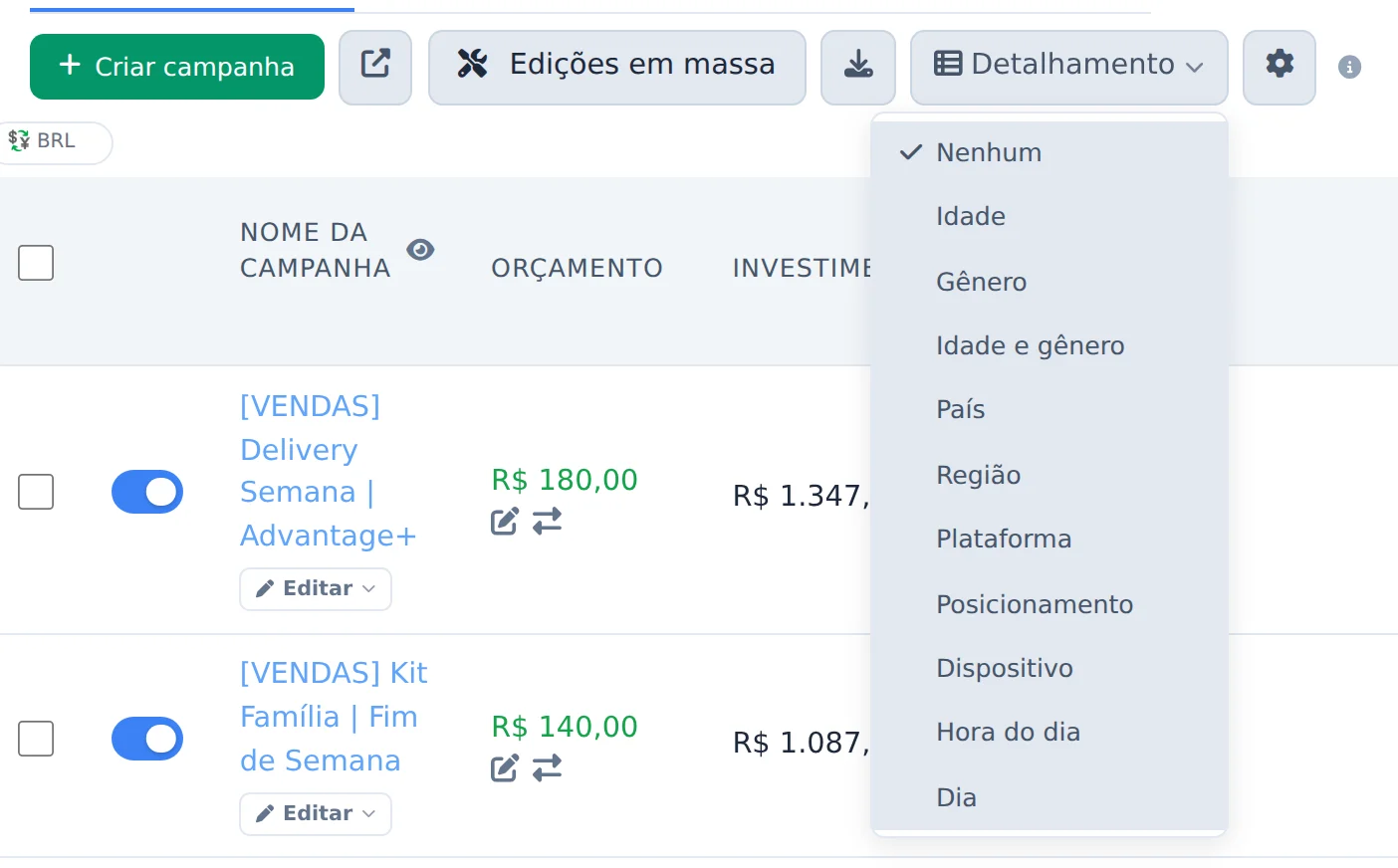
Clique em Detalhamento, acima da tabela, e escolha o recorte, por exemplo Idade. O botão passa a mostrar Detalhamento: Idade.
 12
- 1Detalhamento
- 2Idade
- 3
Leia as sub-linhas
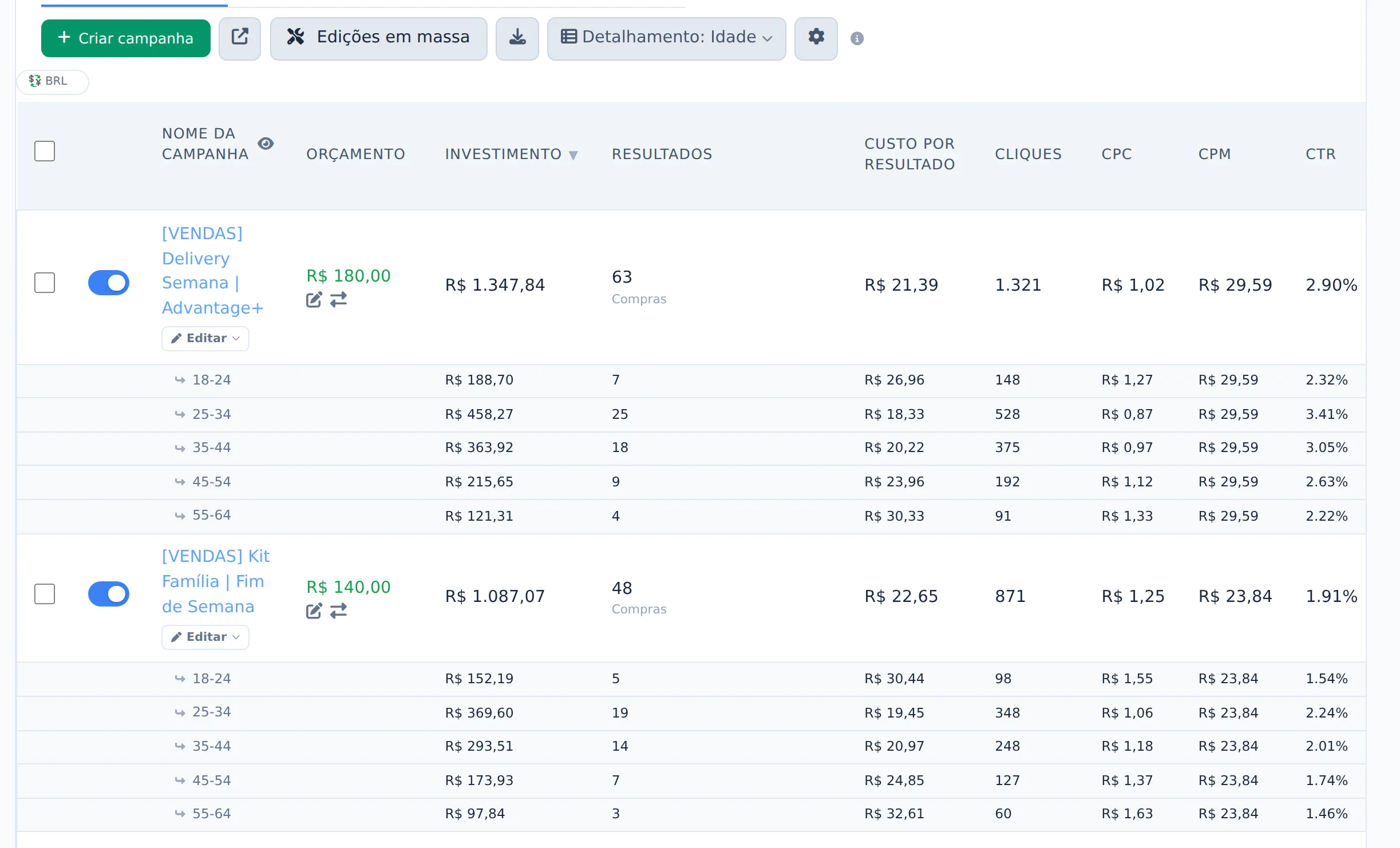
Abaixo de cada campanha aparecem as faixas (18-24, 25-34...), com gasto, resultados, custo por resultado e as outras colunas que a tabela já mostra. Para comparar outra métrica, ligue a coluna em Personalizar colunas.
 12
- 1O botão mostra o recorte escolhido
- 2Uma sub-linha por faixa de idade
- 4
Troque o recorte ou volte ao normal
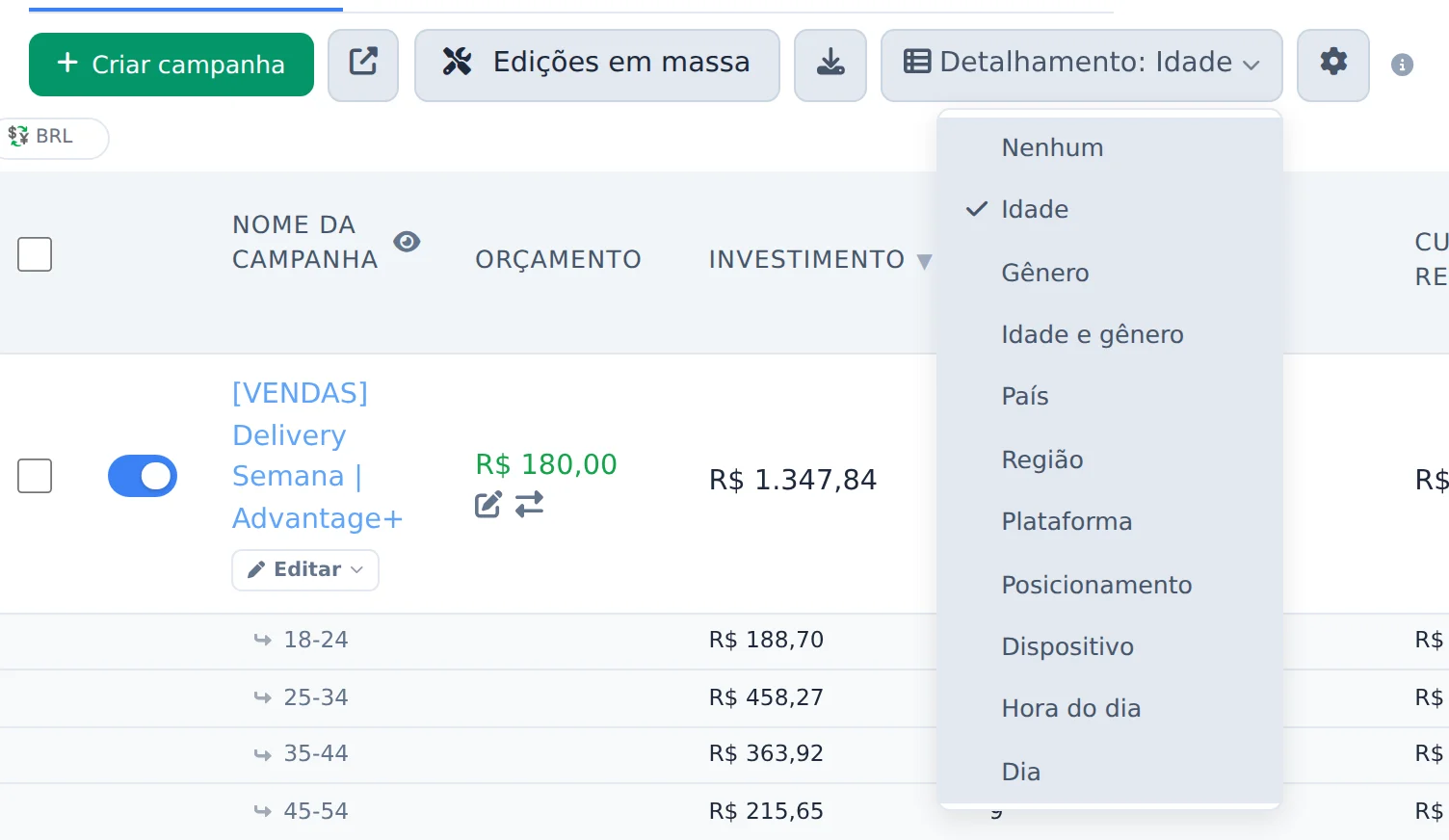
Abra Detalhamento de novo para trocar o recorte. Nenhum tira as sub-linhas e a tabela volta ao que era.
 12
- 1Nenhum volta a tabela ao normal
- 2Outro recorte, como Posicionamento
Para mostrar ao cliente
No link do relatório, os quadros de público mostram idade, gênero, estados, posicionamentos e melhores dias e horários. Veja Criar um relatório.
Como saber se deu certo
- O botão mostra o recorte escolhido e cada linha da tabela tem as faixas logo abaixo.
- Linha sem entrega no período mostra Sem veiculação neste detalhamento no período.
Se algo der errado
| Sintoma | Causa provável | O que fazer |
|---|---|---|
| Aparece o aviso de que a Meta limitou as consultas | Muitas consultas à Meta em pouco tempo | Espere alguns minutos e escolha o recorte de novo |
| Só as primeiras linhas vieram detalhadas | A tabela tem itens demais para detalhar de uma vez | Filtre a tabela por nome ou por status para ver o restante |
| Não acho o botão no Google Ads | O Detalhamento é do Meta Ads | No Google Ads, abra a aba Segmentos para ver o desempenho por aparelho, hora do dia e dia da semana |
Perguntas frequentes
Como vejo os resultados por idade, gênero ou posicionamento no Meta Ads?
Use o botão Detalhamento, acima da tabela do Meta Ads, ao lado do botão de exportar. Escolha um recorte e cada campanha, conjunto ou anúncio ganha sub-linhas, uma por faixa, com as mesmas colunas da tabela.
Recortes disponíveis: Idade, Gênero, Idade e gênero, País, Região, Plataforma, Posicionamento, Dispositivo, Hora do dia e Dia.
- Vale para a aba aberta (campanhas, conjuntos ou anúncios) e para o período da tela.
- As sub-linhas são só para leitura.
- Nenhum volta a tabela ao normal.
Para mostrar esses recortes ao cliente, ligue os quadros de público no relatório.
Veja também
O gerenciador do Meta AdsColunas e métricas do gerenciadorFiltros do gerenciadorCriar um relatório para o cliente