
Meta Ads
Campanha de aplicativo (App Store e Play Store)
Divulgue o seu app para gerar instalações na App Store ou na Google Play, criando a campanha pelo assistente do Meta Ads.
Resposta rápida
No Meta Ads, clique em Criar campanha e escolha o objetivo Promoção de app com o destino Aplicativo. Escolha o app da conta e a loja (App Store ou Google Play): o Link da loja vem preenchido. Siga com nome, orçamento e conjuntos, revise e crie. Cada campanha anuncia em uma loja só.
Assista ao passo a passo 0:37
Antes de começar
- O app precisa estar cadastrado na Meta (developers.facebook.com) e a conta de anúncios precisa ter permissão para anunciar esse app. Isso é feito na própria Meta, fora do Ads Editor.
- Escolha antes a conta de anúncio no seletor do topo: a campanha nasce nela, e a lista de apps é a dessa conta.
- Para anunciar na App Store e na Google Play, crie duas campanhas: uma para cada loja.
- O assistente termina em campanha e conjuntos. Os anúncios sobem depois pelo Meta Ads Editor, como nas outras campanhas.
Passo a passo
Neste exemplo, criamos uma campanha de instalações para o app de um delivery, na App Store.
- 1
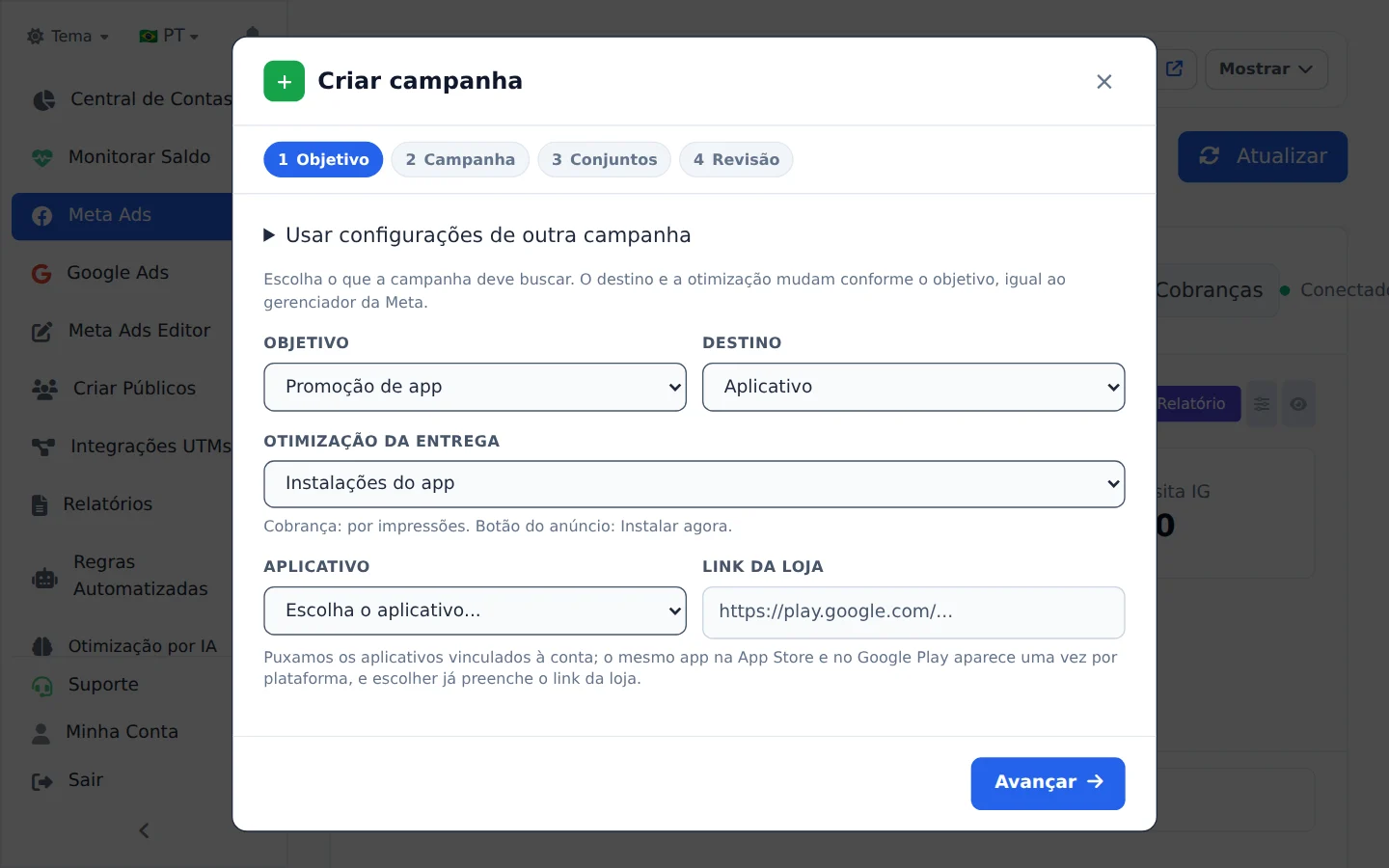
Escolha Promoção de app
Clique em Criar campanha, acima da tabela. Em Objetivo, escolha Promoção de app; em Destino, Aplicativo. Na otimização, Instalações do app é a mais comum; Conversões otimiza por um evento dentro do app (uma compra, por exemplo) e Cliques no link busca cliques.
- 2
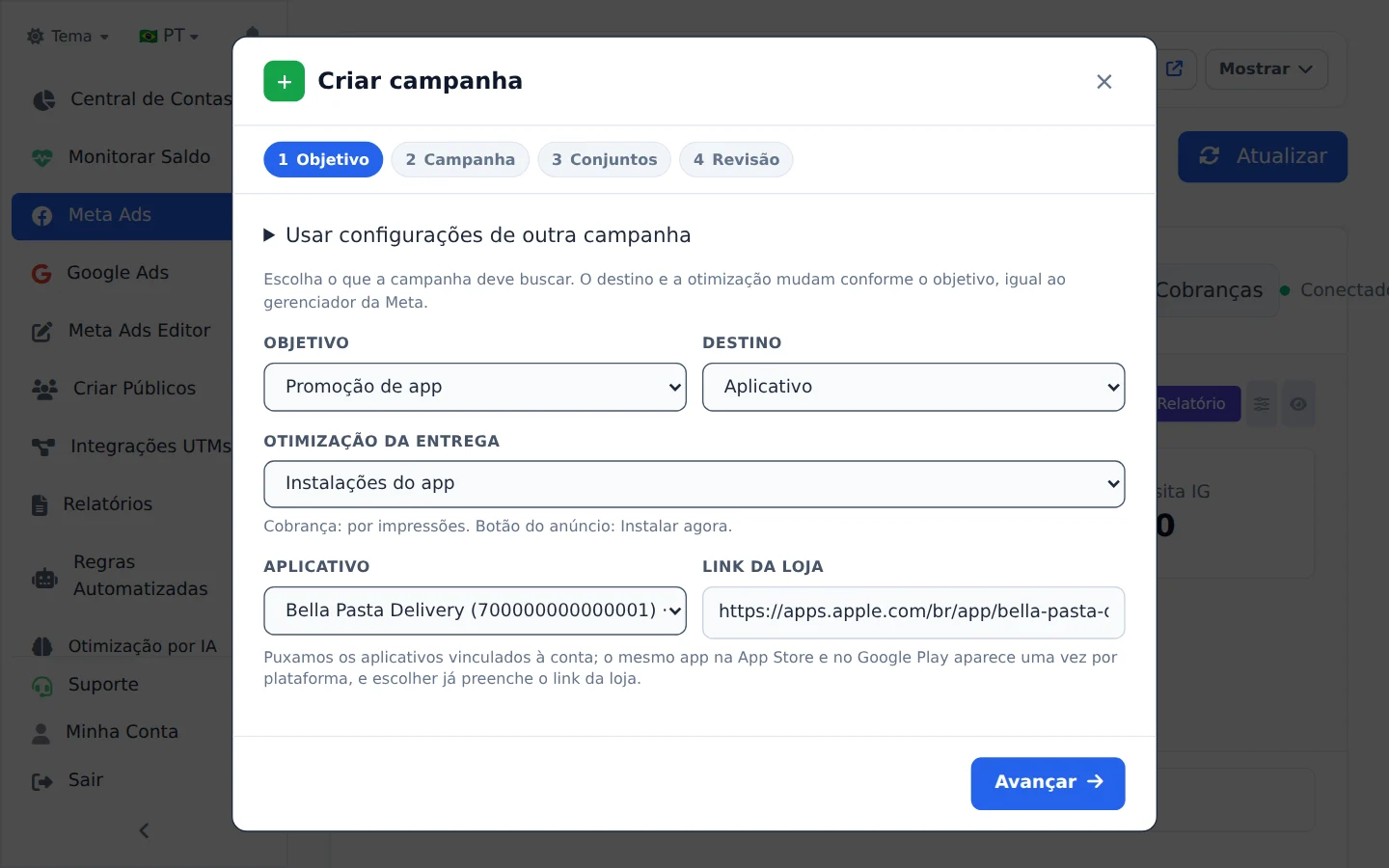
Escolha o app e a loja
Em Aplicativo, escolha o app da lista: quando ele está nas duas lojas, aparece uma opção para App Store e outra para Google Play. O Link da loja vem preenchido. Se o app não está na lista, escolha Digitar outro ID e informe o ID do app cadastrado na Meta. Clique em Avançar.
- 3
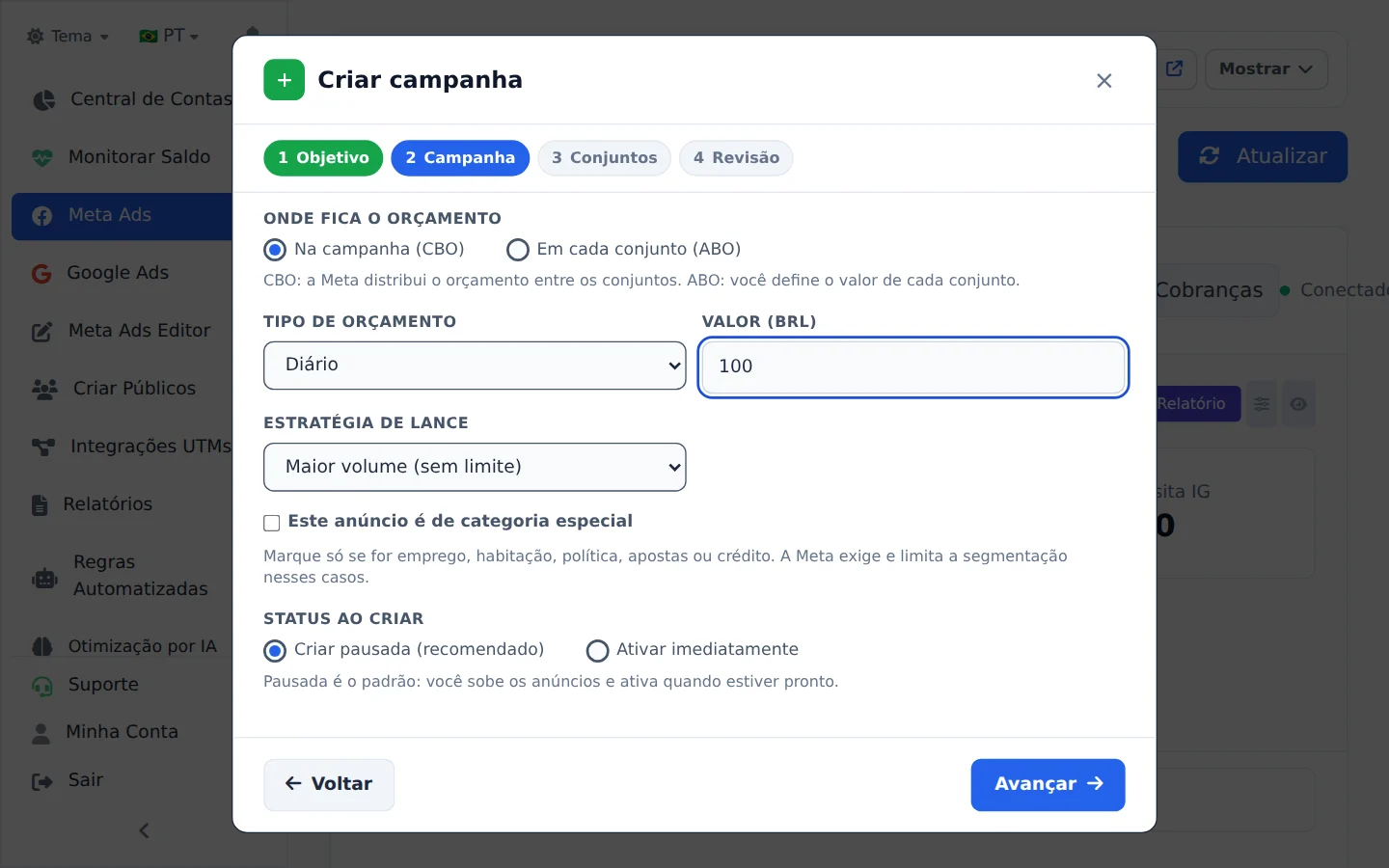
Nome e orçamento
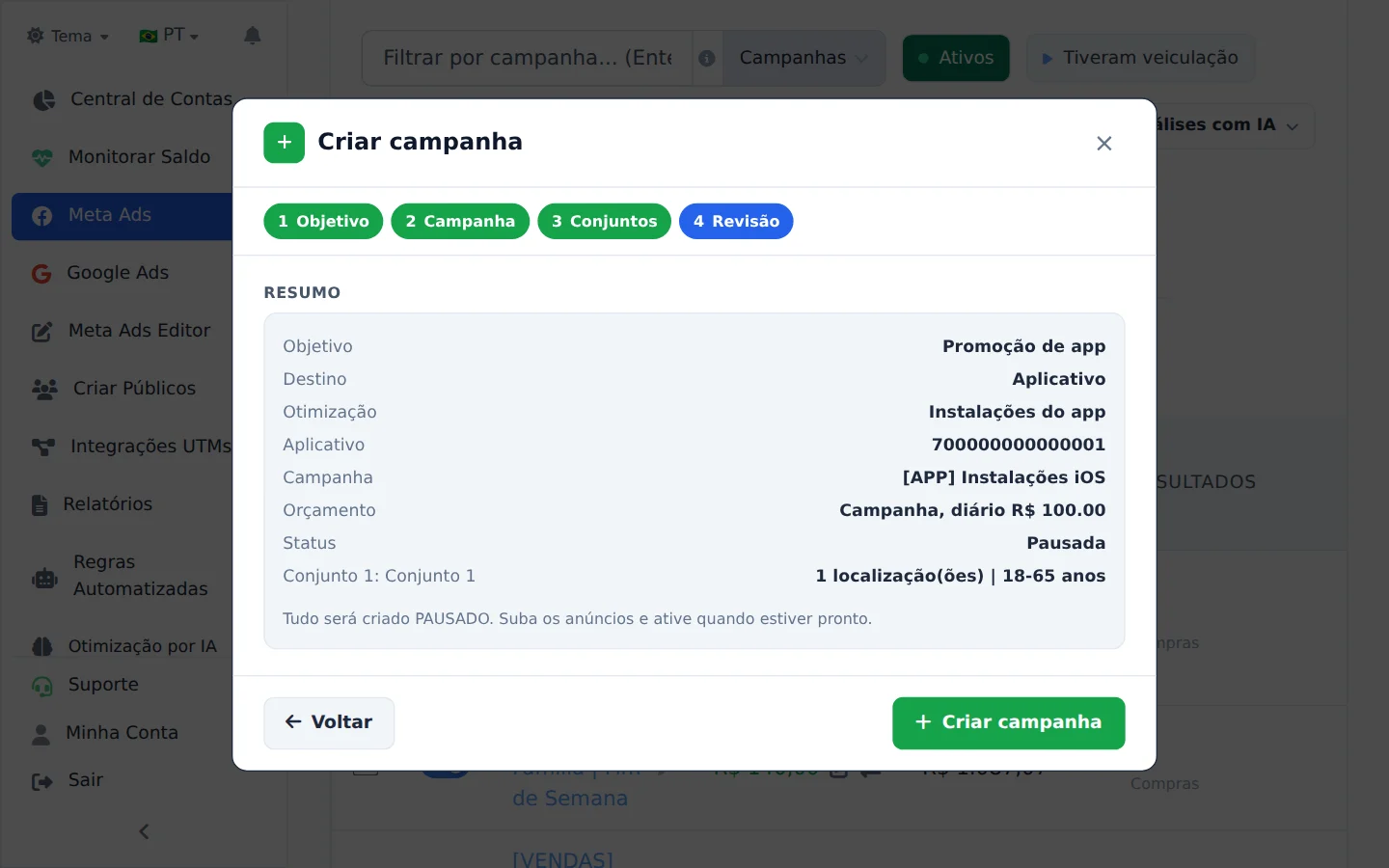
Dê um nome à campanha (vale incluir a loja, como [APP] Instalações iOS), informe o orçamento diário e a estratégia de lance. Clique em Avançar.
- 4
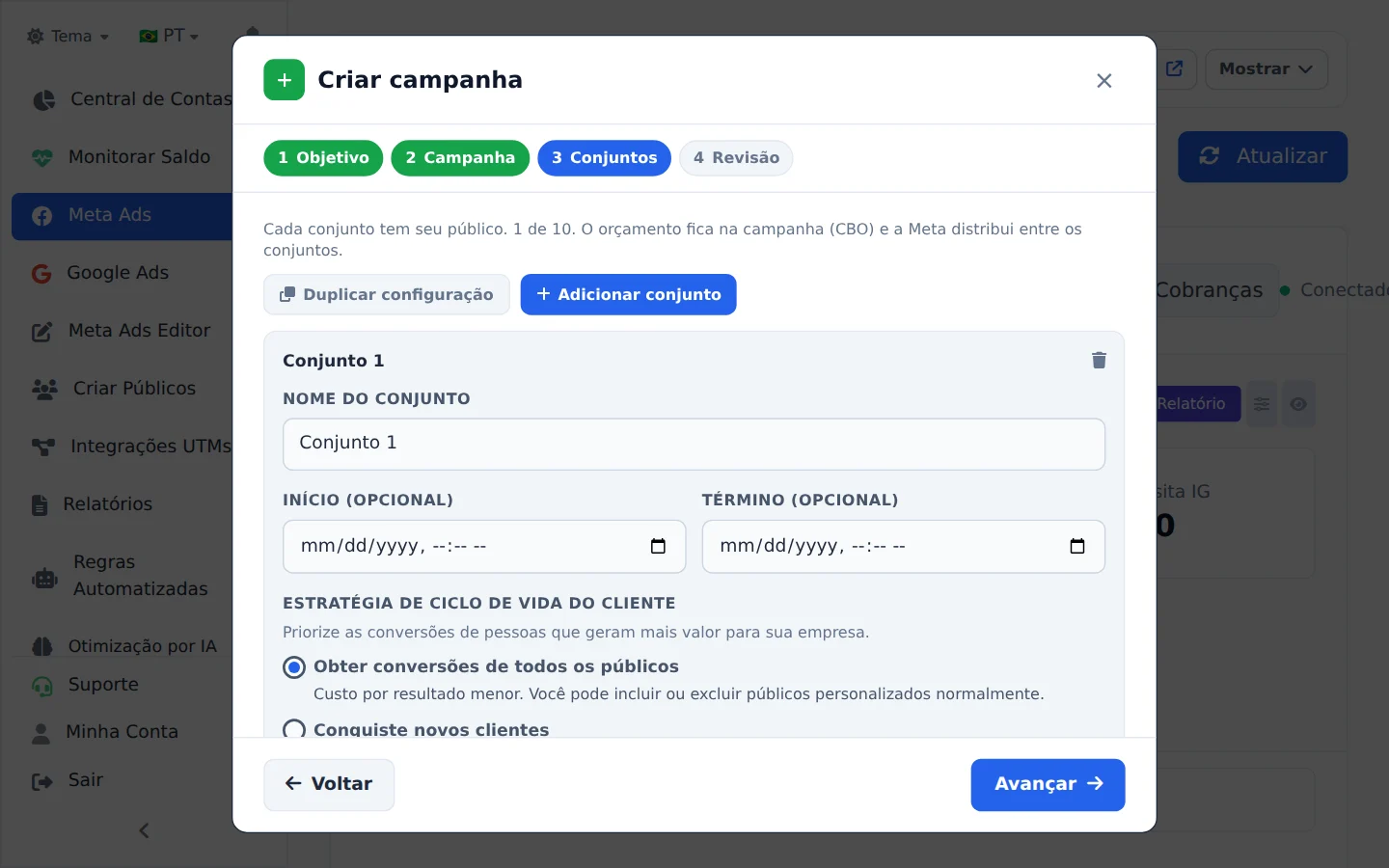
Monte os conjuntos
Cada conjunto tem nome, datas opcionais de início e término e o seu público: localização, idade, gênero, idiomas e interesses. O sistema do celular acompanha a loja escolhida (iOS para a App Store, Android para a Google Play). Clique em Avançar.
- 5
Revise e crie
Confira o resumo e clique em Criar campanha. Depois, abra o Meta Ads Editor para subir os anúncios nos conjuntos novos. Para a outra loja, repita com a opção dela.
Uma loja por campanha
A Meta recusa conjunto que mistura o link de uma loja com o sistema da outra (link da Google Play em conjunto de iOS, por exemplo). Por isso cada campanha leva uma loja só.
Como saber se deu certo
- A campanha nova aparece na aba Campanhas, com o objetivo Promoção de app. Ela nasce pausada: ative depois de subir os anúncios.
- No Meta Ads Editor, a campanha e os conjuntos já aparecem para receber os anúncios, com o botão Instalar agora.
Se algo der errado
| Sintoma | Causa provável | O que fazer |
|---|---|---|
| O app não aparece na lista | Ele não está ligado a esta conta de anúncios na Meta | Escolha Digitar outro ID e informe o ID do app, ou libere a conta para anunciar o app na própria Meta |
| A Meta recusa ao criar | O app não foi aprovado para anúncios ou a conta não tem permissão | Confira o cadastro do app em developers.facebook.com e a permissão da conta |
| Não aparece Conversões com o evento do app | O app ainda não envia eventos para a Meta | Use Instalações do app até o app registrar eventos pelo SDK da Meta |
Perguntas frequentes
Como crio uma campanha de aplicativo (App Store e Play Store) no Meta pelo Ads Editor?
Crie a campanha de aplicativo pelo assistente Criar campanha do Meta, no Gerenciador:
- No passo 1, escolha o objetivo Promoção de app e o destino Aplicativo.
- Escolha a otimização: Instalações do app, Conversões (para otimizar por um evento dentro do app, como compra) ou Cliques no link.
- Preencha o ID do aplicativo (o ID do app cadastrado na Meta) e o Link da loja (o endereço do app na App Store ou na Google Play).
- Siga os passos de campanha e conjuntos, revise e crie. Os anúncios você sobe depois no Meta Ads Editor, como nas outras campanhas.
App Store e Play Store: cada campanha leva um link de loja. Para anunciar nas duas, crie uma campanha para a Apple e outra para o Google.
Antes de começar: o app precisa estar cadastrado na Meta e a conta de anúncios precisa ter permissão para anunciar esse app. Isso é configurado na própria Meta, fora do Ads Editor. Se o app não aparecer ou a Meta recusar, a central de ajuda da Meta tem o passo atualizado.