
Central de Contas e saldo
Criar um alerta de gasto
Receba um aviso quando uma conta gastar acima ou abaixo da referência diária e teste o envio ao aplicativo e ao e-mail.
Resposta rápida
Abra Monitorar Saldo → Alertas de gasto → Novo alerta. Escolha a conta, a referência diária e o percentual acima ou abaixo dela. Marque o e-mail se desejar e salve. Novos alertas já ficam ativos. Use Testar alerta para conferir o envio.
Assista ao passo a passo 0:31
Passo a passo
Exemplo com uma conta fictícia em reais e referência de R$ 100 por dia.
- 1
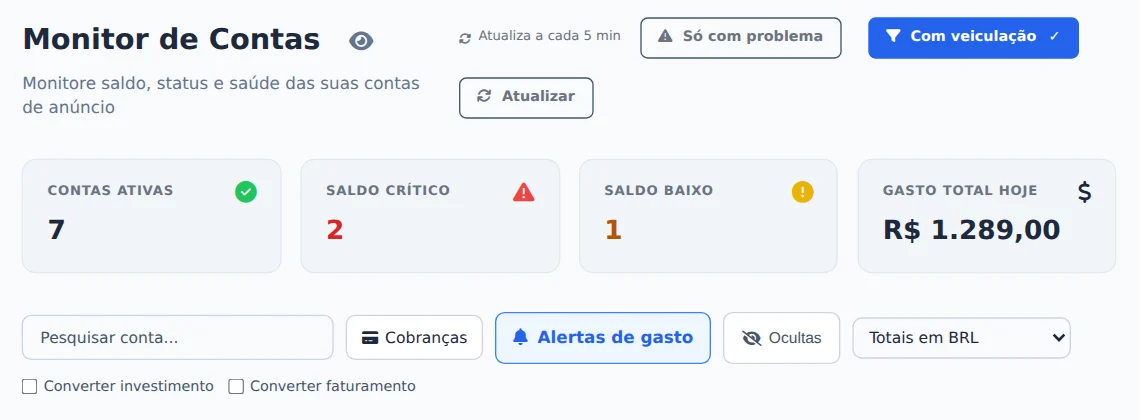
Abra Alertas de gasto
No menu, entre em Monitorar Saldo e clique em Alertas de gasto. Essa página reúne os alertas que você configurou.
 1
- 1Alertas de gasto
- 2
Escolha uma conta
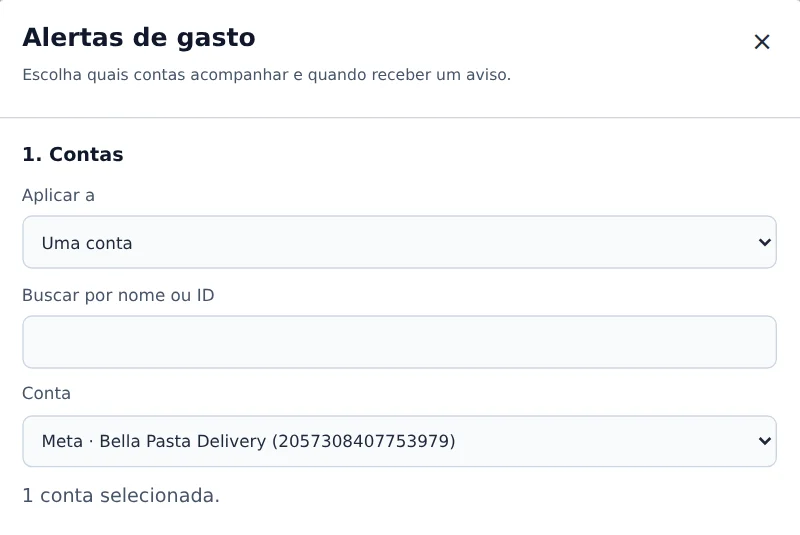
Clique em Novo alerta. Em Aplicar a, mantenha Uma conta e escolha a conta pelo nome e ID. Confira também se ela é do Meta ou do Google.
 12
- 1Aplicar a
- 2Conta
- 3
Defina a referência diária
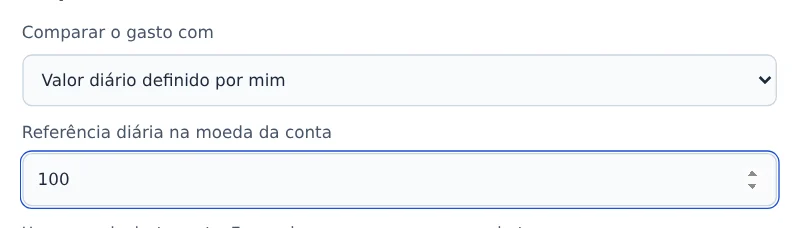
Em Comparar o gasto com, escolha Valor diário definido por mim e digite 100. Use a moeda da conta: neste exemplo, R$ 100. Esse valor é só uma referência para o aviso; não altera o orçamento. Você também pode usar a Média dos 7 dias anteriores.
 12
- 1Referência
- 2Valor diário
- 4
Escolha quando receber o aviso
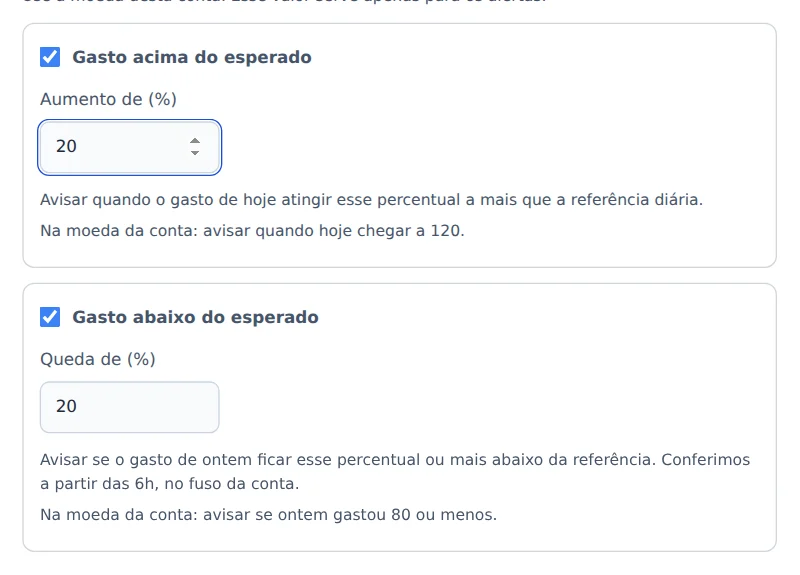
Mantenha Gasto acima do esperado ligado e informe 20 em Aumento de (%). Com referência de R$ 100, avisa quando o gasto de hoje chega a R$ 120. Se deixar Gasto abaixo do esperado ligado com queda de 20%, avisa sobre ontem quando o gasto foi R$ 80 ou menos, a partir das 6h no fuso da conta.
 12
- 1Aumento de 20%
- 2Aviso abaixo do esperado
- 5
Ative o e-mail e salve
O aviso chega no aplicativo. O push depende das preferências no sino e da permissão do aparelho. Marque Receber também por e-mail se quiser os avisos automáticos no endereço do seu cadastro e clique em Salvar alerta. O novo alerta já fica ativo; na confirmação, clique em Ver meus alertas.
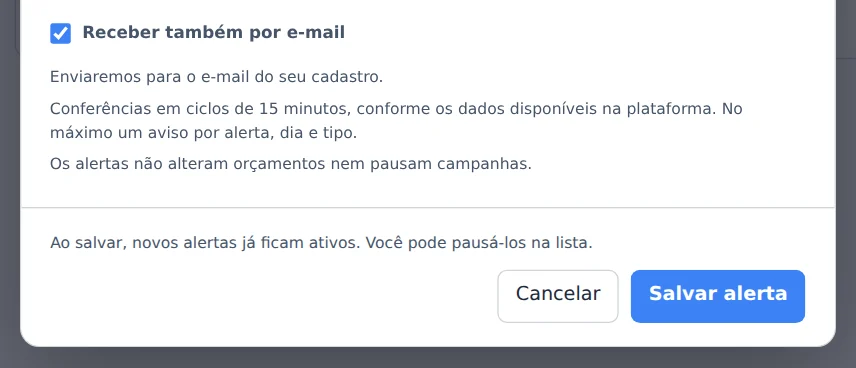 12
- 1Receber por e-mail
- 2Salvar alerta
- 6
Teste e gerencie o alerta
Clique em Testar alerta. Ele envia uma simulação ao aplicativo e ao e-mail do seu cadastro, mesmo com o alerta pausado ou o e-mail automático desmarcado. O assunto leva [TESTE] e o nome da conta. Os valores são ilustrativos. Use o interruptor para pausar ou ativar e Editar, logo abaixo, para mudar os critérios.
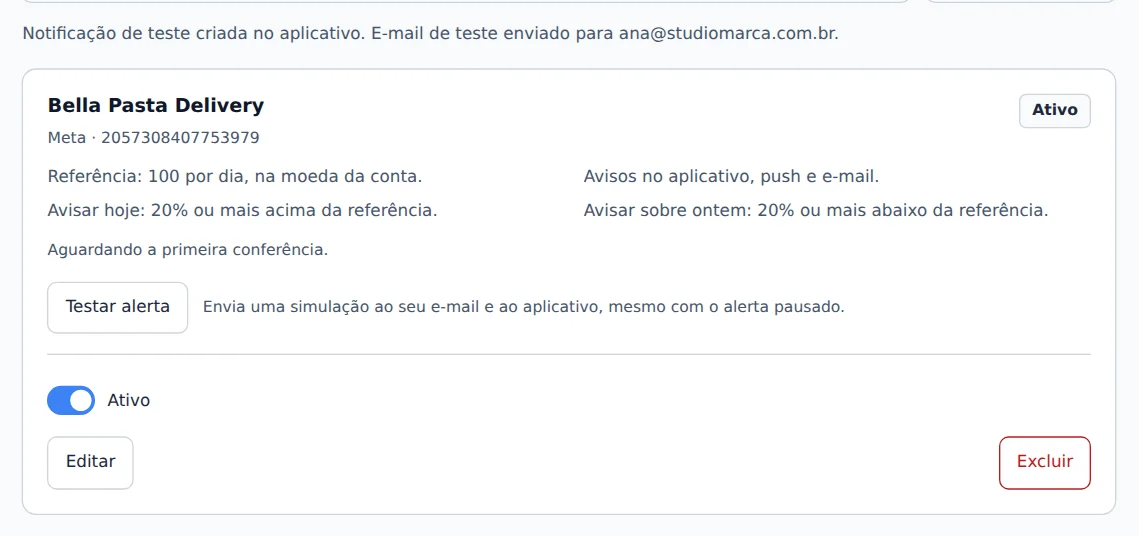 123
- 1Testar alerta
- 2Ativar ou pausar
- 3Editar
O alerta não altera campanhas
Ele envia um aviso. Não pausa campanhas, não muda orçamentos e não recarrega saldo. O teste não espera um limite real ser atingido e não consome o aviso diário real.
Quando os avisos automáticos funcionam
- As conferências ocorrem em ciclos de 15 minutos, conforme os dados disponíveis na plataforma. Cada alerta envia no máximo um aviso por dia e tipo.
- A média dos sete dias inclui dias sem gasto e exige pelo menos três dias com gasto nos sete dias anteriores ao dia analisado. Sem histórico suficiente, use uma referência fixa para uma conta.
- Acima compara o gasto de hoje com a referência diária. Abaixo confere ontem a partir das 6h no fuso da conta.
- Aguarde um minuto entre testes. Se apenas um canal funcionar, a tela informa qual envio falhou.