
Meta Ads Editor
Trocar a mídia do catálogo
Marque a hora em que a foto ou o vídeo de um produto do catálogo deve ser trocado. O anúncio sobe agora e a mídia muda na hora marcada.
Resposta rápida
Na aba Anúncio de Catálogo, com Um conjunto novo para cada mídia, marque Trocar esta mídia em no arquivo, escolha a data e a hora (horário de Brasília) e envie o segundo arquivo. O anúncio sobe com a mídia de agora. Na hora marcada, a imagem ou o vídeo daquele produto é trocado. O conjunto e o anúncio continuam os mesmos.
Assista ao passo a passo 0:43
Antes de começar
- A troca vale para o produto: todo anúncio que usa esse produto passa a mostrar a mídia nova.
- A hora é de Brasília. O segundo arquivo fica no servidor do Ads Editor até essa hora, de 2 minutos a 90 dias à frente.
- A Meta baixa o arquivo de novo e pode revisar a mídia. A hora marcada é a hora da troca, e ela pode atrasar cerca de 1 minuto.
- Se a loja envia um feed, a próxima sincronização pode desfazer a troca. Foto nova substitui a imagem. Vídeo novo substitui o vídeo e a imagem de capa.
Passo a passo
Neste exemplo, a Bella Pasta sobe o anúncio do gnocchi agora e marca a foto do fettuccine para uma hora de Brasília.
- 1
Abra a aba Anúncio de Catálogo
No Meta Ads Editor, escolha a conta e a campanha e clique na aba Anúncio de Catálogo. Marque os conjuntos de anúncios. Em De onde vêm os produtos do anúncio, marque Um conjunto novo para cada mídia.
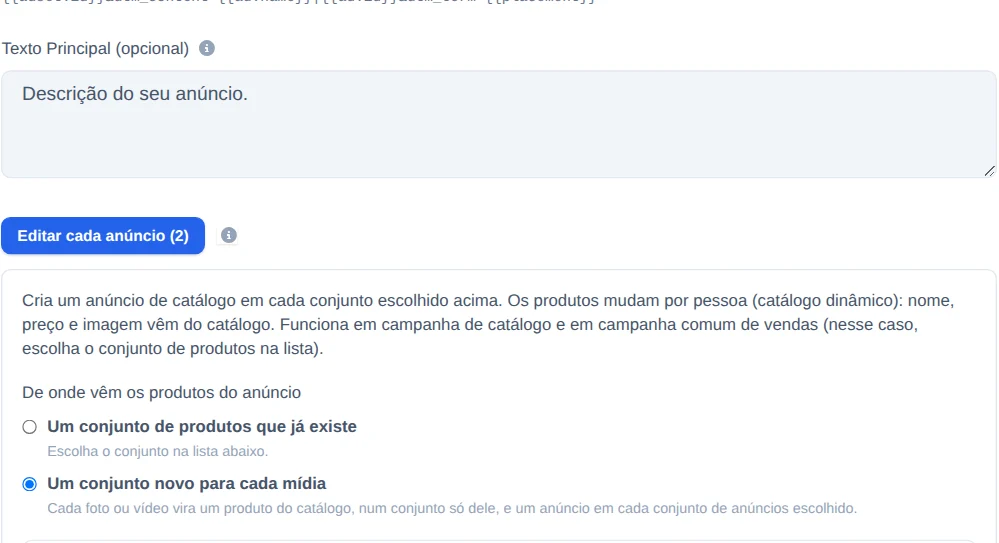
- 2
Escolha a mídia que entra agora
Escolha a foto ou o vídeo que o anúncio mostra agora. O nome do produto vem do nome do arquivo. Preencha Link do produto, Preço e Marca.
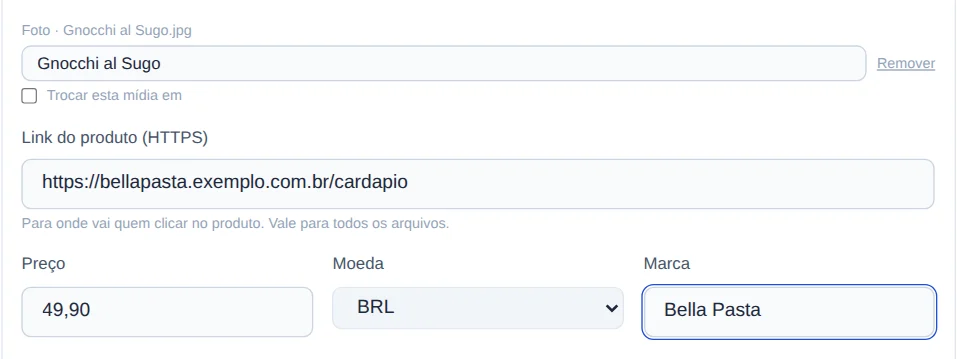
- 3
Marque Trocar esta mídia em
No arquivo, marque Trocar esta mídia em, escolha a data e a hora e envie o arquivo da troca. A tela avisa que a troca vale para todo anúncio daquele produto.
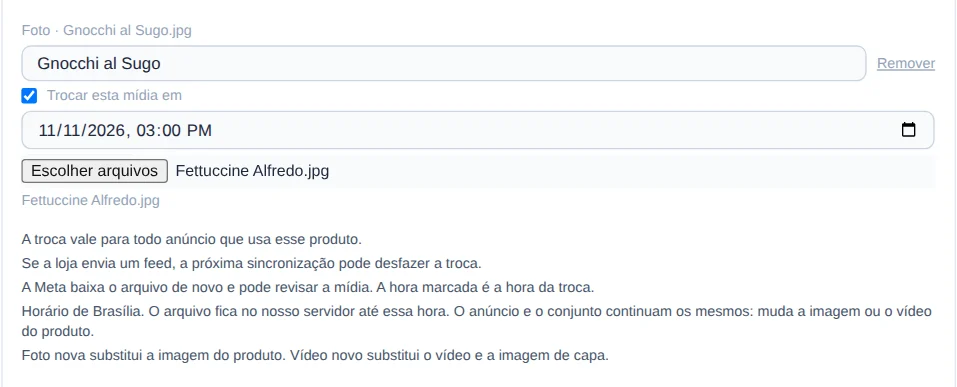
- 4
Veja a troca agendada
Clique em Criar Anúncios de Catálogo. O painel cria o produto, o conjunto e o anúncio, e escreve Troca agendada para, com a data e a hora de Brasília.
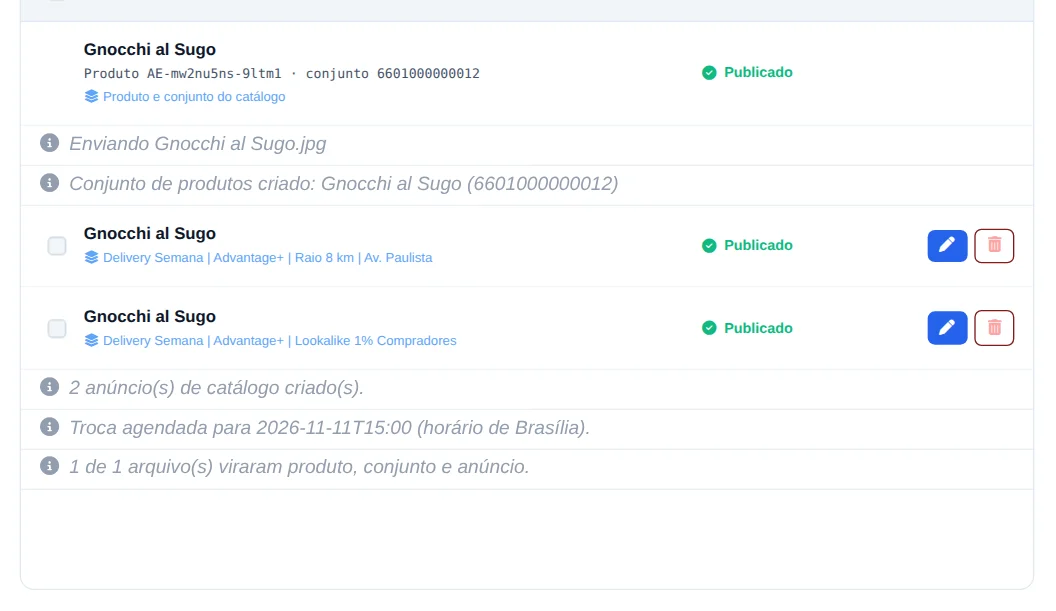
Pelo Copiloto ou pelo MCP
Na conversa, peça para marcar a troca de uma mídia para um horário de Brasília. Para aplicar agora as que já estão pendentes, diga altere as mídias de catálogo agora. A conversa lista o nome e o horário de cada uma e espera a sua confirmação. Ela não cria uma troca nova e não mexe em produto sem troca pendente.
A troca manual some na hora marcada
Se você substituir a imagem em Gerenciar produtos e conjuntos antes da hora, a troca marcada ainda roda e coloca o arquivo agendado. Para adiantar, use altere as mídias de catálogo agora. Não há como cancelar uma troca já marcada pela tela.
Como saber se deu certo
- O painel escreve Troca agendada para, seguido da data e da hora de Brasília.
- O anúncio no ar continua com a mídia de agora até essa hora.
- Na hora marcada, o produto do catálogo passa a mostrar a mídia nova.
Se algo der errado
| Sintoma | Causa provável | O que fazer |
|---|---|---|
| A tela pede o arquivo da troca | A caixa está marcada e o segundo arquivo não foi escolhido | Envie a foto ou o vídeo da troca |
| A hora foi recusada | Falta menos de 2 minutos ou passa de 90 dias | Escolha outra data e hora de Brasília |
| O anúncio subiu e a troca não | O painel diz que o anúncio está no ar e a troca não foi marcada | Marque de novo pelo Copiloto, ou substitua a mídia em Editar produto |
| A mídia voltou para a antiga | A loja enviou um feed depois da troca | Ajuste o feed ou troque de novo depois da sincronização |
Veja também
Anúncio de catálogo e gestão de produtos