
Meta Ads Editor
Anúncio de catálogo e gestão de produtos
Transforme cada foto ou vídeo em produto, conjunto de produtos e anúncio de catálogo de uma vez, e cuide dos produtos e conjuntos sem sair do Ads Editor.
Resposta rápida
No Meta Ads Editor, abra a aba Anúncio de Catálogo e marque Um conjunto novo para cada mídia: cada foto ou vídeo vira um produto, um conjunto de produtos só dele e um anúncio em cada conjunto de anúncios escolhido. Para criar, editar ou trocar a mídia de produtos e conjuntos, use Gerenciar produtos e conjuntos, que também cria e edita em massa.
Assista ao passo a passo 1:31
Antes de começar
- Quem conectou a Meta antes de 27/10/2026 precisa reconectar uma vez: vá em Conectar Meta, reconecte o perfil e aceite o acesso a catálogos. Sem isso, a tela mostra Lista parcial ou pede para reconectar.
- Escolha uma conta de anúncio. A campanha pode ser de catálogo ou de vendas comum.
- Foto em JPG ou PNG até 8 MB, vídeo em MP4 ou MOV até 95 MB. No vídeo, a miniatura vira a imagem do produto.
- A Meta não aceita conjunto de produtos vazio: o produto nasce primeiro, e o conjunto vem depois que a Meta termina de processá-lo. O Ads Editor faz essa espera sozinho.
Passo a passo
Neste exemplo, um delivery transforma as fotos dos pratos do cardápio em produtos do catálogo e em anúncios de catálogo.
- 1
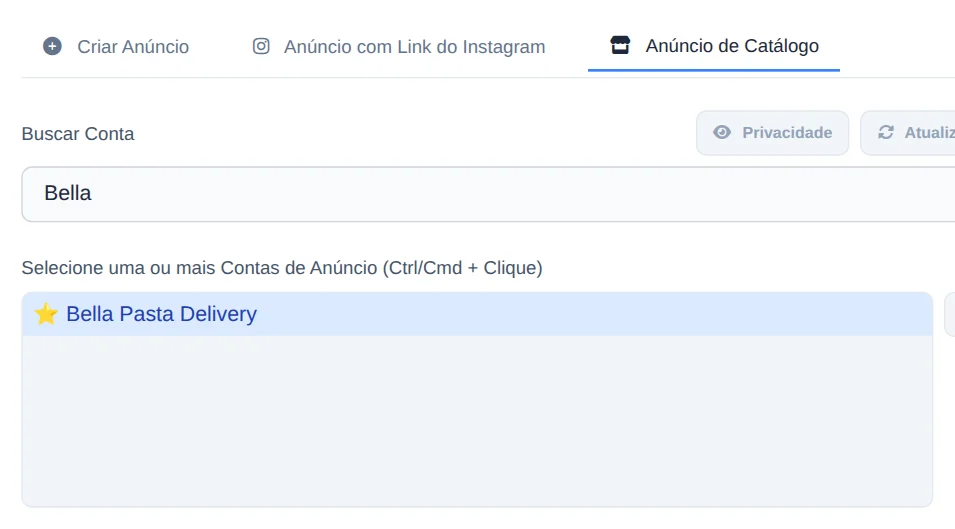
Abra a aba Anúncio de Catálogo
No Meta Ads Editor, escolha a conta e a campanha e clique na aba Anúncio de Catálogo. Em Selecionar Conjuntos de Anúncios, marque os conjuntos que vão receber os anúncios.
- 2
Um conjunto novo para cada mídia
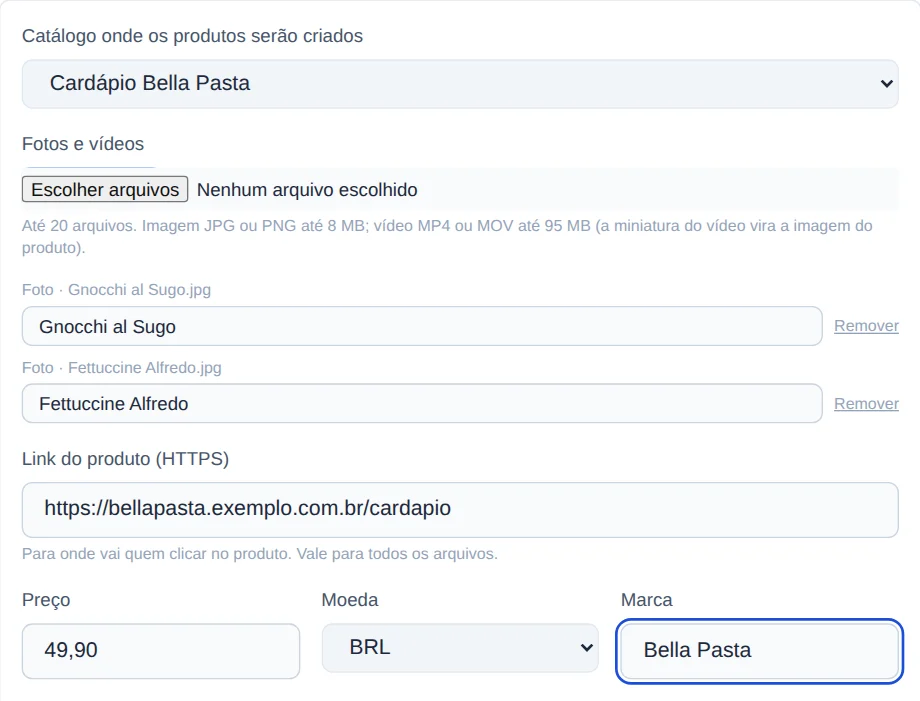
Em De onde vêm os produtos do anúncio, marque Um conjunto novo para cada mídia. Escolha o catálogo e as fotos ou vídeos (até 20). O nome de cada produto vem do nome do arquivo e pode ser trocado na lista. Link do produto, Preço e Marca valem para todos os arquivos.
- 3
Crie os anúncios de catálogo
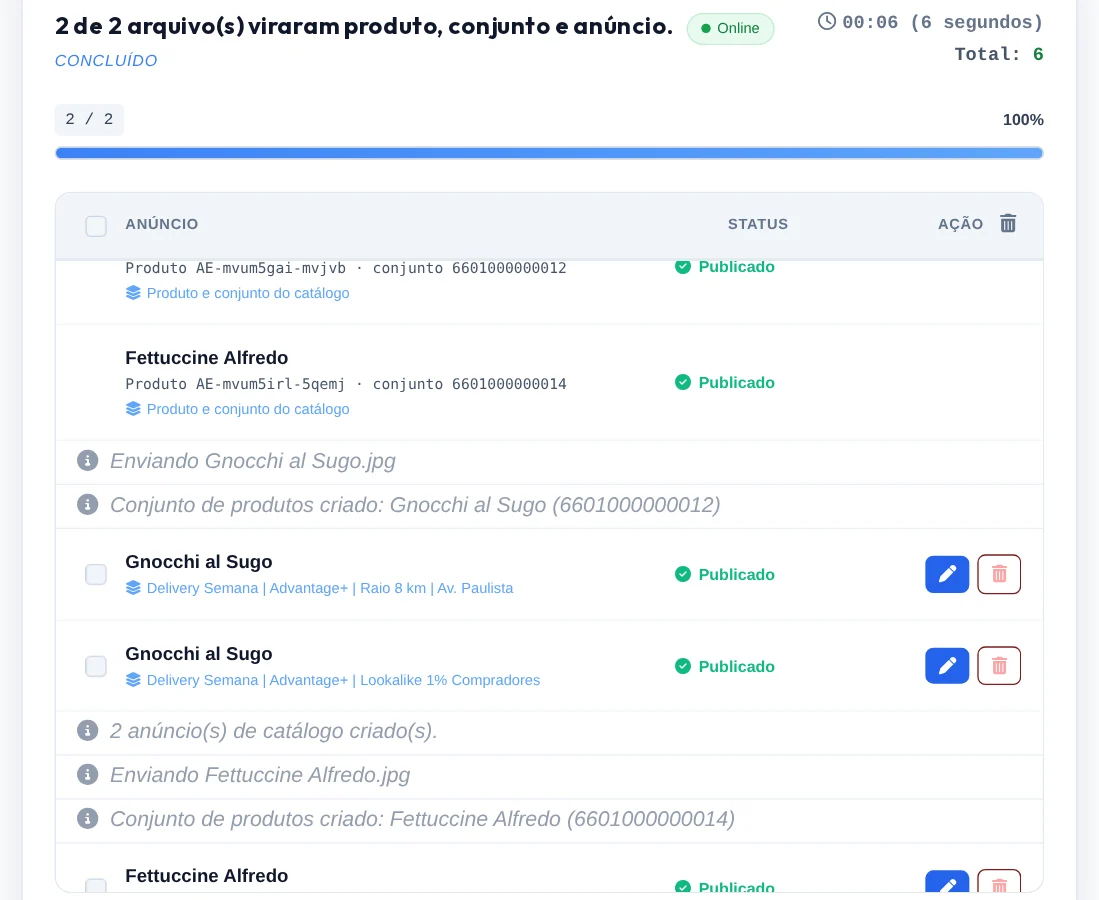
Clique em Criar Anúncios de Catálogo. Para cada arquivo, o Ads Editor cria o produto, espera a Meta processar, cria um conjunto de produtos só com ele e publica um anúncio em cada conjunto de anúncios escolhido. O painel mostra o andamento de cada um. Se quiser, marque Trocar esta mídia em no arquivo, escolha a data e a hora (horário de Brasília) e envie o segundo arquivo. O anúncio sobe com a mídia de agora. Na hora marcada, a imagem ou o vídeo daquele produto é trocado. O conjunto e o anúncio continuam os mesmos.
- 4
Gerencie produtos e conjuntos
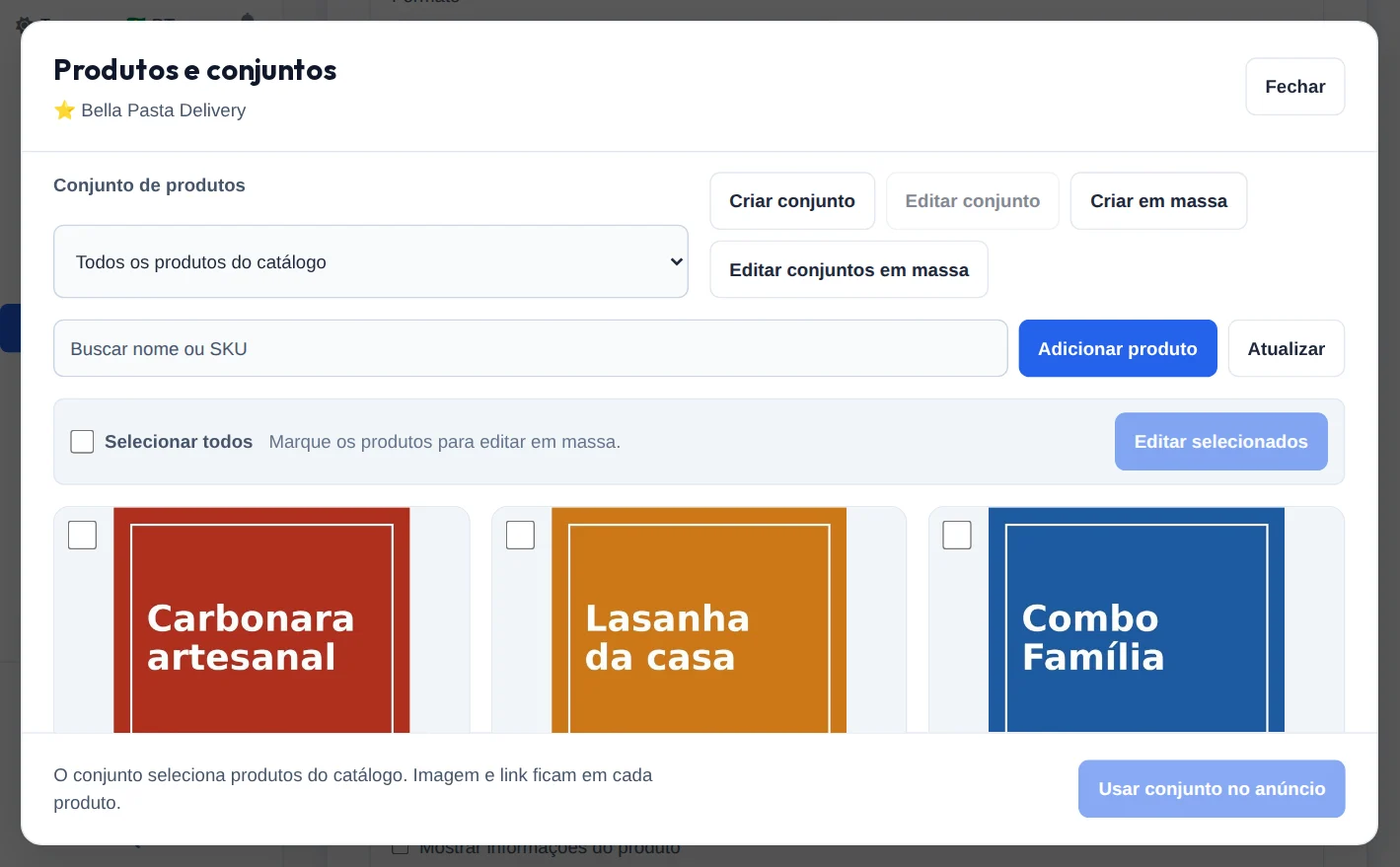
Clique em Gerenciar produtos e conjuntos. Escolha o catálogo e o conjunto para ver os produtos. Adicionar produto cria um produto com imagem e, se quiser, vídeo. Editar produto troca nome, link, descrição, imagem ou vídeo. Criar conjunto junta os produtos que você escolher, e Usar conjunto no anúncio leva o conjunto para o anúncio.
- 5
Crie em massa
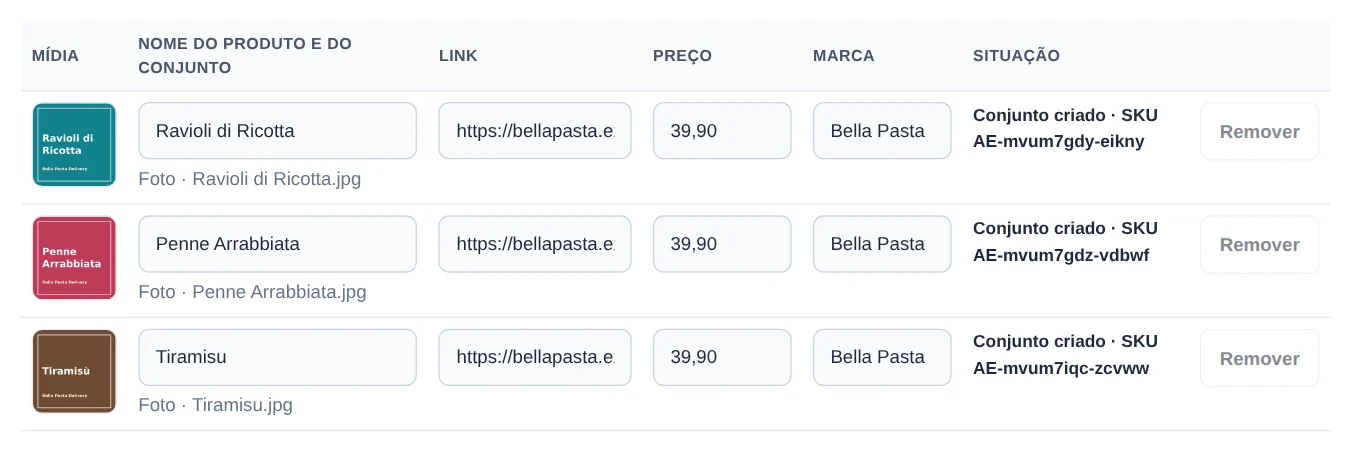
Clique em Criar em massa e escolha até 20 fotos ou vídeos: cada um vira um produto num conjunto de produtos só dele, com o mesmo nome, sem publicar anúncio. Preencha os Valores padrão e clique em Aplicar a todos, ou ajuste nome, link, preço e marca em cada linha. Depois, clique em Criar conjuntos.
- 6
Edite em massa
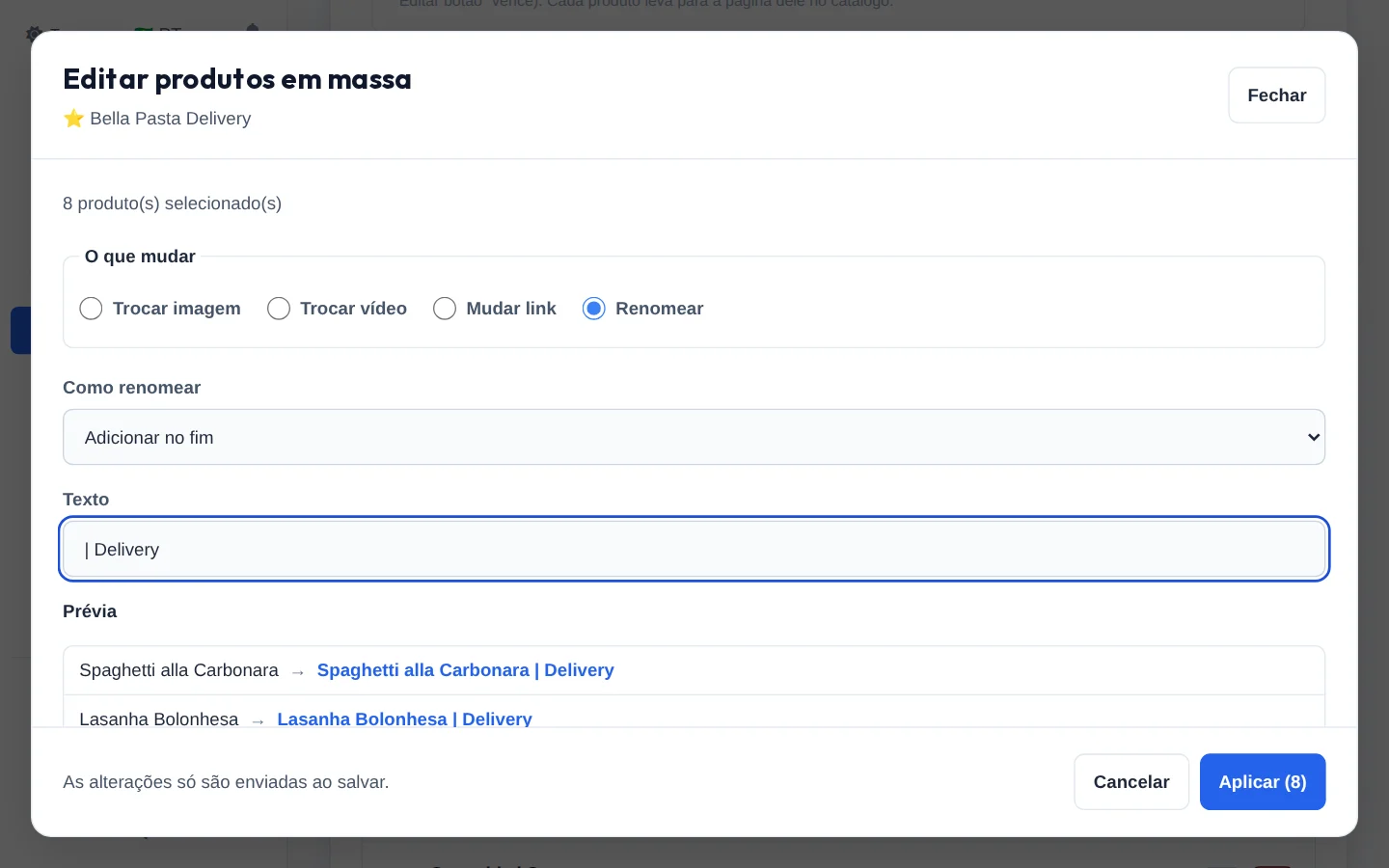
Marque os produtos (ou Selecionar todos) e clique em Editar selecionados. Escolha Trocar imagem, Trocar vídeo, Mudar link ou Renomear, confira a prévia e clique em Aplicar. Para vários conjuntos de uma vez, use Editar conjuntos em massa.
Trocar a mídia com o anúncio no ar
Não precisa ir ao gerenciador de catálogo da Meta. Aqui no editor, na aba Anúncio de Catálogo, clique em Gerenciar produtos e conjuntos, abra o produto em Editar produto e use Substituir imagem ou Substituir vídeo. O anúncio passa a mostrar a mídia nova, sem precisar de anúncio novo. Para vários produtos de uma vez, marque os produtos e use Editar selecionados. Para marcar a troca para um horário de Brasília já na criação, veja Trocar a mídia do catálogo.
A alteração vale para todos os anúncios do produto
Trocar a imagem, o vídeo ou o link de um produto muda o que ele mostra em todos os conjuntos e anúncios. Se a sua loja envia um feed para o catálogo, a próxima sincronização pode desfazer a alteração.
Pela conversa: Copiloto e MCP
- O Copiloto e o MCP (Claude, ChatGPT) fazem o mesmo pela conversa: listar catálogos, conjuntos e produtos, criar produto e conjunto, trocar a mídia e criar anúncios de catálogo.
- Pela conversa também dá para marcar a troca de uma mídia para um horário de Brasília e, se você pedir, aplicar agora as que estão pendentes. Antes de aplicar, a conversa mostra o nome e o horário de cada uma e espera a sua confirmação.
- Antes de gravar, eles mostram o que vão fazer e pedem a sua confirmação.
Como saber se deu certo
- O painel de envio mostra um anúncio por conjunto de anúncios, com o nome do produto.
- Em Gerenciar produtos e conjuntos, o produto e o conjunto novos aparecem na lista do catálogo.
- No Gerenciador de Comércio da Meta, o produto aparece com a imagem enviada.
Se algo der errado
| Sintoma | Causa provável | O que fazer |
|---|---|---|
| Aparece Lista parcial ou o pedido para reconectar | O perfil foi conectado sem o acesso a catálogos | Em Conectar Meta, reconecte o perfil e aceite o acesso a catálogos |
| O seletor de catálogo ficou travado | A campanha escolhida já é de um catálogo: o produto precisa nascer nele | Use esse catálogo ou escolha outra campanha |
| "As campanhas escolhidas usam catálogos diferentes" | Campanhas de catálogos diferentes no mesmo envio | Escolha campanhas do mesmo catálogo |
| Uma linha da criação em massa falhou | A Meta recusou aquele produto (o motivo aparece na linha) | Corrija a linha e clique em Tentar de novo os que falharam: só ela é reenviada |
| O produto ainda não apareceu no conjunto | A Meta ainda está processando o produto | Espere alguns instantes e clique em Verificar processamento |
Veja também
Subir anúncios em massaAnúncio em carrosselConectar sua conta da MetaTrocar a mídia do catálogo