
Comece por aqui
A página Início
O que precisa de você hoje, como foi a semana das suas contas e os atalhos para agir, numa tela só, ao entrar no Ads Editor.
Resposta rápida
Clique em Início, no topo do menu. Conta nova vê Configure o essencial, com os quatro primeiros passos. Quem já conectou vê Precisa de você hoje (o que travou ou pede ação), Sua semana (Meta Ads e Google Ads na última semana fechada), Saldo das contas e Criativos saturando. Cada item abre a tela certa para resolver.
Antes de começar
- A Início é a primeira tela ao entrar e fica no topo do menu lateral.
- Cada bloco só aparece para quem tem acesso à página dele: sem Monitorar Saldo não há saldo, sem Otimização por IA não há sugestões da IA. Membros da equipe veem só as contas liberadas para eles.
- A tela usa o que o Ads Editor já guardou, por isso abre rápido. Sua semana é a última semana fechada, não o dia de hoje.
Passo a passo
Um passeio pela tela, de cima para baixo.
- 1
Abra a Início
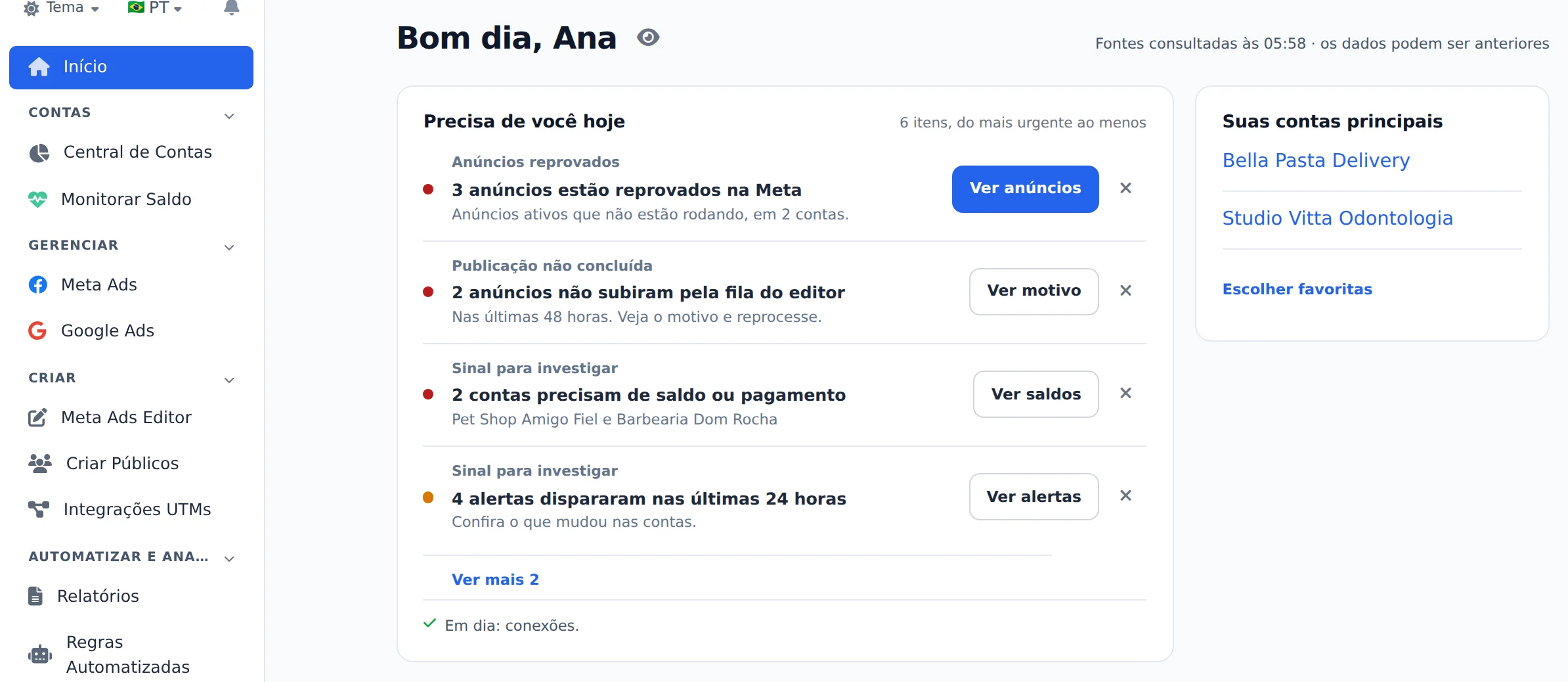
No menu lateral, clique em Início. Em conta nova, a tela mostra Configure o essencial: são 4 passos curtos, e cada um se marca sozinho quando você conclui. Depois de conectar uma conta de anúncios, ela passa a mostrar o que precisa de você.
 123
- 1Início, no topo do menu
- 2Precisa de você hoje
- 3Suas contas principais
- 2
Resolva o que precisa de você hoje
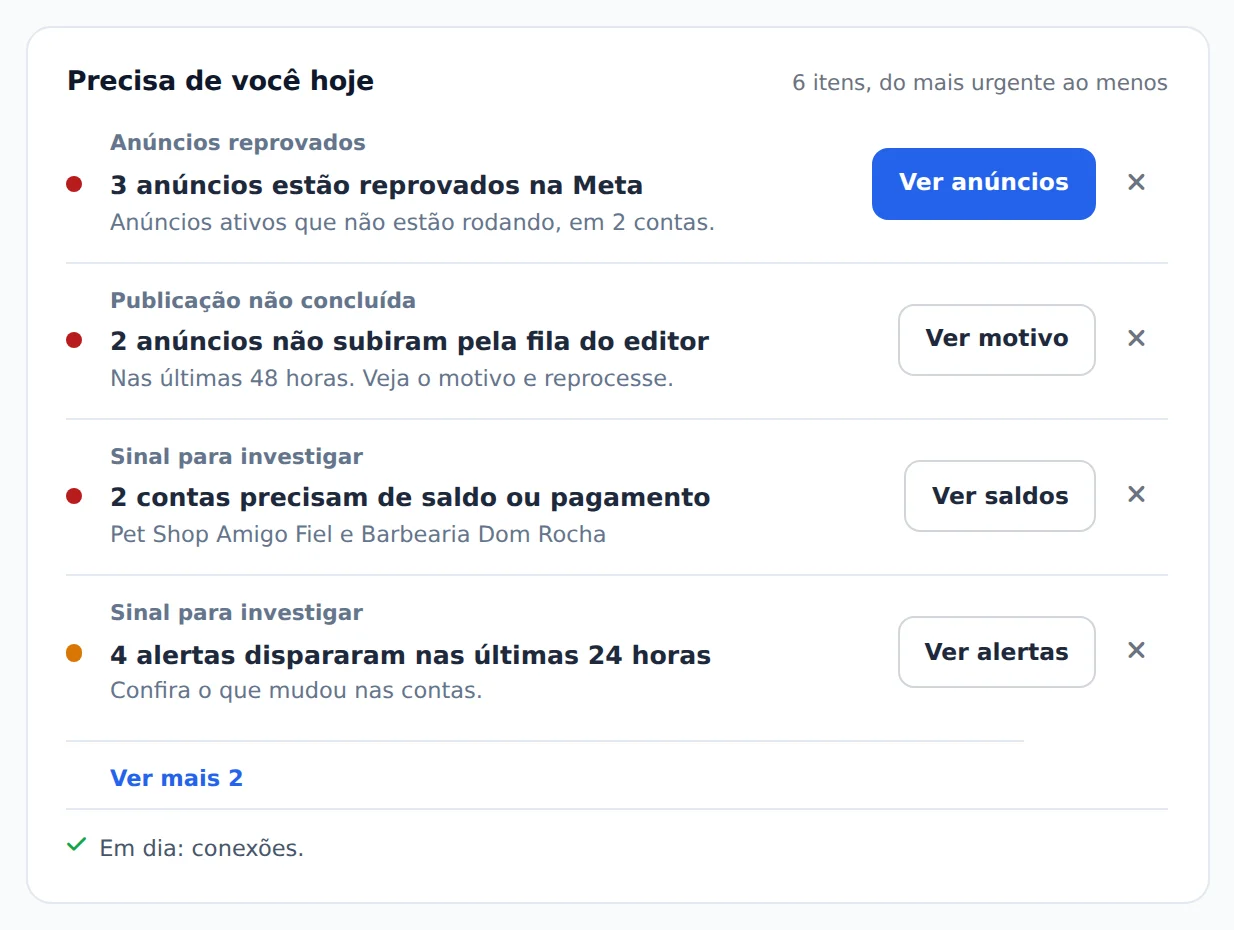
Precisa de você hoje lista o que pede ação, do mais urgente para o menos: conexão que caiu, anúncio que a fila do editor não conseguiu subir, anúncios reprovados na Meta e no Google, saldo acabando, alertas e sugestões da Otimização por IA esperando a sua revisão. Clique no item: nos reprovados, nas sugestões e nas publicações não concluídas, abre a lista conta por conta, com o link que leva ao lugar certo. Ver mais mostra o restante.
 123
- 1O aviso mais urgente vem primeiro
- 2O botão abre a lista ou a tela certa, e o X dispensa o aviso
- 3Ver mais
- 3
Marque o que já resolveu
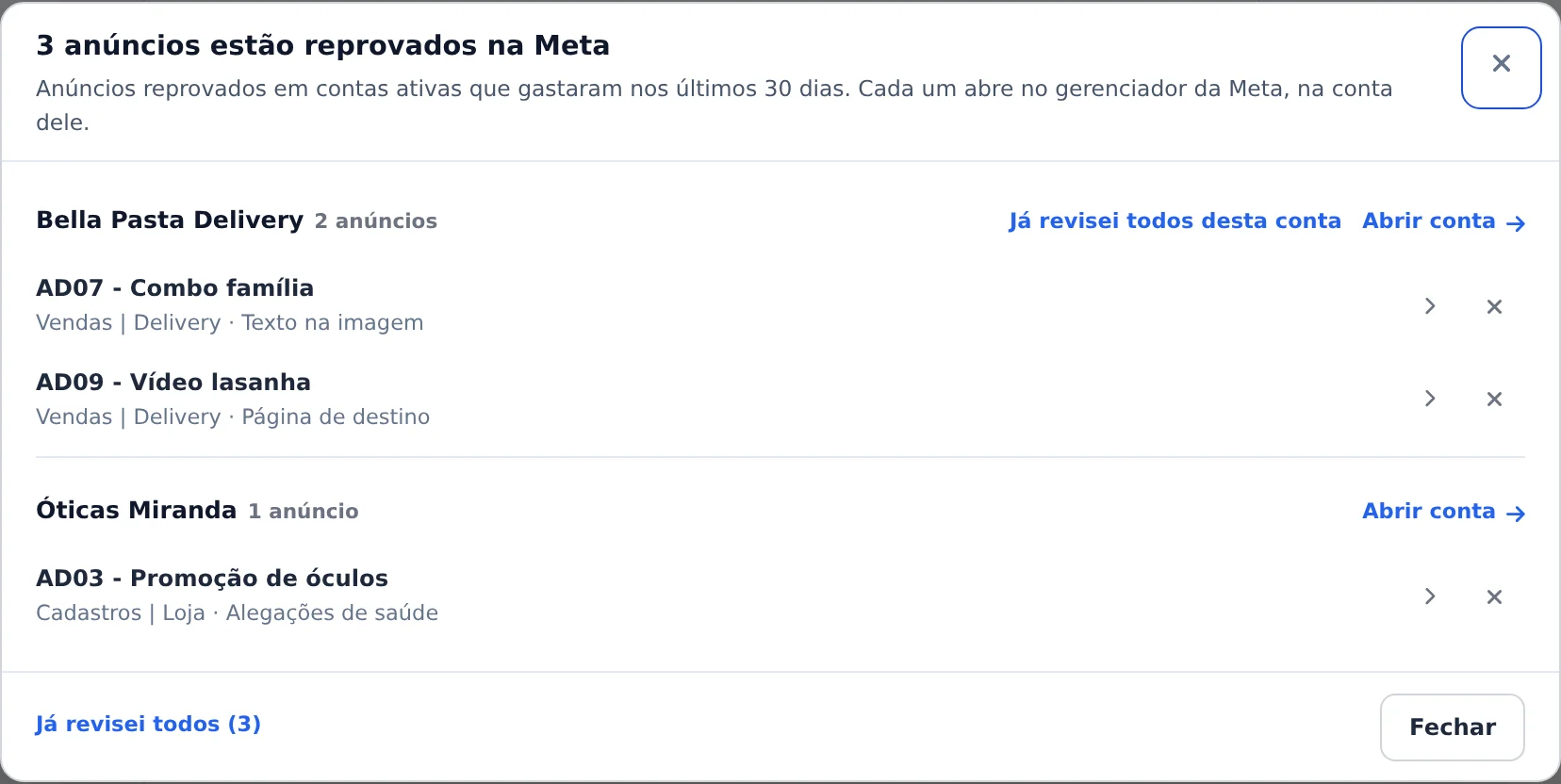
Na lista de um aviso, Já revisei tira o item da sua Início, e Já revisei todos faz isso de uma vez. O item volta sozinho se algo mudar nele. Para tirar um aviso inteiro, use Dispensar este aviso. Isso vale só para você: os outros membros da equipe continuam vendo.
 12
- 1O X de cada item marca Já revisei
- 2Já revisei todos
- 4
Leia a sua semana
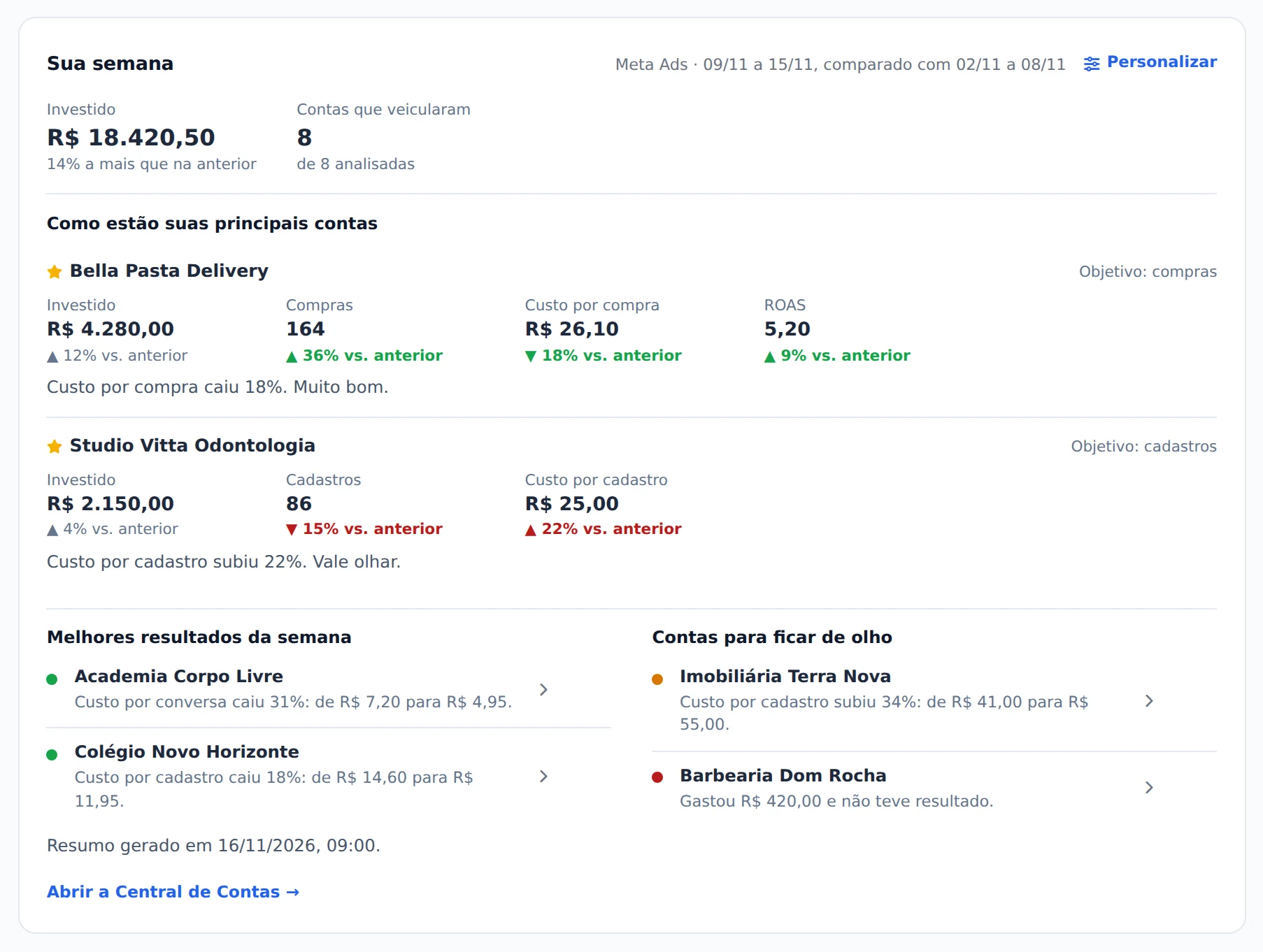
Sua semana resume a última semana fechada das suas contas do Meta Ads e do Google Ads. Como estão suas principais contas mostra as favoritas, as mesmas da estrela do gerenciador, com o custo por resultado e o ROAS. Marcar ou desmarcar uma favorita aqui muda lá também.
 123
- 1Investido e contas que veicularam
- 2Como estão suas principais contas
- 3Melhores resultados da semana
- 5
Veja saldo, criativos, otimização e equipe
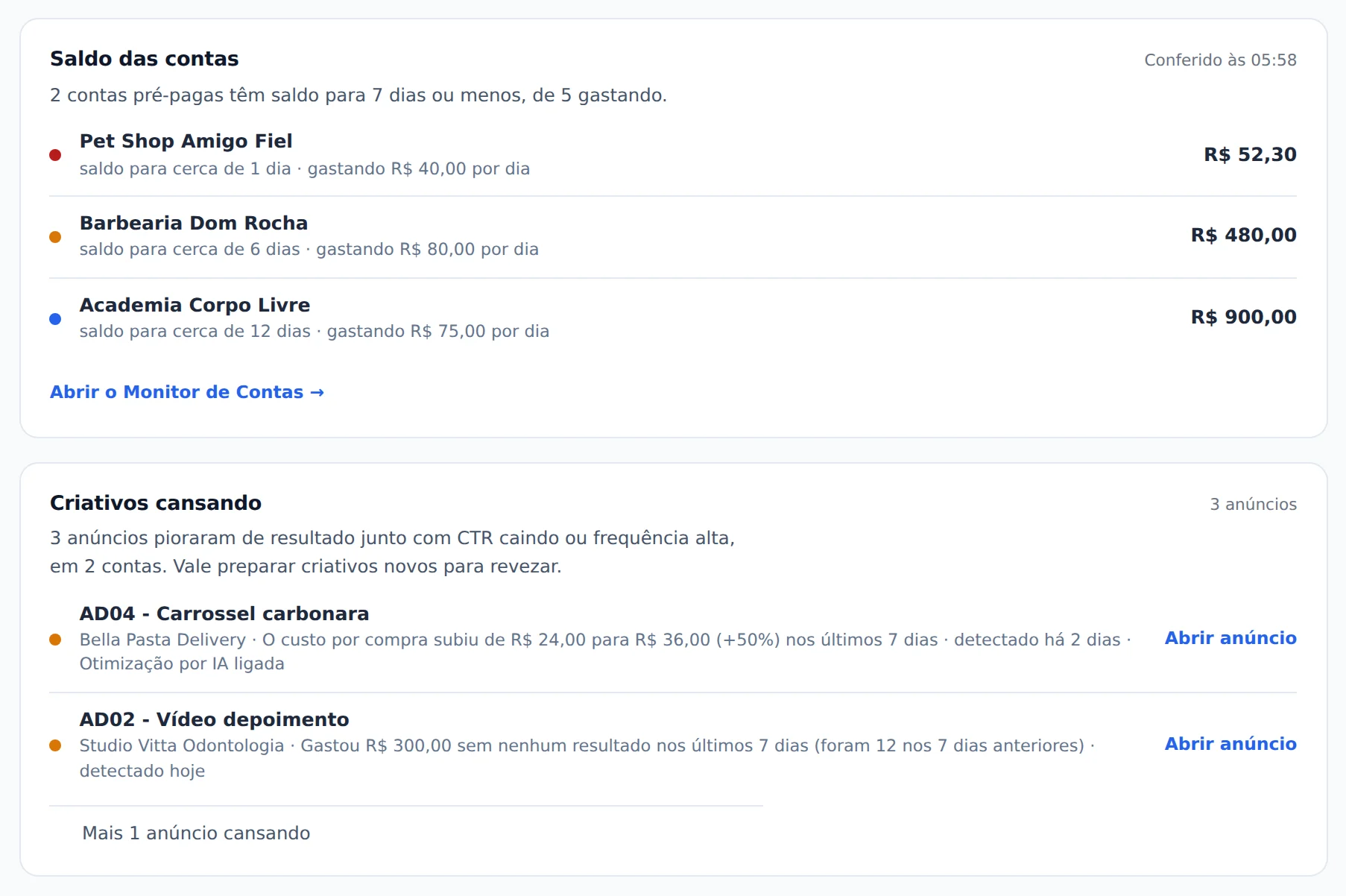
Saldo das contas traz as contas pré-pagas mais perto de ficar sem saldo. Criativos saturando lista os anúncios com resultado caindo nos últimos 7 dias, comparados com os 7 anteriores, e cada um abre o anúncio no Meta Ads. Otimização por IA resume o que a otimização fez na semana. Equipe hoje mostra o que cada membro fez pelo Ads Editor nas últimas 24 horas.
 12
- 1Saldo das contas
- 2Criativos saturando
- 6
Deixe só as contas que importam
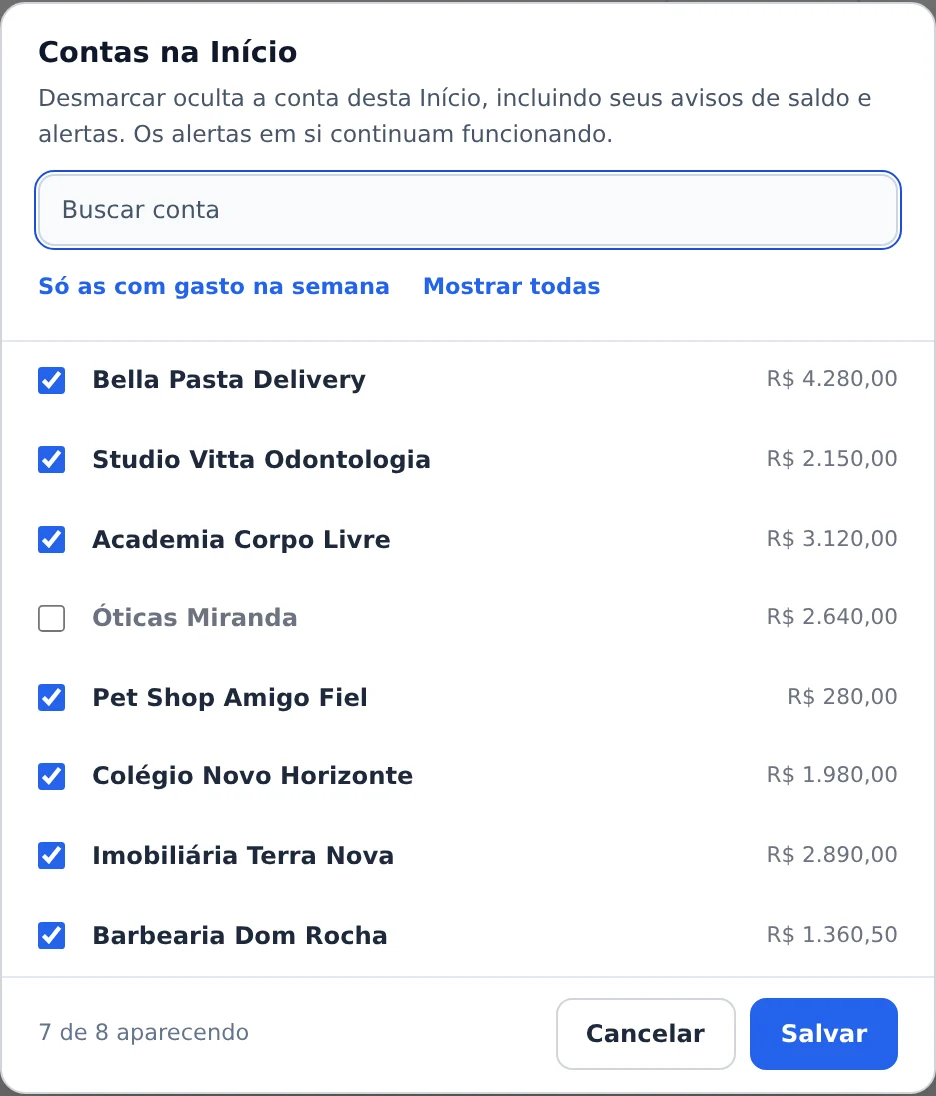
Clique em Personalizar para abrir Contas na Início e desmarque ex-clientes ou contas que não quer acompanhar. Elas saem do resumo da semana e dos avisos de saldo e de alertas desta página. Só as com gasto na semana deixa marcadas apenas as contas que gastaram.
 123
- 1Conta desmarcada sai da Início
- 2Só as com gasto na semana
- 3Salvar
Pergunte ao Copiloto sobre todas as contas
Em Pergunte ao Copiloto sobre a sua carteira, escreva a pergunta ou use uma das prontas, como "Quais contas precisam de atenção?". Ele lê a última semana fechada de todas as suas contas do Meta Ads e do Google Ads e o que precisa de você hoje, e responde na própria Início. Para os números de hoje, escolha a conta dentro do Copiloto. O Copiloto faz parte do plano Pro em diante e gasta créditos de IA; no Starter, o bloco aparece com o selo Pro.
Seu mês no Ads Editor
Do dia 1 ao dia 7 de cada mês, o cartão Seu mês no Ads Editor mostra o que trabalhou por você no mês anterior: as ações das regras automatizadas, os ajustes da Otimização por IA e os alertas que chegaram. Cada linha abre a página dela. Feche o cartão quando quiser.
Como saber se deu certo
- O item marcado com Já revisei sai da lista na hora.
- A conta desmarcada em Personalizar some de Sua semana e dos avisos desta página. Nada muda na Central de Contas nem nos alertas em si.
Se algo der errado
| Sintoma | Causa provável | O que fazer |
|---|---|---|
| Sua semana ainda não apareceu | O resumo da semana está sendo preparado | Recarregue a página em instantes |
| Um bloco não aparece para mim | Você é membro da equipe e a página daquele bloco não foi liberada | Peça ao dono da conta para liberar a página em Equipe |
| Uma conta sumiu da Início | Ela foi desmarcada em Personalizar | Abra Personalizar e marque a conta de novo |
| Aparece o aviso de que não deu para conferir tudo agora | Alguma fonte de dados não respondeu a tempo | Os atalhos continuam funcionando. Recarregue a página em instantes |
Perguntas frequentes
O que é o aviso de "Criativo saturando" e onde ele aparece?
O Ads Editor confere a cada 12 horas os anúncios ativos das contas Meta em que você tem Otimização por IA ou fez alguma ação pelo Ads Editor nos últimos 30 dias. Um anúncio entra no aviso quando o resultado que a campanha busca (compra, lead, conversa no WhatsApp, cadastro...) piorou na última semana, comparada com a anterior, junto com o CTR de link caindo ou a frequência alta. Custo subindo sozinho não entra, porque pode ser só o leilão mais caro.
O aviso aparece na Início, em Criativos saturando, com o anúncio, a conta, o que piorou e um link que abre o anúncio no Meta Ads. Se a conta tem Otimização por IA, ele também aparece no card da otimização. Ele não chega no sino nem como notificação no celular, para não encher o seu dia de avisos. Nada é pausado sozinho: a decisão de trocar o criativo é sua.
O cartão não tem botão de desligar. O anúncio sai da lista sozinho quando deixa de aparecer nas conferências seguintes, e em Precisa de você hoje você pode marcar Já revisei para tirá-lo da sua lista.
Os membros da equipe com acesso ao Meta Ads e à conta também veem a lista na Início deles.
O que é a página Início e como escolho o que aparece nela?
A Início é a primeira tela do Ads Editor. Ela junta o que pede a sua ação e um resumo das contas:
- Precisa de você hoje: conexão que caiu, anúncio que não subiu, anúncios reprovados, saldo acabando, alertas e sugestões da Otimização por IA esperando revisão.
- Sua semana: o resumo da última semana fechada das contas do Meta Ads e do Google Ads.
- Saldo das contas, Criativos saturando, Otimização por IA e Equipe hoje.
- Do dia 1 ao dia 7 de cada mês, o cartão Seu mês no Ads Editor mostra as ações das regras, os ajustes da Otimização por IA e os alertas do mês anterior.
Para ajustar o que aparece:
- Personalizar abre Contas na Início: desmarque as contas que não quer acompanhar. Elas saem do resumo e dos avisos de saldo e de alertas desta página. Nada muda na Central de Contas nem nos alertas em si.
- Já revisei tira um item da lista. Ele volta sozinho se algo mudar.
- Dispensar este aviso tira o aviso inteiro.
Essas escolhas valem só para você. Membros da equipe veem na Início só as páginas e as contas liberadas para eles.
Veja também
Conhecendo o menuO Ads Editor em 10 minutosMonitor de saldo das contasConversar com o Copiloto IA